Thông tin liên hệ
- 036.686.3943
- admin@nguoicodonvn2008.info

Khi chỉnh sửa ảnh trên Photoshop, việc theo dõi chi tiết chỉnh sửa với tổng thể bức ảnh sẽ dễ dàng hơn khi chúng ta bật 2 cửa sổ hình ảnh. Thông thường khi chỉnh sửa ảnh, để chỉnh sửa kỹ hơn chi tiết nào đó chúng ta sẽ thường phóng to hình ảnh để zoom kỹ vào 1 điểm rồi tiến hành chỉnh sửa. Tuy nhiên nhiều người lại không thể cân đối giữa điểm chỉnh sửa với bố cục xung quanh, khiến bức hình không có được sự hài hòa. Nếu vậy bạn có thể bật 2 cửa sổ hình ảnh cùng lúc để theo dõi bố cục toàn bức ảnh, và chỉnh sửa chi tiết cho phù hợp. Bài viết dưới đây sẽ hướng dẫn bạn đọc cách bật 2 cửa sổ trên Photoshop.
Bước 1:
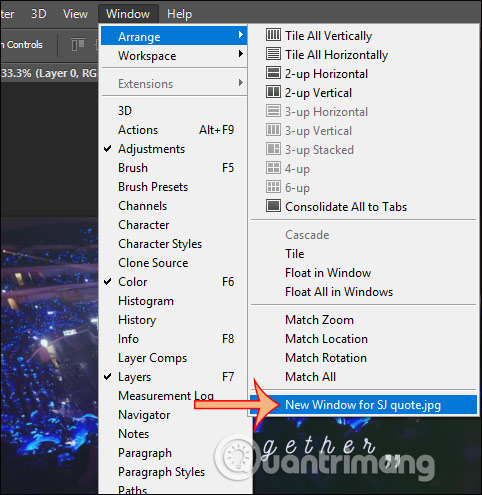
Chúng ta mở hình ảnh cần chỉnh sửa trên Photoshop như bình thường. Sau đó nhấn vào tab Windows chọn Arrange và chọn tiếp vào New Window for…tên ảnh.
Bước 2:
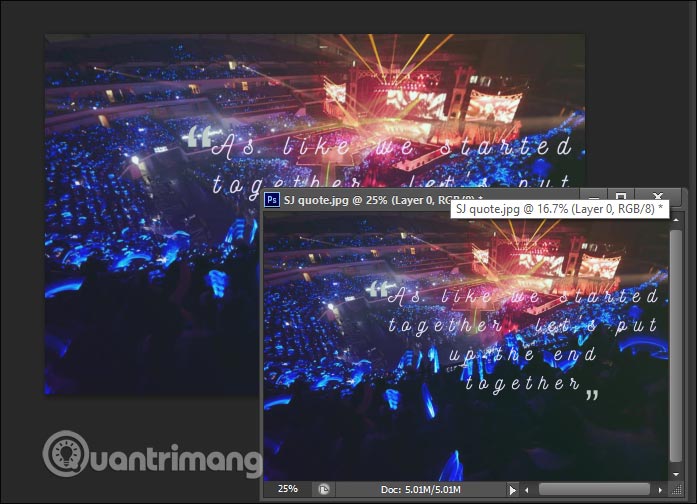
Lúc này xuất hiện thêm 1 ô cửa sổ hình ảnh mới, bạn kéo ô cửa sổ đó tách khỏi giao diện ảnh hiện tại. Ngay lập tức hiển thị 2 cửa sổ hình ảnh như dưới đây. Chúng ta có thể phóng to hoặc thu nhỏ cửa sổ như bình thường. Mọi thay đổi chỉnh sửa trên cửa sổ mới này đều được áp dụng ngay trên trên cửa sổ gốc, hay ngược lại.
Như vậy bạn sẽ dễ dàng so sánh, đối chiếu hình ảnh sau khi chỉnh sửa.
Bước 3:
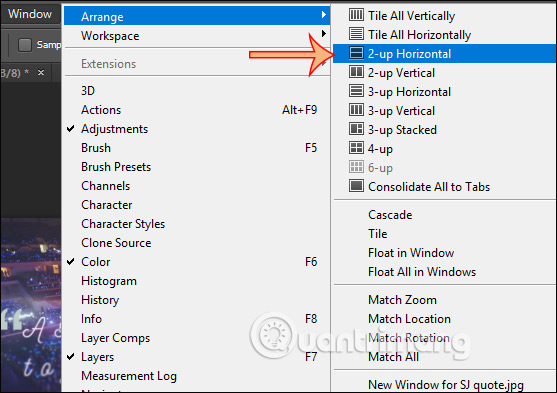
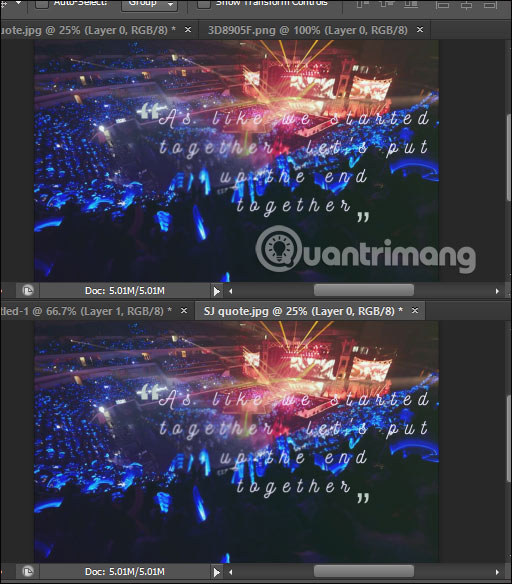
Ngoài cách di chuyển cửa sổ mới thì chúng ta cũng có thể chia đôi giao diện nếu muốn. Bạn nhấn vào Window rồi chọn Arrange, nhấn tiếp Up Horizontal để chia đôi giao diện theo chiều ngang. Nếu hình ảnh của bạn theo chiều ngang thì cách chia đôi giao diện này rất phù hợp.
Kết quả 2 hình ảnh được tách chiều ngang như hình dưới đây.
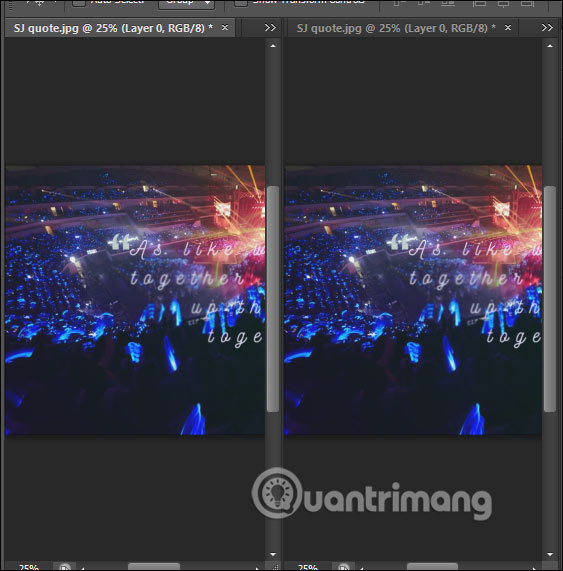
Để chia đôi giao diện theo chiều dọc nếu ảnh của bạn theo chiều dọc thì bạn nhấn Up Vertical và kết quả hiển thị như hình dưới đây.
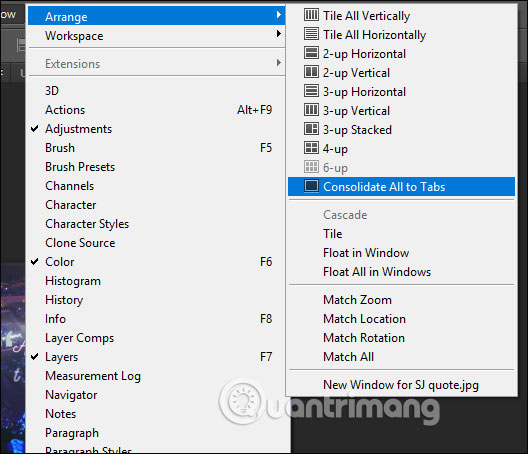
Khi đã chỉnh sửa xong muốn đưa giao diện của Photoshop về với giao diện các tab thì nhấn Consolidate All to Tabs.
Nguồn tin: Quantrimang.com
Ý kiến bạn đọc
Những tin mới hơn
 PING là gì? Test PING như thế nào? (30/05/2020)
  Biến Raspberry Pi thành trình chặn quảng cáo (01/06/2020)
  Vô hiệu hóa hoàn toàn trợ lý ảo Cortana trên Windows 10 (01/06/2020)
  Windows 10 2004 sẽ gặp lỗi màn hình xanh với phiên bản driver cũ (01/06/2020)
  Cách xem Windows Defender đã tìm thấy phần mềm độc hại nào trên PC (02/06/2020)
  Cách dùng điện thoại Android làm mouse pad trong Windows 10 (02/06/2020)
  Cách tự động vô hiệu hóa Touchpad khi kết nối chuột trên Windows 10 (02/06/2020)
  Cách sửa lỗi Windows Update 0x8e5e03fa trên Windows 10 (02/06/2020)
  Hướng dẫn kích hoạt chế độ Dark Mode trên macOS Catalina (02/06/2020)
  Thiết lập biểu tượng tùy chỉnh cho ổ cứng di động trên Windows 10 (02/06/2020)
 Những tin cũ hơn
 Không cần phải cài đặt bất cứ phần mềm nào, đây là cách tìm Windows Product Key (30/05/2020)
  Cách format ổ với ReFS trong Windows 10 (30/05/2020)
  Cách bật Windows Spellchecker trên Chrome (Windows 10) để kiểm tra chính tả (30/05/2020)
  Tại sao Notepad vẫn là ứng dụng ghi chú tuyệt vời? (30/05/2020)
  Chỉ người tài giỏi mới có những mối quan hệ xã hội có ích, còn trẻ tuổi mà nhiều bạn bè cũng là xã giao vô bổ mà thôi (30/05/2020)
  Làm thế nào để xóa "iOS Files" đang chiếm bộ nhớ máy Mac của bạn? (29/05/2020)
  Cách thay đổi mật khẩu Outlook (29/05/2020)
  Cách thay đổi kích thước văn bản cho thanh tiêu đề trong Windows 10 (29/05/2020)
  Cách thay đổi giá trị HungAppTimeout trong Windows 10 (29/05/2020)
  Giám sát và tiết kiệm dung lượng Internet trên Windows 10 Q (29/05/2020)
  10 nền tảng Agentic AI tốt nhất cho doanh nghiệp năm 2026
 Canvas trong Google Search: Viết, lập kế hoạch và lập trình ứng dụng
 GitHub Copilot vs Claude Code: So sánh tính năng, giá và khả năng AI coding
 Các workflow và giới hạn thực tế trong OpenAI Decisions API
 6 trình duyệt có những tính năng AI tốt nhất
 TOP những trợ lý email AI tốt nhất
 TOP phần mềm quay màn hình có hỗ trợ AI
 Cách cá nhân hóa hành vi agent trong ElevenAgents
 Hướng dẫn tìm lịch sử trò chuyện với Canva AI
 Hướng dẫn dùng HyperFrames & ChatGPT tạo kịch bản làm video từ dữ liệu tải lên
 Hướng dẫn tạo tác vụ theo lịch trong Canva AI
![[Video] Cách kết nối Plugin Notion trên ChatGPT và sử dụng cơ bản](https://st.quantrimang.com/photos/image/2026/10/22/Video-Huong-dan-kich-hoat-Notion-ChatGPT-1.png) [Video] Cách kết nối Plugin Notion trên ChatGPT và sử dụng cơ bản
[Video] Cách kết nối Plugin Notion trên ChatGPT và sử dụng cơ bản
 Tạo bản tóm tắt thiết kế trong OpenAI Decisions API
Canvas trong Google Search: Viết, lập kế hoạch và lập trình ứng dụng
Tạo bản tóm tắt thiết kế trong OpenAI Decisions API
Canvas trong Google Search: Viết, lập kế hoạch và lập trình ứng dụng
 Cách cá nhân hóa hành vi agent trong ElevenAgents
 TOP phần mềm quay màn hình có hỗ trợ AI
 Dùng AI để giao việc cho nhân viên: Nhập CSV vào Notion và ra lệnh bằng ChatGPT
 TOP nền tảng quản lý chi phí AI và Cloud tốt nhất
 Cách tạo công cụ lập kế hoạch tương tác bằng ChatGPT
 Tìm hiểu về Vane: Phiên bản thay thế mã nguồn mở cho Perplexity
 Hướng dẫn cài đặt và sử dụng n8n trên Windows 11
 Cách lập trình chuyên nghiệp hơn, dễ dàng hơn với tính năng Tệp trên Grok
 Công thức tính diện tích hình Elip
 Hướng dẫn ngắt kết nối ứng dụng trên ChatGPT
 Hướng dẫn tạo đoạn hội thoại cho topic trên Twee
 Bức tranh tổng quan về hỗ trợ khách hàng tích hợp AI
 Cách sửa lỗi There Are Currently No Power Options Available Windows
 Hướng dẫn 8 cách mở bàn phím ảo trên Windows 10
 Hướng dẫn tạo flashcard trên Canva AI
 Claude Code thực sự có giá bao nhiêu?