Thông tin liên hệ
- 036.686.3943
- admin@nguoicodonvn2008.info

Trợ lý ảo Cortana là một trong những tính năng mới được tích hợp trên Windows 10 và được hiển thị ngay trên thanh Taskbar. Bạn chỉ việc nói vào micro của thiết bị, đặt câu hỏi hoặc ra lệnh điều khiển, Cortana sẽ trả lời câu hỏi hoặc thực hiện theo khẩu lệnh của bạn.
Tuy nhiên nhiều người dùng Windows 10 lại tỏ ra không hài lòng với tính năng này. Vậy làm cách nào để vô hiệu hóa trợ lý ảo Cortana trên Windows 10, mời bạn cùng tham khảo bài viết dưới đây của Quản trị mạng.
Để vô hiệu hóa Cortana trên Windows 10, bạn thực hiện theo các bước dưới đây:
Mở Cortana trên thanh Taskbar.
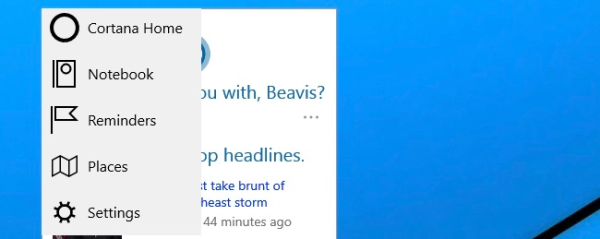
Click vào biểu tượng hình răng cưa ở góc bên trái rồi chọn Settings.
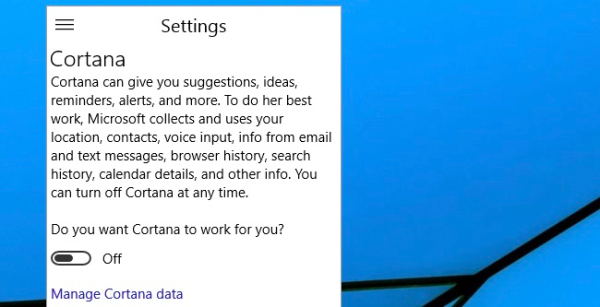
Click vào thanh trượt tùy chọn Do you want Cortana to work for you? để chuyển sang OFF.
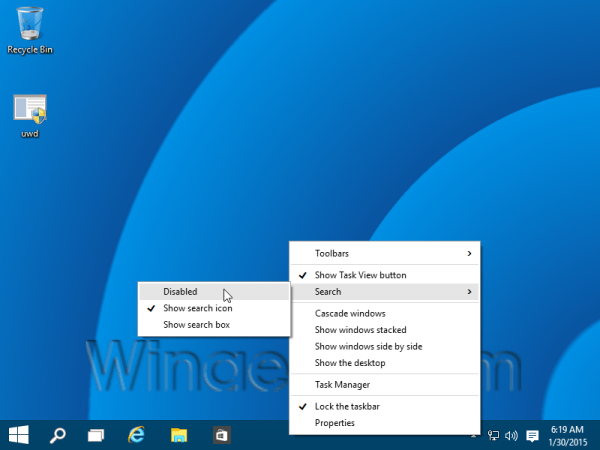
Kích chuột phải vào thanh Taskbar.
Trên Menu ngữ cảnh bạn chọn Search.
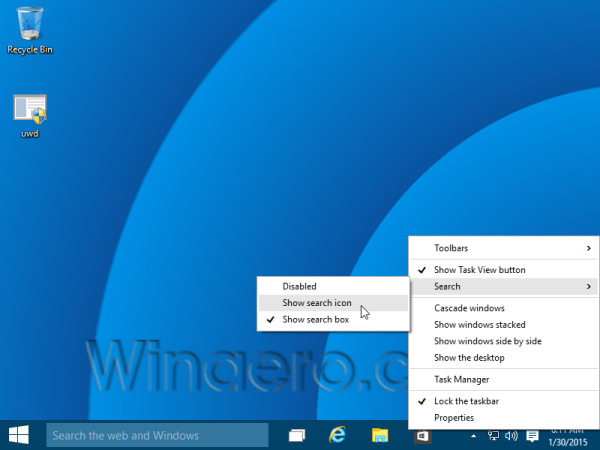
Chọn Show search icon nếu muốn hiển thị chỉ một biểu tượng Search.
Lúc này trên màn hình sẽ hiển thị biểu tượng Search thay vì cả khung gõ Text như trước.
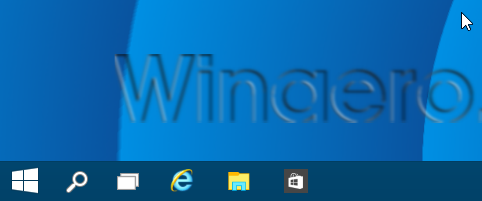
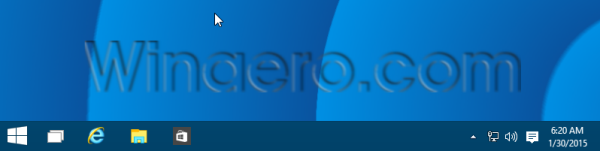
Để vô hiệu hóa hoàn toàn cả biểu tượng Search và khung gõ Text, trên tùy chọn Search bạn chọn Disabled.
Đầu tuần này, Microsoft đã bắt đầu tung ra bản cập nhật Windows 10 May 2020 Update (20H1, Windows 10 2004) cho tất cả người dùng Windows 10 trên toàn thế giới. Bản cập nhật tính năng lớn này đi kèm với một loạt cải tiến đáng chú ý mang tính nền tảng, trong đó bao gồm cả ứng dụng Cortana phiên bản mới.
Nếu bạn không phải là “fan hâm mộ” của Cortana, giờ đây có một cách dễ dàng để bạn loại bỏ trợ lý ảo này hoàn toàn khỏi hệ thống Windows 10 của mình. Cho đến trước phiên bản Windows 10 19H1, Cortana vẫn bị ràng buộc với Windows Search, và khi bạn cố gắng loại bỏ nó rất có thể Windows Search cũng sẽ gặp lỗi. Tuy nhiên trên phiên bản 19H1, Microsoft đã đưa ra được một thay đổi “chất lượng” đó là trách Cortana và Search thành 2 khu vực riêng biệt. Với bản cập nhật Windows 10 May 2020 Update (20H1), Microsoft đã phát hành một ứng dụng Cortana mới, độc lập trên Microsoft Store nhằm giúp người dùng cài đặt/gỡ cài đặt ứng dụng dễ dàng hơn.
Có vô số lý do khiến bạn không muốn Cortana xuất hiện trên Windows 10. Gần đây, đã có nhiều báo cáo cho biết Cortana gây ra sự cố cho một người dùng trên phiên bản Windows 10 2004. Hơn nữa, trợ lý ảo này hiện vẫn bị giới hạn ở một số quốc gia, vì vậy nếu bạn không sống ở quốc gia được hỗ trợ, Cortana sẽ gần như “vô dụng”. Dưới đây là cách gỡ cài đặt Cortana trên bản cập nhật Windows 10 May 2020 Update mà bạn có thể tham khảo.
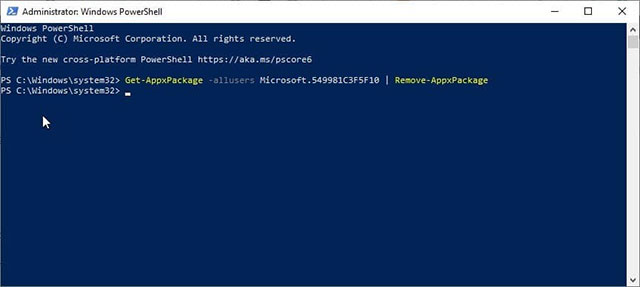
Sau khi thực thi, lệnh này sẽ giúp gỡ cài đặt Cortana khỏi hệ thống của bạn.
Trong trường hợp bạn chỉ muốn tạm thời gỡ bỏ Cortana để khắc phục sự cố và muốn cài đặt lại thì bạn có thể làm theo các bước dưới đây:
Sau khi hoàn tất, bạn có thể khởi chạy Cortana bằng cách nhấp vào biểu tượng trên thanh tác vụ. Nếu bạn không thể thấy biểu tượng Cortana, có thể nó đã bị ẩn. Kiểm tra bằng cách nhấp chuột phải vào thanh tác vụ tích vào mục “Show Cortana”. Ứng dụng Cortana mới hiện có sẵn ở 13 quốc gia và 9 ngôn ngữ khác nhau (không bao gồm Việt Nam).
Chúc các bạn thành công!
Nguồn tin: Quantrimang.com
Ý kiến bạn đọc
Những tin mới hơn
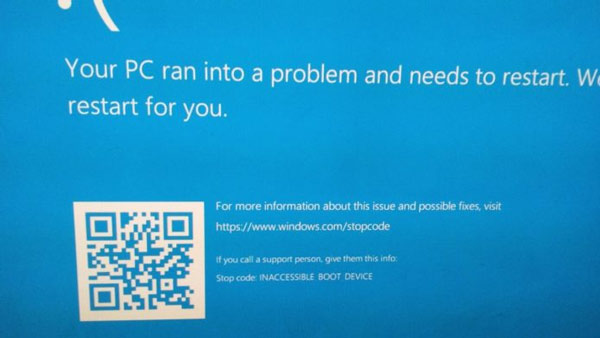 Windows 10 2004 sẽ gặp lỗi màn hình xanh với phiên bản driver cũ (01/06/2020)
 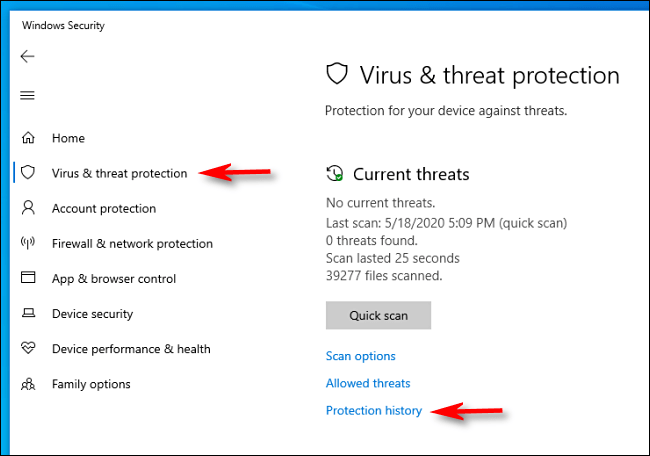 Cách xem Windows Defender đã tìm thấy phần mềm độc hại nào trên PC (02/06/2020)
 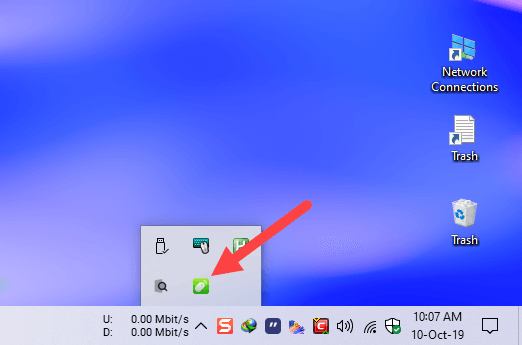 Cách dùng điện thoại Android làm mouse pad trong Windows 10 (02/06/2020)
 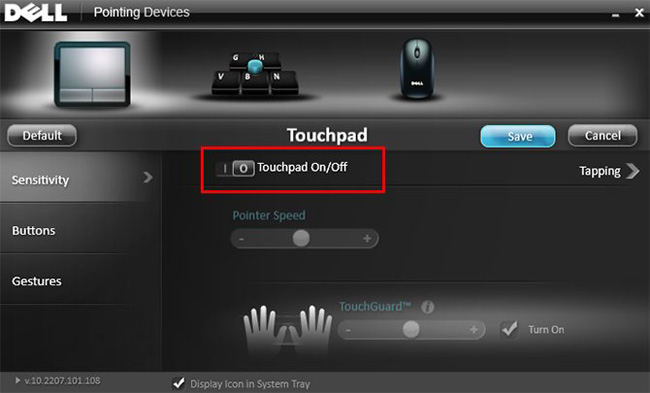 Cách tự động vô hiệu hóa Touchpad khi kết nối chuột trên Windows 10 (02/06/2020)
  Cách sửa lỗi Windows Update 0x8e5e03fa trên Windows 10 (02/06/2020)
  Hướng dẫn kích hoạt chế độ Dark Mode trên macOS Catalina (02/06/2020)
  Thiết lập biểu tượng tùy chỉnh cho ổ cứng di động trên Windows 10 (02/06/2020)
  Cách bật và sử dụng Groove Music Equalizer trong Windows 10 (02/06/2020)
  Tìm hiểu về TDP trong CPU và lý do bạn cần quan tâm đến nó (03/06/2020)
 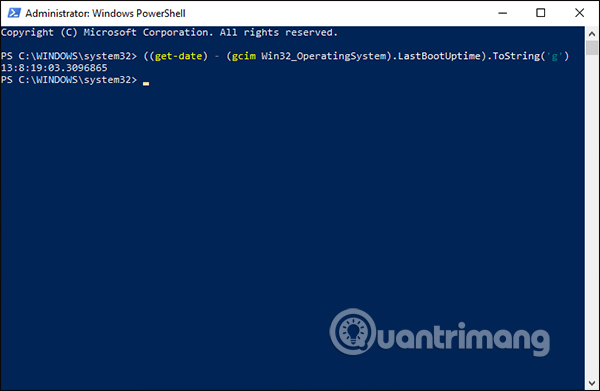 Cách xem thời gian hoạt động máy tính Windows (03/06/2020)
 Những tin cũ hơn
 Biến Raspberry Pi thành trình chặn quảng cáo (01/06/2020)
 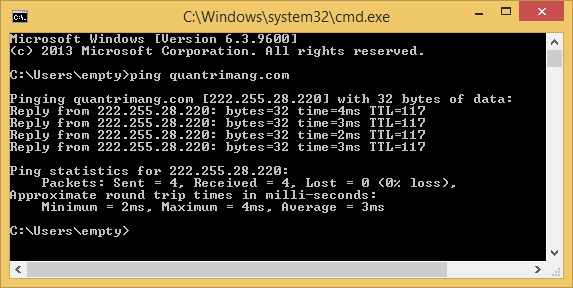 PING là gì? Test PING như thế nào? (30/05/2020)
  Cách bật 2 cửa sổ trên Photoshop để đối chiếu ảnh (30/05/2020)
  Không cần phải cài đặt bất cứ phần mềm nào, đây là cách tìm Windows Product Key (30/05/2020)
  Cách format ổ với ReFS trong Windows 10 (30/05/2020)
  Cách bật Windows Spellchecker trên Chrome (Windows 10) để kiểm tra chính tả (30/05/2020)
  Tại sao Notepad vẫn là ứng dụng ghi chú tuyệt vời? (30/05/2020)
  Chỉ người tài giỏi mới có những mối quan hệ xã hội có ích, còn trẻ tuổi mà nhiều bạn bè cũng là xã giao vô bổ mà thôi (30/05/2020)
  Làm thế nào để xóa "iOS Files" đang chiếm bộ nhớ máy Mac của bạn? (29/05/2020)
  Cách thay đổi mật khẩu Outlook (29/05/2020)
  Tìm hiểu sâu dữ liệu phân tích bằng AI
 Cách tích hợp Discord Webhook credential trong n8n
 Hướng dẫn tạo nhân vật đồng bộ giọng nói trên Flow
 Tạo ảnh chibi 3D fanpage theo ngành nghề cực hot
 Hướng dẫn tạo báo cáo kế hoạch từ ghi chú trên NotebookLM
 Hướng dẫn căn chỉnh văn bản theo đúng NĐ 30
 Từ phiên bản mới, BYOK có thể hoạt động ngay cả khi người dùng không đăng nhập tài khoản. Điều này có nghĩa là các tính năng như AI Chat, tool calling, MCP server, và AI agent workflow… đều có thể vận hành trong những môi trường bị hạn chế kết nối ho
 Hướng dẫn tải voice có sẵn trên ChatGPT
 Lập bản đồ hành trình khách hàng với sự hỗ trợ từ AI
 Cách thiết lập Youtube node trên n8n
 Phân tích cạnh tranh trong nghiên cứu khách hàng với AI
 Prompt tạo poster ô tô bằng AI cực kỳ ấn tượng
 Hướng dẫn thay trang phục chuyên nghiệp bằng Mask Magic trên Flow
 Xây dựng MCP server đầu tiên
 Phân tích chuyên sâu về các công cụ MCP: Những hàm mà AI có thể gọi
 Resources và Prompts: Hai yếu tố cơ bản còn lại trong MCP
 Những tài nguyên miễn phí tốt nhất để học AI trong năm 2026
 MCP server thực tế: Database, API và file
 Hướng dẫn bật phụ đề AI gọi video trên Zalo
 Bảo mật, xác thực và triển khai MCP