<!DOCTYPE html>
    <html lang="vi" xmlns="http://www.w3.org/1999/xhtml" prefix="og: http://ogp.me/ns#">
    <head>
<title>Vô hiệu hóa hoàn toàn trợ lý ảo Cortana trên Windows 10</title>
<meta name="description" content="Vô hiệu hóa hoàn toàn trợ lý ảo Cortana trên Windows 10 - Savefile - Tin Tức -...">
<meta name="author" content=".: Nguoicodonvn2008.info - Cõi lòng người cô đơn :.">
<meta name="copyright" content=".: Nguoicodonvn2008.info - Cõi lòng người cô đơn :. [admin@nguoicodonvn2008.info]">
<meta name="robots" content="index, archive, follow, noodp">
<meta name="googlebot" content="index,archive,follow,noodp">
<meta name="msnbot" content="all,index,follow">
<meta name="generator" content="NukeViet v4.5">
<meta http-equiv="Content-Type" content="text/html; charset=utf-8">
<meta property="og:title" content="Vô hiệu hóa hoàn toàn trợ lý ảo Cortana trên Windows 10">
<meta property="og:type" content="website">
<meta property="og:description" content="Savefile - Tin Tức - https&#x3A;&#x002F;&#x002F;www.nguoicodonvn2008.info&#x002F;vi&#x002F;news&#x002F;savefile&#x002F;kien-thuc-may-tinh&#x002F;vo-hieu-hoa-hoan-toan-tro-ly-ao-cortana-tren-windows-10-2131.html">
<meta property="og:site_name" content=".&#x3A; Nguoicodonvn2008.info - Cõi lòng người cô đơn &#x3A;.">
<meta property="og:url" content="https://www.nguoicodonvn2008.info/vi/news/savefile/kien-thuc-may-tinh/vo-hieu-hoa-hoan-toan-tro-ly-ao-cortana-tren-windows-10-2131.html">
<link rel="shortcut icon" href="https://www.nguoicodonvn2008.info/favicon.ico">
<link rel="canonical" href="https://www.nguoicodonvn2008.info/vi/news/savefile/kien-thuc-may-tinh/vo-hieu-hoa-hoan-toan-tro-ly-ao-cortana-tren-windows-10-2131.html">
<link rel="alternate" href="https://www.nguoicodonvn2008.info/vi/news/rss/" title="Tin Tức" type="application/rss+xml">
<link rel="alternate" href="https://www.nguoicodonvn2008.info/vi/news/rss/karaoke-dual/" title="Tin Tức - Karaoke Dual" type="application/rss+xml">
<link rel="alternate" href="https://www.nguoicodonvn2008.info/vi/news/rss/nhac-tre/" title="Tin Tức - Nhạc trẻ" type="application/rss+xml">
<link rel="alternate" href="https://www.nguoicodonvn2008.info/vi/news/rss/tru-tinh/" title="Tin Tức - Trữ tình" type="application/rss+xml">
<link rel="alternate" href="https://www.nguoicodonvn2008.info/vi/news/rss/nuoc-ngoai/" title="Tin Tức - Nước ngoài" type="application/rss+xml">
<link rel="alternate" href="https://www.nguoicodonvn2008.info/vi/news/rss/remix/" title="Tin Tức - Remix" type="application/rss+xml">
<link rel="alternate" href="https://www.nguoicodonvn2008.info/vi/news/rss/tam-su-tinh-yeu/" title="Tin Tức - Tâm sự tình yêu" type="application/rss+xml">
<link rel="alternate" href="https://www.nguoicodonvn2008.info/vi/news/rss/tho-suu-tam/" title="Tin Tức - Thơ sưu tầm" type="application/rss+xml">
<link rel="alternate" href="https://www.nguoicodonvn2008.info/vi/news/rss/cuoc-song/" title="Tin Tức - Cuộc sống" type="application/rss+xml">
<link rel="alternate" href="https://www.nguoicodonvn2008.info/vi/news/rss/phan-mem/" title="Tin Tức - Phần mềm" type="application/rss+xml">
<link rel="alternate" href="https://www.nguoicodonvn2008.info/vi/news/rss/kien-thuc-may-tinh/" title="Tin Tức - Kiến thức máy tính" type="application/rss+xml">
<link rel="alternate" href="https://www.nguoicodonvn2008.info/vi/news/rss/hoc-tap/" title="Tin Tức - Học tập" type="application/rss+xml">
<link rel="alternate" href="https://www.nguoicodonvn2008.info/vi/news/rss/tai-lieu/" title="Tin Tức - Tài liệu" type="application/rss+xml">
<link rel="alternate" href="https://www.nguoicodonvn2008.info/vi/news/rss/de-thi/" title="Tin Tức - Đề thi" type="application/rss+xml">
<link rel="preload" as="style" href="https://www.nguoicodonvn2008.info/assets/css/font-awesome.min.css" type="text/css">
<link rel="preload" as="style" href="https://www.nguoicodonvn2008.info/themes/default/css/bootstrap.non-responsive.css" type="text/css">
<link rel="preload" as="style" href="https://www.nguoicodonvn2008.info/themes/default/css/style.css" type="text/css">
<link rel="preload" as="style" href="https://www.nguoicodonvn2008.info/themes/default/css/style.non-responsive.css" type="text/css">
<link rel="preload" as="style" href="https://www.nguoicodonvn2008.info/themes/default/css/news.css" type="text/css">
<link rel="preload" as="style" href="https://www.nguoicodonvn2008.info/themes/default/css/custom.css" type="text/css">
<link rel="preload" as="script" href="https://www.nguoicodonvn2008.info/assets/js/jquery/jquery.min.js" type="text/javascript">
<link rel="preload" as="script" href="https://www.nguoicodonvn2008.info/assets/js/language/vi.js" type="text/javascript">
<link rel="preload" as="script" href="https://www.nguoicodonvn2008.info/assets/js/DOMPurify/purify3.js" type="text/javascript">
<link rel="preload" as="script" href="https://www.nguoicodonvn2008.info/assets/js/global.js" type="text/javascript">
<link rel="preload" as="script" href="https://www.nguoicodonvn2008.info/assets/js/site.js" type="text/javascript">
<link rel="preload" as="script" href="https://www.nguoicodonvn2008.info/themes/default/js/news.js" type="text/javascript">
<link rel="preload" as="script" href="https://www.nguoicodonvn2008.info/themes/default/js/main.js" type="text/javascript">
<link rel="preload" as="script" href="https://www.nguoicodonvn2008.info/themes/default/js/custom.js" type="text/javascript">
<link rel="preload" as="script" href="https://www.nguoicodonvn2008.info/themes/default/js/bootstrap.min.js" type="text/javascript">
<link rel="stylesheet" href="https://www.nguoicodonvn2008.info/assets/css/font-awesome.min.css">
<link rel="stylesheet" href="https://www.nguoicodonvn2008.info/themes/default/css/bootstrap.non-responsive.css">
<link rel="stylesheet" href="https://www.nguoicodonvn2008.info/themes/default/css/style.css">
<link rel="stylesheet" href="https://www.nguoicodonvn2008.info/themes/default/css/style.non-responsive.css">
<link rel="StyleSheet" href="https://www.nguoicodonvn2008.info/themes/default/css/news.css">
<link rel="stylesheet" href="https://www.nguoicodonvn2008.info/themes/default/css/custom.css">
<style type="text/css">
	body{background: #fff;}
</style>
    </head>
    <body>
<div id="print">
	<div id="hd_print">
		<h2 class="pull-left">.&#x3A; Nguoicodonvn2008.info - Cõi lòng người cô đơn &#x3A;.</h2>
		<p class="pull-right"><a title=".&#x3A; Nguoicodonvn2008.info - Cõi lòng người cô đơn &#x3A;." href="https://www.nguoicodonvn2008.info/">https://www.nguoicodonvn2008.info</a></p>
	</div>
	<div class="clear"></div>
	<hr />
	<div id="content">
		<h1>Vô hiệu hóa hoàn toàn trợ lý ảo Cortana trên Windows 10</h1>
		<ul class="list-inline">
			<li>Thứ hai - 01/06/2020 01:00</li>
			<li class="hidden-print txtrequired"><em class="fa fa-print">&nbsp;</em><a title="In ra" href="javascript:;" onclick="window.print()">In ra</a></li>
			<li class="hidden-print txtrequired"><em class="fa fa-power-off">&nbsp;</em><a title="Đóng cửa sổ này" href="javascript:;" onclick="window.close()">Đóng cửa sổ này</a></li>
		</ul>
		<div class="clear"></div>
		<div id="hometext">
		</div>
				<div class="imghome">
			<img alt="Vô hiệu hóa hoàn toàn trợ lý ảo Cortana trên Windows 10" src="https://st.quantrimang.com/photos/image/2020/05/31/cach-cai-dat-hoac-go-cai-dat-cortana-tren-windows-10-may-2020-update1.jpg" width="460" class="img-thumbnail" />
		</div>
		<div class="clear"></div>
		<div id="bodytext" class="clearfix">
			<p style="text-align: justify;">Trợ lý ảo Cortana là một trong những tính năng mới được tích hợp trên Windows 10 và được hiển thị ngay trên thanh Taskbar. Bạn chỉ việc nói vào micro của thiết bị, đặt câu hỏi hoặc ra lệnh điều khiển, Cortana sẽ trả lời câu hỏi hoặc thực hiện theo khẩu lệnh của bạn.</p>

<p style="text-align: justify;">Tuy nhiên nhiều người dùng Windows 10 lại tỏ ra không hài lòng với tính năng này. Vậy làm cách nào để vô hiệu hóa trợ lý ảo Cortana trên Windows 10, mời bạn cùng tham khảo bài viết dưới đây của Quản trị mạng.</p>

<h2 style="text-align: justify;">1. Vô hiệu hóa Cortana trên Windows 10</h2>

<p style="text-align: justify;">Để vô hiệu hóa Cortana trên Windows 10, bạn thực hiện theo các bước dưới đây:</p>

<div style="text-align: justify;">&nbsp;</div>

<h3 style="text-align: justify;">Bước 1:</h3>

<p style="text-align: justify;">Mở Cortana trên thanh Taskbar.</p>

<h3 style="text-align: justify;">Bước 2:</h3>

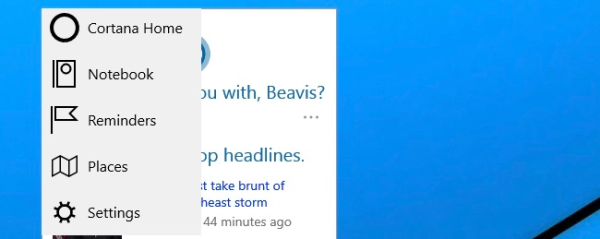
<p style="text-align: justify;"><img alt=" Settings" data-i="0" data-src="https://st.quantrimang.com/photos/image/2016/03/10/setting.png" data-was-processed="true" height="239" src="https://st.quantrimang.com/photos/image/2016/03/10/setting.png" title=" Settings" width="600" /></p>

<p style="text-align: justify;">Click vào biểu tượng hình răng cưa ở góc bên trái rồi chọn&nbsp;<strong>Settings</strong>.</p>

<div style="text-align: justify;">&nbsp;</div>

<h3 style="text-align: justify;">Bước 3:</h3>

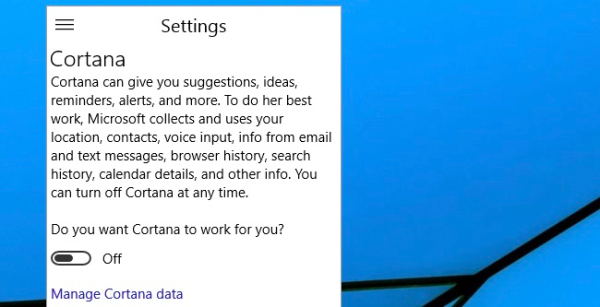
<p style="text-align: justify;"><img alt="tùy chọn Do you want Cortana to work for you" data-i="1" data-src="https://st.quantrimang.com/photos/image/2016/03/10/do-you-want-cortana-work.png" data-was-processed="true" height="307" src="https://st.quantrimang.com/photos/image/2016/03/10/do-you-want-cortana-work.png" title="tùy chọn Do you want Cortana to work for you" width="600" /></p>

<p style="text-align: justify;">Click vào thanh trượt tùy chọn&nbsp;<strong>Do you want Cortana to work for you</strong>? để chuyển sang&nbsp;<strong>OFF</strong>.</p>

<h2 style="text-align: justify;">2. Vô hiệu hóa khung Search trên thanh Taskbar</h2>

<h3 style="text-align: justify;">Bước 1:</h3>

<p style="text-align: justify;">Kích chuột phải vào thanh Taskbar.</p>

<div style="text-align: justify;">&nbsp;</div>

<h3 style="text-align: justify;">Bước 2:</h3>

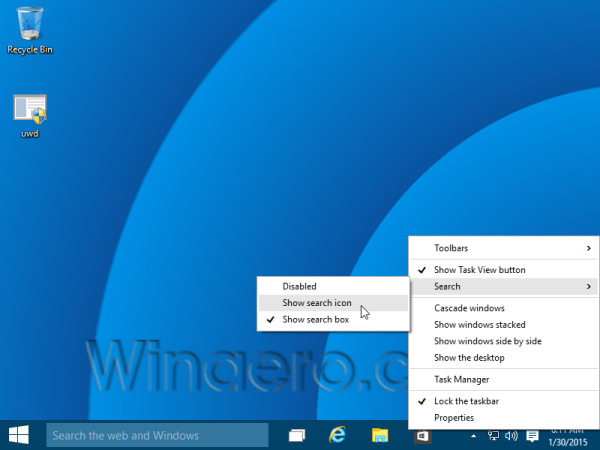
<p style="text-align: justify;">Trên Menu ngữ cảnh bạn chọn&nbsp;<strong>Search.</strong></p>

<h3 style="text-align: justify;">Bước 3:</h3>

<p style="text-align: justify;"><img alt="Show search icon" data-i="2" data-src="https://st.quantrimang.com/photos/image/2016/03/10/show-search-icon.png" data-was-processed="true" height="450" src="https://st.quantrimang.com/photos/image/2016/03/10/show-search-icon.png" title="Show search icon" width="600" /></p>

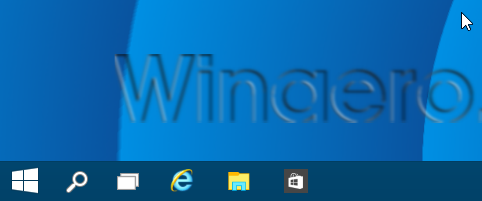
<p style="text-align: justify;">Chọn&nbsp;<strong>Show search icon</strong>&nbsp;nếu muốn hiển thị chỉ một biểu tượng Search.</p>

<p style="text-align: justify;">Lúc này trên màn hình sẽ hiển thị biểu tượng Search thay vì cả khung gõ Text như trước.</p>

<p style="text-align: justify;"><img alt="Biểu tượng Search" data-i="3" data-src="https://st.quantrimang.com/photos/image/2016/03/10/seach-icon.png" data-was-processed="true" height="201" src="https://st.quantrimang.com/photos/image/2016/03/10/seach-icon.png" title="Biểu tượng Search" width="482" /></p>

<h3 style="text-align: justify;">Bước 4:</h3>

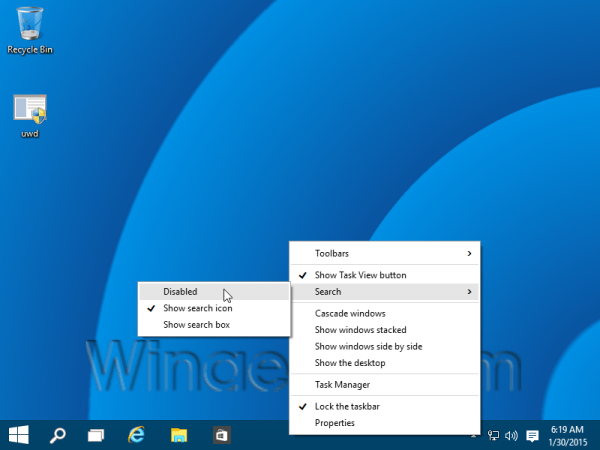
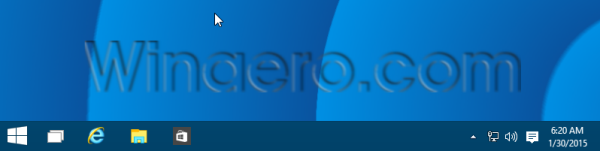
<p style="text-align: justify;">Để vô hiệu hóa hoàn toàn cả biểu tượng Search và khung gõ Text, trên tùy chọn Search bạn chọn&nbsp;<strong>Disabled.</strong></p>

<p style="text-align: justify;"><strong><img alt="Disabled" data-i="4" data-src="https://st.quantrimang.com/photos/image/2016/03/10/disable.png" data-was-processed="true" height="450" src="https://st.quantrimang.com/photos/image/2016/03/10/disable.png" title="Disabled" width="600" /></strong></p>

<p style="text-align: justify;">&nbsp;</p>

<h3 style="text-align: justify;"><img alt="Sau khi hoàn tất" data-i="5" data-src="https://st.quantrimang.com/photos/image/2016/03/10/hoan-tat.png" data-was-processed="true" height="151" src="https://st.quantrimang.com/photos/image/2016/03/10/hoan-tat.png" title="Sau khi hoàn tất" width="600" /></h3>

<h3 style="text-align: justify;">3. Cách cài đặt hoặc gỡ cài đặt Cortana trên Windows 10 May 2020 Update</h3>

<p style="text-align: justify;">Đầu tuần này, Microsoft đã bắt đầu tung ra bản cập nhật Windows 10 May 2020 Update (20H1, Windows 10 2004) cho tất cả người dùng Windows 10 trên toàn thế giới. Bản cập nhật tính năng lớn này đi kèm với một loạt cải tiến đáng chú ý mang tính nền tảng, trong đó bao gồm cả ứng dụng Cortana phiên bản mới.</p>

<p style="text-align: justify;">Nếu bạn không phải là “fan hâm mộ” của Cortana, giờ đây có một cách dễ dàng để bạn loại bỏ trợ lý ảo này hoàn toàn khỏi hệ thống Windows 10 của mình. Cho đến trước phiên bản Windows 10 19H1, Cortana vẫn bị ràng buộc với Windows Search, và khi bạn cố gắng loại bỏ nó rất có thể Windows Search cũng sẽ gặp lỗi. Tuy nhiên trên phiên bản 19H1, Microsoft đã đưa ra được một thay đổi “chất lượng” đó là trách Cortana và Search thành 2 khu vực riêng biệt. Với bản cập nhật Windows 10 May 2020 Update (20H1), Microsoft đã phát hành một ứng dụng Cortana mới, độc lập trên Microsoft Store nhằm giúp người dùng cài đặt/gỡ cài đặt ứng dụng dễ dàng hơn.</p>

<p style="text-align: justify;">Có vô số lý do khiến bạn không muốn Cortana xuất hiện trên Windows 10. Gần đây, đã có nhiều báo cáo cho biết Cortana gây ra sự cố cho một người dùng trên phiên bản Windows 10 2004. Hơn nữa, trợ lý ảo này hiện vẫn bị giới hạn ở một số quốc gia, vì vậy nếu bạn không sống ở quốc gia được hỗ trợ, Cortana sẽ gần như “vô dụng”. Dưới đây là cách gỡ cài đặt Cortana trên bản cập nhật Windows 10 May 2020 Update mà bạn có thể tham khảo.</p>

<ul>
	<li style="text-align: justify;"><strong>Bước 1:</strong>&nbsp;Mở Menu Start và gõ từ khóa &quot;<strong>PowerShell</strong>&quot;.</li>
	<li style="text-align: justify;"><strong>Bước 2:</strong>&nbsp;Nhấp chuột phải vào “<strong>PowerShell</strong>” trong Windows Search và chọn “<strong>Run as Administrator</strong>”.</li>
	<li style="text-align: justify;"><strong>Bước 3:</strong>&nbsp;Nhấp vào “<strong>Yes</strong>”nếu bạn nhận được lời nhắc Windows UAC.</li>
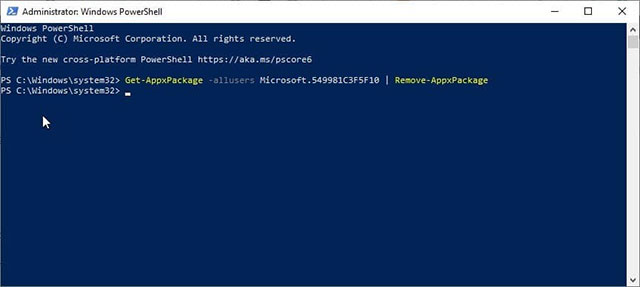
	<li style="text-align: justify;"><strong>Bước 4:</strong>&nbsp;Nhập lệnh “<strong>Get-AppxPackage -allusers Microsoft.549981C3F5F10 | Remove-AppxPackage</strong>” (không có dấu ngoặc kép) trong PowerShell và nhấn enter.</li>
</ul>

<p style="text-align: justify;"><img alt="Gỡ cài đặt Cortana" data-i="6" data-src="https://st.quantrimang.com/photos/image/2020/05/31/cach-cai-dat-hoac-go-cai-dat-cortana-tren-windows-10-may-2020-update1.jpg" data-was-processed="true" height="287" src="https://st.quantrimang.com/photos/image/2020/05/31/cach-cai-dat-hoac-go-cai-dat-cortana-tren-windows-10-may-2020-update1.jpg" width="640" /></p>

<p style="text-align: justify;">Sau khi thực thi, lệnh này sẽ giúp gỡ cài đặt Cortana khỏi hệ thống của bạn.</p>

<p style="text-align: justify;">Trong trường hợp bạn chỉ muốn tạm thời gỡ bỏ Cortana để khắc phục sự cố và muốn cài đặt lại thì bạn có thể làm theo các bước dưới đây:</p>

<ul>
	<li style="text-align: justify;"><strong>Bước 1:</strong>&nbsp;Truy cập vào Microsoft Store</li>
	<li style="text-align: justify;"><strong>Bước 2:</strong>&nbsp;Tìm kiếm &quot;<strong>Cortana</strong>&quot;.</li>
	<li style="text-align: justify;"><strong>Bước 3:</strong>&nbsp;Nhấp vào “<strong>Get</strong>” để download và cài đặt ứng dụng.</li>
</ul>

<p style="text-align: justify;">Sau khi hoàn tất, bạn có thể khởi chạy Cortana bằng cách nhấp vào biểu tượng trên thanh tác vụ. Nếu bạn không thể thấy biểu tượng Cortana, có thể nó đã bị ẩn. Kiểm tra bằng cách nhấp chuột phải vào thanh tác vụ tích vào mục “<strong>Show Cortana</strong>”. Ứng dụng Cortana mới hiện có sẵn ở 13 quốc gia và 9 ngôn ngữ khác nhau (không bao gồm Việt Nam).</p>

<h3 style="text-align: justify;">&nbsp;</h3>

<p style="text-align: justify;"><strong>Chúc các bạn thành công!</strong></p>
		</div>
				<div id="author">
						<p>
				<strong>Nguồn tin:</strong>
				Quantrimang.com
			</p>
		</div>
	</div>
	<div id="footer" class="clearfix">
		<div id="url">
			<strong>URL của bản tin này: </strong><a href="https://www.nguoicodonvn2008.info/vi/news/savefile/kien-thuc-may-tinh/vo-hieu-hoa-hoan-toan-tro-ly-ao-cortana-tren-windows-10-2131.html" title="Vô hiệu hóa hoàn toàn trợ lý ảo Cortana trên Windows 10">https://www.nguoicodonvn2008.info/vi/news/savefile/kien-thuc-may-tinh/vo-hieu-hoa-hoan-toan-tro-ly-ao-cortana-tren-windows-10-2131.html</a>

		</div>
		<div class="clear"></div>
		<div class="copyright">
			&copy; .&#x3A; Nguoicodonvn2008.info - Cõi lòng người cô đơn &#x3A;.
		</div>
		<div id="contact">
			<a href="mailto:admin@nguoicodonvn2008.info">admin@nguoicodonvn2008.info</a>
		</div>
	</div>
</div>
        <div id="timeoutsess" class="chromeframe">
            Bạn đã không sử dụng Site, <a onclick="timeoutsesscancel();" href="https://www.nguoicodonvn2008.info/#">Bấm vào đây để duy trì trạng thái đăng nhập</a>. Thời gian chờ: <span id="secField"> 60 </span> giây
        </div>
        <div id="openidResult" class="nv-alert" style="display:none"></div>
        <div id="openidBt" data-result="" data-redirect=""></div>
		</script>
		<div class="car-top">
  <span><img src="https://www.nguoicodonvn2008.info/themes/default/images/car.png" alt=""></span>
</div>
<script src="https://www.nguoicodonvn2008.info/assets/js/jquery/jquery.min.js"></script>
<script>var nv_base_siteurl="/",nv_lang_data="vi",nv_lang_interface="vi",nv_name_variable="nv",nv_fc_variable="op",nv_lang_variable="language",nv_module_name="news",nv_func_name="savefile",nv_is_user=0, nv_my_ofs=-4,nv_my_abbr="EDT",nv_cookie_prefix="nv4c_e856T",nv_check_pass_mstime=1738000,nv_area_admin=0,nv_safemode=0,theme_responsive=0,nv_recaptcha_ver=2,nv_recaptcha_sitekey="",nv_recaptcha_type="image",XSSsanitize=1;</script>
<script src="https://www.nguoicodonvn2008.info/assets/js/language/vi.js"></script>
<script src="https://www.nguoicodonvn2008.info/assets/js/DOMPurify/purify3.js"></script>
<script src="https://www.nguoicodonvn2008.info/assets/js/global.js"></script>
<script src="https://www.nguoicodonvn2008.info/assets/js/site.js"></script>
<script src="https://www.nguoicodonvn2008.info/themes/default/js/news.js"></script>
<script src="https://www.nguoicodonvn2008.info/themes/default/js/main.js"></script>
<script src="https://www.nguoicodonvn2008.info/themes/default/js/custom.js"></script>
<script type="application/ld+json">
        {
            "@context": "https://schema.org",
            "@type": "Organization",
            "url": "https://www.nguoicodonvn2008.info",
            "logo": "https://www.nguoicodonvn2008.info/uploads/angel.gif"
        }
        </script>
<script src="https://www.nguoicodonvn2008.info/themes/default/js/bootstrap.min.js"></script>
<script type="text/javascript">
var $scrolltop = $('.car-top');
$scrolltop.on('click', function () {
    $('html,body').animate({
        scrollTop: 0
    }, 800);
    $(this).addClass("car-run");
    setTimeout(function(){ $scrolltop.removeClass('car-run');}, 1000);
    return false;
});
$(window).on('scroll', function ()
{ 
    if($(window).scrollTop() >= 200)
    {
        $scrolltop.addClass("show");
        $scrolltop.addClass("car-down");
    }
    else
    {
       $scrolltop.removeClass("show");
       setTimeout(function(){ $scrolltop.removeClass('car-down');}, 300);
    }
});
</script>
</body>
</html>