Thông tin liên hệ
- 036.686.3943
- admin@nguoicodonvn2008.info

Valorant, tựa game đang cuốn hút khá nhiều game thủ không chỉ từ LMHT hay Đấu Trường Chân Lý mò sang. Mà còn với rất nhiều game thủ yêu thích thể loại FPS nữa. Valorant có lối chơi tương tự một số tựa game FPS khác như CS:GO.
Chỉ khác những nhân vật trong game sẽ sử dụng kỹ năng đặc biệt của mình. Game mới chỉ có chế độ đặt bom, mỗi đội gồm 5 nhân vật sẽ cố gắng tấn công và bảo vệ khu vực của mình. Dù vậy, tựa game này đang khá cuốn những streamer và số lượng người xem cũng khá nhiều. Cấu hình Valorant rất nhẹ, phù hợp với đa số cấu hình PC hiện tại.
Dưới đây là cách tải Valorant trên máy tính, các bạn lưu ý là đây chỉ là cách tải và mặc dù Riot Game cho phép người dùng fake IP để tải về nhưng chưa thể chơi được, mà chỉ có những streamer mới có thể chơi Valorant trên máy tính mà thôi.
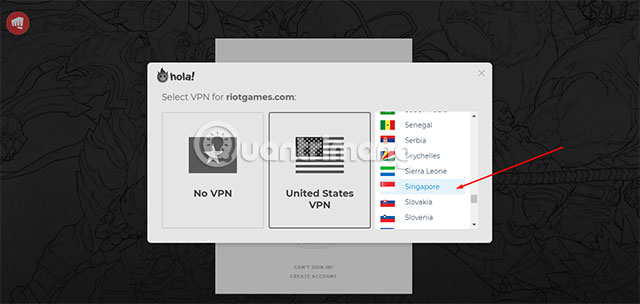
Bước 1: Bạn sẽ phải cần một add-on trên trình duyệt Chrome có tên là Hola VPN. Cài đặt Hola VPN bằng cách bấm vào link Hola VPN ở dưới đây và Thêm vào Chrome.
https://chrome.google.com/webstore/detail/hola-free-vpn-unblock-any/gkojfkhlekighikafcpjkiklfbnlmeio?hl=vi
Kế đến, vào lại trang tạo tài khoản Riot Games, bạn hãy chọn quốc gia Singapore cho trang tạo tài khoản Riot Games. Sau đó tạo tài khoản Riot Games bình thường.
Bước 2: Khi tạo tài khoản xong, bạn hãy vào địa chỉ ở dưới đây và đăng nhập tài khoản Riot vừa tạo. Nếu thấy yêu cầu xác thực email thì hãy bấm và đăng nhập email vừa dùng để tạo tài khoản Riot để xác thực tài khoản.
https://auth.riotgames.com/login#acr_values=urn%3Ariot%3Agold&client_id=accountodactyl-prod&redirect_uri=https%3A%2F%2Faccount.riotgames.com%2Foauth2%2Flog-in&response_type=code&scope=openid%20email%20profile%20riot%3A%2F%2Friot.atlas%2Faccounts.edit%20riot%3A%2F%2Friot.atlas%2Faccounts%2Fpassword.edit%20riot%3A%2F%2Friot.atlas%2Faccounts%2Femail.edit%20riot%3A%2F%2Friot.atlas%2Faccounts.auth%20riot%3A%2F%2Fthird_party.revoke%20riot%3A%2F%2Fthird_party.query%20riot%3A%2F%2Fforgetme%2Fnotify.write&state=4539cf22-c874-4f51-a3b8-4f56125bb0db
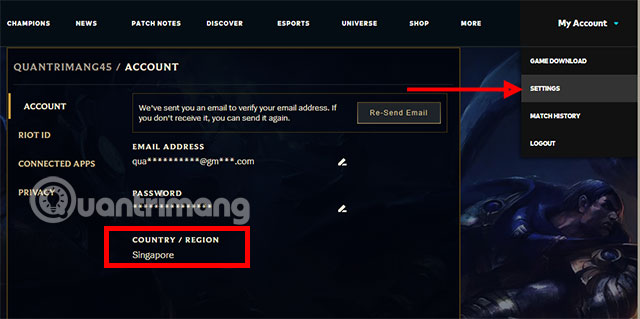
Sau đó quay trở lại trang thông tin tài khoản chọn My Account > Settings, nếu thấy Country / Region là Singapore là được.
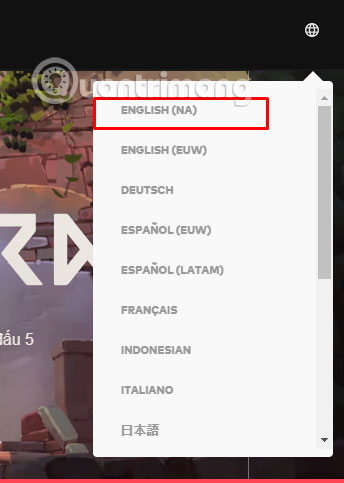
Bước 1: Truy cập vào đường link dưới đây và bấm vào biểu tượng quả cầu > chọn ngôn ngữ English (NA).
https://playvalorant.com/
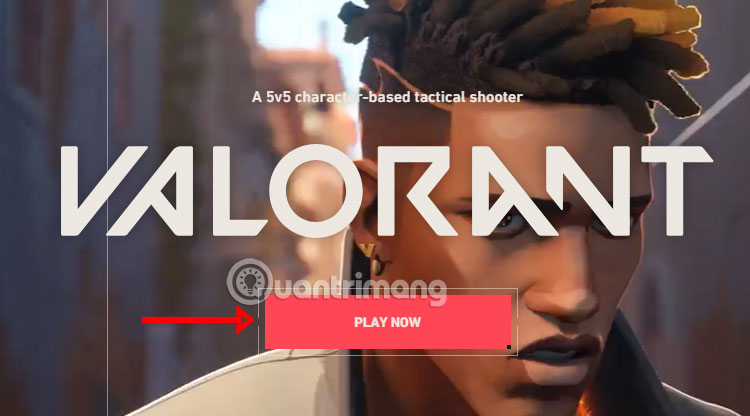
Ngay sau đó sẽ có một nút Playnow hiện ra, bấm vào đó.
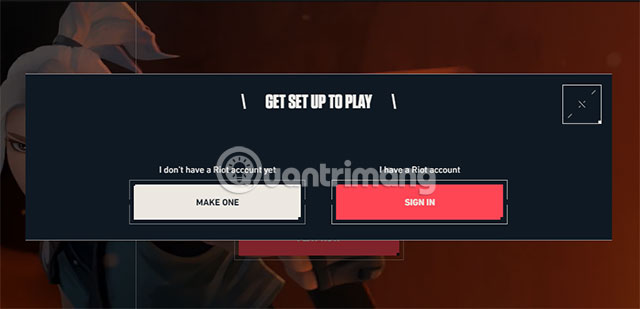
Đăng nhập tài khoản Riot Games vừa tạo ở trên vào nhé.
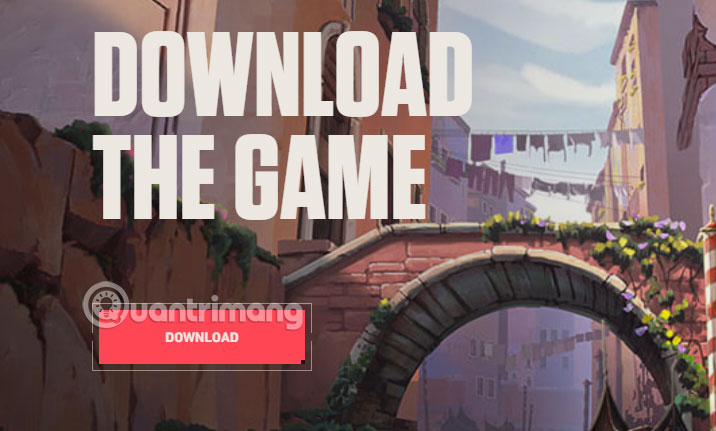
Kế đến chọn Download để tải bản cài đặt game về.
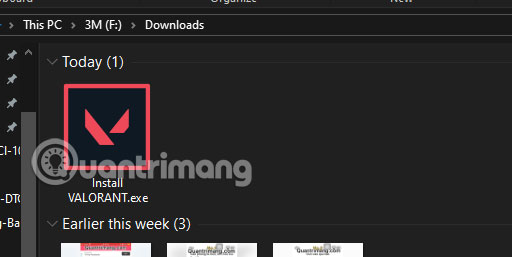
Bước 2: File tải về đây, bạn hãy bấm vào đó để cài đặt.
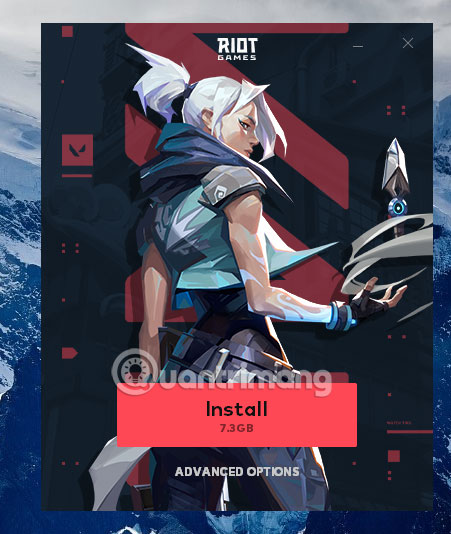
Chọn Advanced Options ở dưới nút Install để chọn lại đường dẫn ổ chứa game.
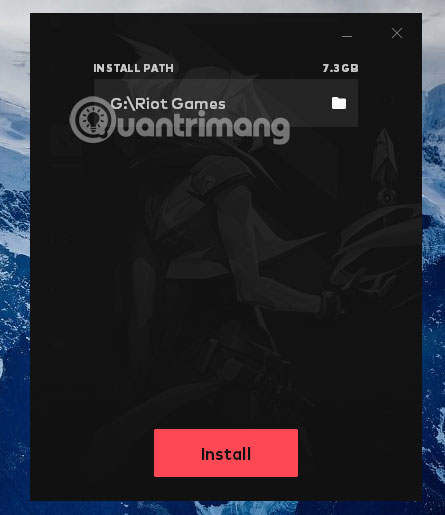
Chọn ổ muốn chứa Valorant và bấm Install.
Game sẽ tải về ngay sau đó,
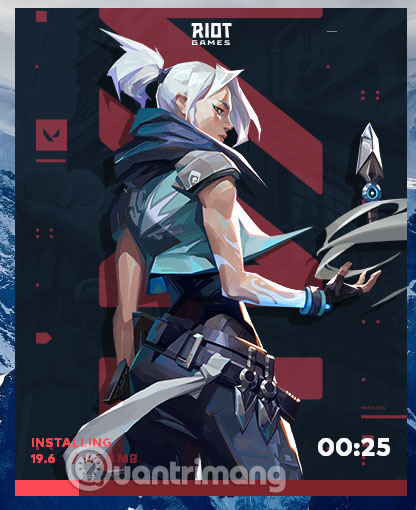
Bước 3: Chuyển sang giao diện như ở dưới hình, bạn hãy bấm Install để tiếp tục cài đặt. Đôi lúc bạn sẽ thấy chữ Update ở dưới đó, hãy bấm vào đó để game được cập nhật.
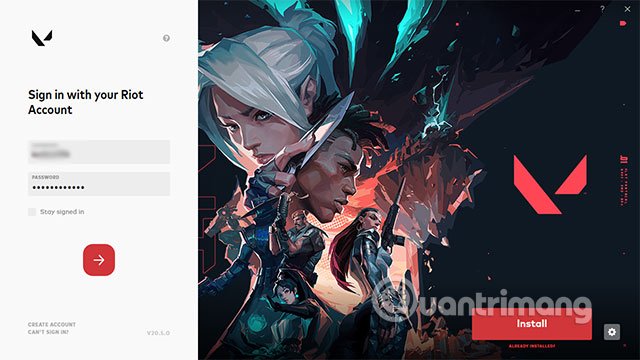
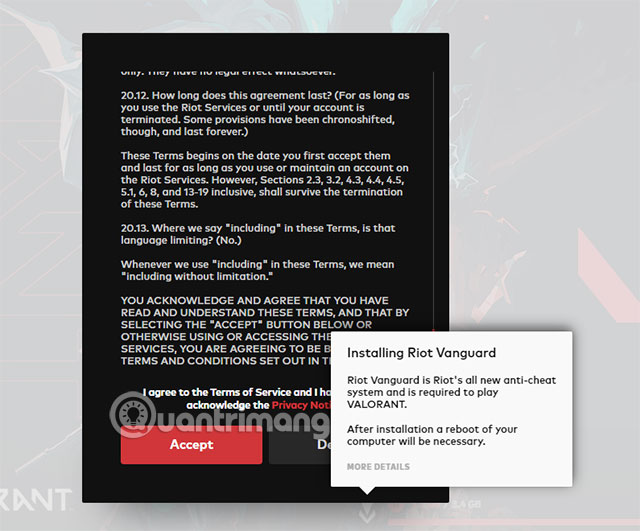
Sau khi game đã hoàn tất cài đặt, bạn hãy đăng nhập tài khoản Riot Games khu vực Singapore đã tạo ở trên vào. Kéo hết xuống dưới bảng điều khoản và chính sách bảo mật của Riot Games và bấm Accept.
Sau đó có thể game sẽ yêu cầu cập nhật, bấm Update để cập nhật game. Dung lượng cập nhật không lớn nên sẽ nhanh thôi.
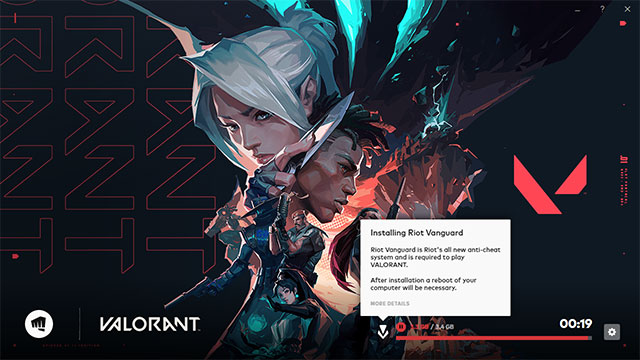
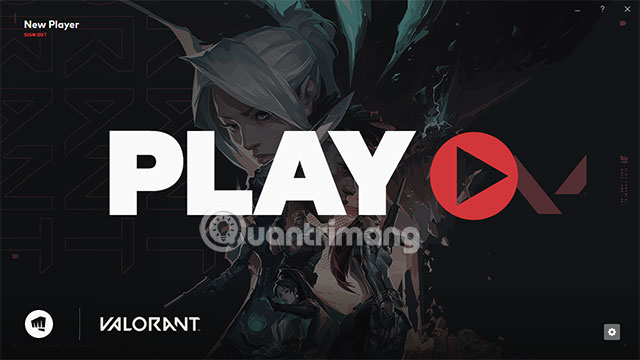
Đợi game cập nhật xong, hiện ra nút Play bạn hãy bấm vào đó để chạy game.
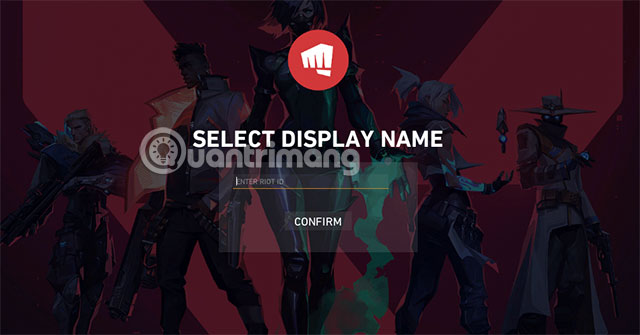
Tạo tên nhân vật của bạn và bấm Confirm.
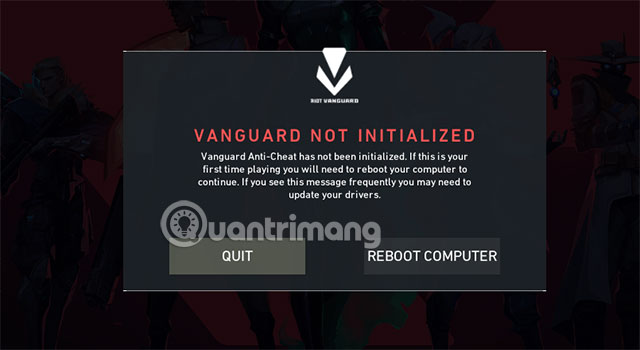
Sau bước này nếu có thấy thông báo như ở dưới bạn hãy chọn Reboot Computer, sau đó ra ngoài và reset lại máy tính của mình nhé.
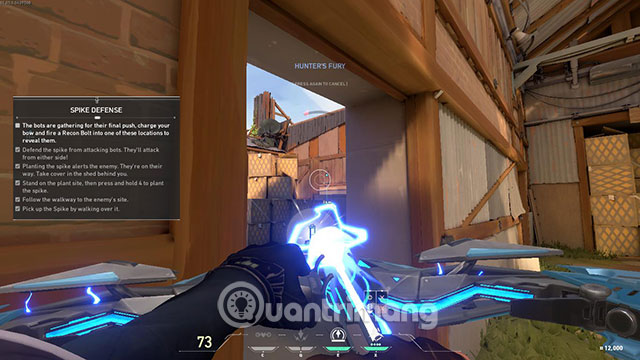
Rồi, sau khi reset máy, bạn hãy đăng nhập lại vào Valorant. Game sẽ yêu cầu bạn hoàn thành bài training ở đầu game.
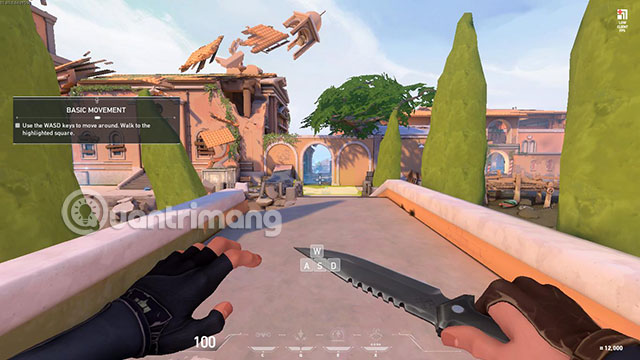
Bài training sẽ khoảng 10-15 phút. Sau khi hoàn thành, bạn sẽ được chuyển ra ngoài màn hình chính và lựa chọn các chế độ chơi để chơi.
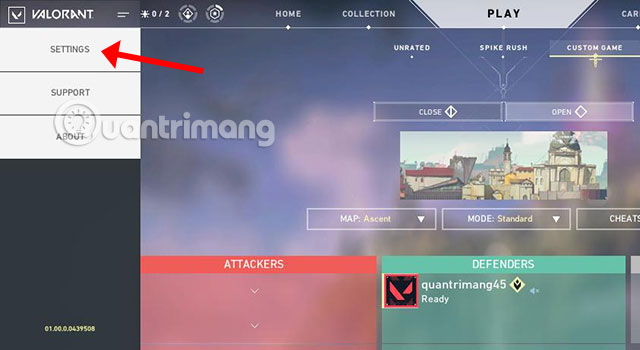
Ra ngoài giao diện chính bạn hãy bấm vào biểu tượng Valorant ở góc trên bên trái, sau đó chọn Settings.
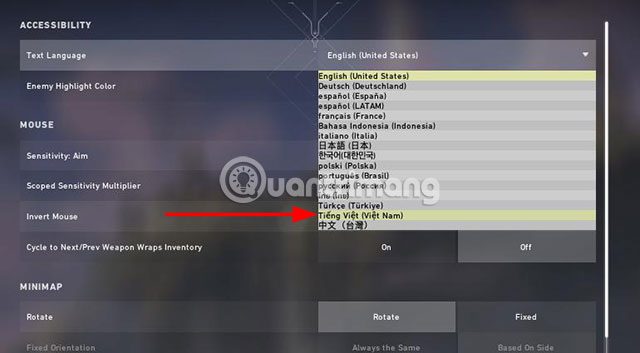
Trong mục Text Language bạn hãy chọn Tiếng Việt, sau đó khởi động lại game để Valorant chuyển sang tiếng Việt.
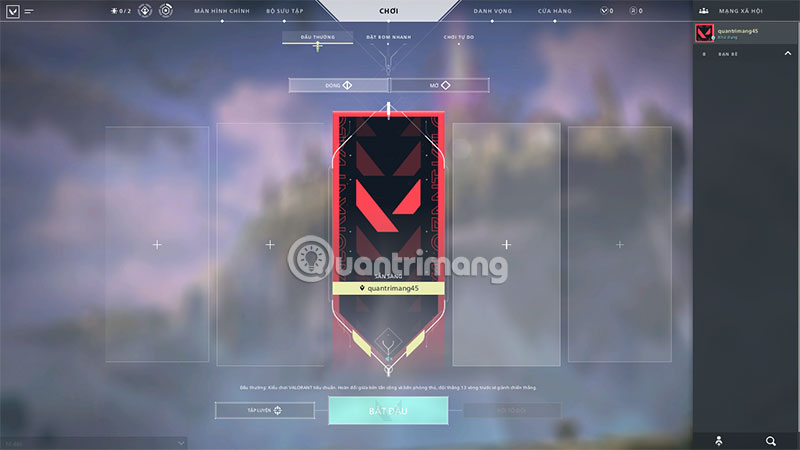
Giờ game đã được chuyển sang tiếng Việt rồi.
Như vậy là bạn đã có thể tải và chơi Valorant trên PC theo hướng dẫn ở trên bài viết này. Lưu ý nếu vào game mà thấy thông báo đang bảo trì thì có thể bạn đã làm không đúng ở bước tạo tài khoản vùng Singapore.
Nguồn tin: Quantrimang.com
Ý kiến bạn đọc
Những tin mới hơn
 Danh sách các lỗi trên Windows 10 2004 đã biết và cách xử lý (03/06/2020)
  Replay Blog Radio: Xin lỗi vì em không thể tiếp tục yêu anh (04/06/2020)
  Cách sử dụng hàm FIND trong Excel (04/06/2020)
  Cách cài đặt và sử dụng Microsoft Office trên Linux (04/06/2020)
  Cách sử dụng Lutris để phát Blu-Ray trên Linux (04/06/2020)
  Tuổi trẻ không phải là một ván game để mỗi khi sai có thể chơi lại từ đầu (06/06/2020)
  UID trong Linux là gì? Cách tìm và thay đổi UID (06/06/2020)
  Cách hiển thị URL đầy đủ trong thanh địa chỉ trên Firefox (06/06/2020)
  Các bước khắc phục lỗi cập nhật Windows 10 0xC1900107 (06/06/2020)
 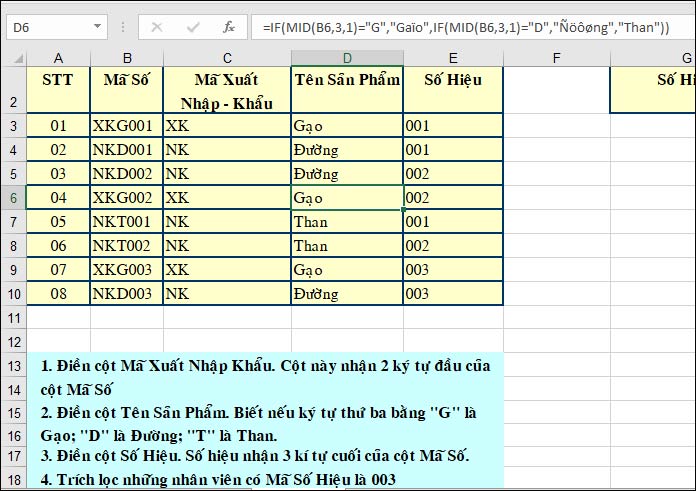 Tổng hợp bài tập Excel có lời giải (06/06/2020)
 Những tin cũ hơn
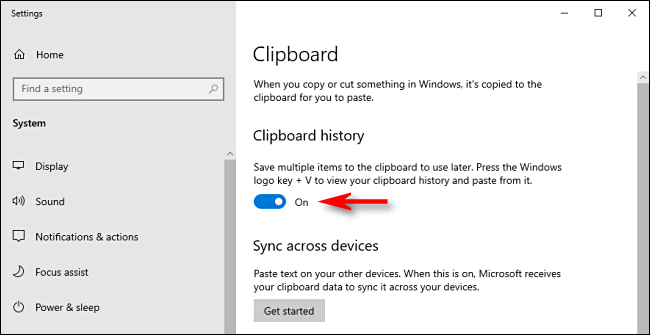 Cách ghim văn bản và hình ảnh vào Clipboard History của Windows 10 (03/06/2020)
 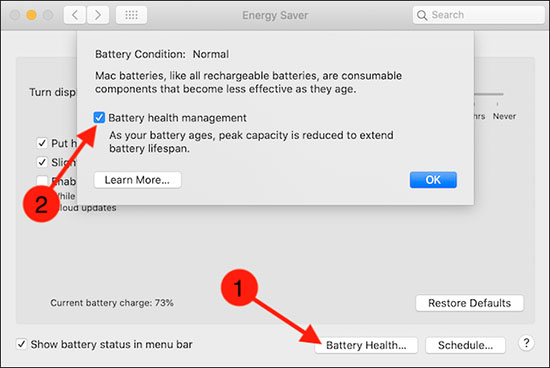 Làm sao để tắt chế độ quản lý pin trên Mac? (03/06/2020)
  Cách xem thời gian hoạt động máy tính Windows (03/06/2020)
  Tìm hiểu về TDP trong CPU và lý do bạn cần quan tâm đến nó (03/06/2020)
  Cách bật và sử dụng Groove Music Equalizer trong Windows 10 (02/06/2020)
  Thiết lập biểu tượng tùy chỉnh cho ổ cứng di động trên Windows 10 (02/06/2020)
  Hướng dẫn kích hoạt chế độ Dark Mode trên macOS Catalina (02/06/2020)
  Cách sửa lỗi Windows Update 0x8e5e03fa trên Windows 10 (02/06/2020)
  Cách tự động vô hiệu hóa Touchpad khi kết nối chuột trên Windows 10 (02/06/2020)
  Cách dùng điện thoại Android làm mouse pad trong Windows 10 (02/06/2020)
  Cách tạo video AI quay bằng drone trên Google Flow
 Hướng dẫn tạo slide trình chiếu bằng NotebookLM và Canva
 Cách tạo phụ lục và giáo án tích hợp NLS, ANQP, GDĐĐ trên NotebookLM
 Google Flow sử dụng những model AI tạo video nào?
 Hướng dẫn tạo ảnh thời khóa biểu chỉ bằng 1 câu lệnh
 Hướng dẫn tạo giọng đọc Adam lồng tiếng video
 Hướng dẫn chỉnh câu trả lời Gemini theo ý bạn
 Cách sử dụng Gemini để tạo ảnh trực tiếp trong Google Sheets
 30+ cheat codes Gemini tăng gấp đôi hiệu quả AI
 10 cheat code giúp bạn vắt kiệt ChatGPT
 150+ mã lệnh biến Claude thành trợ lý cho mọi công việc
 Cách dùng Copilot tạo nhắc nhở và sự kiện lịch
 Hướng dẫn chỉnh sửa ảnh bằng Canva ngay trên Gemini
 Cách dùng Meta-Prompting để ChatGPT tự nâng cấp câu lệnh của bạn
 Kết nối các công cụ an toàn với Claude for Small Business
 15 workflow trong Claude for Small Business : Lựa chọn 4 quy trình cốt lõi
 Cách xử lý khi ChatGPT phản hồi chậm
 TOP công cụ tạo video AI cho Instagram Reels
 TOP website AI chỉnh sửa video trực tuyến, làm video online
 Workflow tài chính trong Claude for Small Business: Trả lương và chốt sổ cuối tháng