Thông tin liên hệ
- 036.686.3943
- admin@nguoicodonvn2008.info

Mặc dù Windows 10 có thể phân tích ổ cứng và giải phóng dung lượng, nhưng nó có một số hạn chế vì bạn không thể xem file nào chiếm nhiều dung lượng nhất và đây là lúc WinDirStat (Windows Directory Statistics) phát huy được vai trò của mình.
WinDirStat là một công cụ của bên thứ ba miễn phí đã có từ rất lâu. Đây là một trình xem thống kê mức sử dụng ổ cứng, cho phép bạn xem chính xác những file nào chiếm nhiều dung lượng nhất trên thiết bị. WinDirStat thực hiện điều này bằng cách quét toàn bộ ổ đĩa và tạo một báo cáo dễ hình dung với dung lượng và vị trí của mỗi file. Đây là thông tin hữu ích mà bạn có thể sử dụng để dọn dẹp không gian trên Windows 10.
Trong hướng dẫn này, bạn sẽ tìm hiểu các bước sử dụng ứng dụng WinDirStat để xem những file nào đang chiếm dung lượng ổ cứng trên Windows 10 để có hành động phù hợp.
Để hiểu những gì đang chiếm không gian trên Windows 10, trước tiên, bạn cần tải xuống và cài đặt WinDirStat, sau đó chạy công cụ này.
Để cài đặt WinDirStat trên Windows 10, hãy làm theo các bước sau:
1. Tải WinDirStat.:
https://download.com.vn/windirstat/download
2. Nhấp đúp vào file Windirstatx_x_x_setup.exe để bắt đầu cài đặt.
3. Đồng ý với các điều khoản.
4. Nhấp vào nút Next.
5. Để nguyên các thiết lập mặc định.
6. Nhấp vào nút Next.
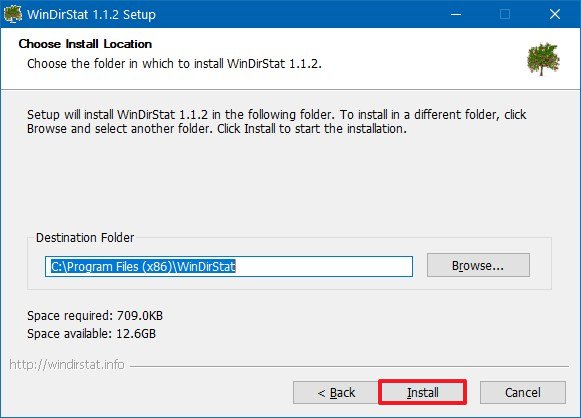
7. Nhấp vào nút Install.
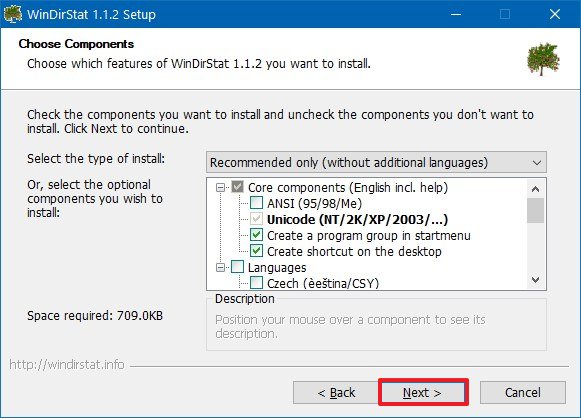
8. Nhấp vào nút Next.
9. Chọn tùy chọn Run WinStart.
10. Nhấp vào nút Close.
Sau khi hoàn thành các bước, bạn có thể sử dụng ứng dụng để quét toàn bộ ổ đĩa và nhận báo cáo về việc sử dụng ổ cứng hiện tại.
Để sử dụng WinDirStat và xác định file nào đang chiếm dung lượng trên Windows 10, hãy làm theo các bước sau:
1. Mở Start trên Windows 10.
2. Tìm kiếm WinDirStat và nhấp vào kết quả trên đầu để mở ứng dụng.
3. Chọn tùy chọn Individual Drives.
4. Chọn ổ bạn muốn xem những file nào đang chiếm không gian.
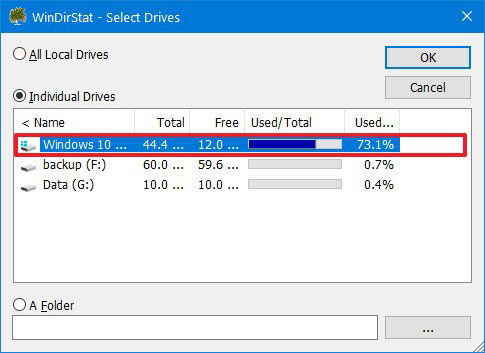
Mẹo nhanh: Mặc dù có thể quét tất cả các ổ, nhưng bạn nên quét từng ổ một để giảm thiểu tác động đến tài nguyên và tăng tốc quá trình.
7. Nhấp vào nút OK.
Lưu ý: Nếu thiết bị sắp hết dung lượng, khiến trải nghiệm rất chậm, bạn sẽ nhận thấy rằng ứng dụng sẽ đóng băng và hiển thị thông báo “Not responding”, nhưng cuối cùng, quá trình cũng sẽ kết thúc thành công.
Sau khi bạn hoàn thành các bước, WinDirStat sẽ quét ổ đĩa và hiển thị một báo cáo đồ họa, giúp bạn hiểu những file nào chiếm nhiều dung lượng nhất trên ổ cứng.
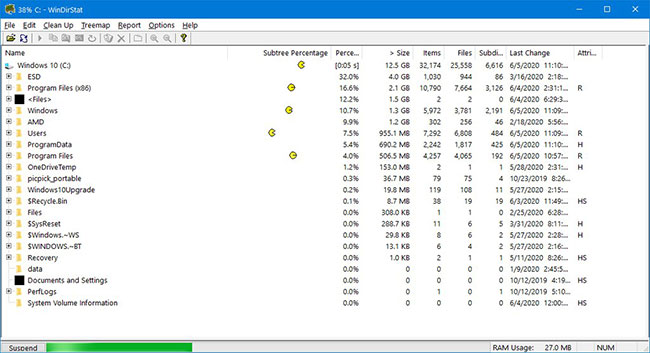
Báo cáo được chia thành 3 phần chính:
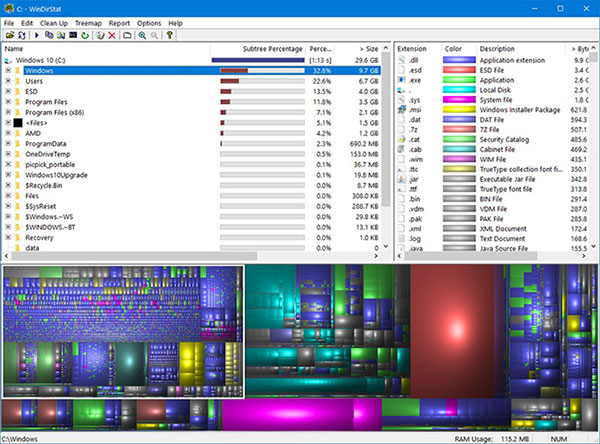
Bạn có thể chọn một hình chữ nhật để nhanh chóng tìm ra tên file và vị trí.
Nếu file sử dụng nhiều dung lượng là một trong các file cá nhân, thì bạn chỉ cần sử dụng File Explorer để tìm và xóa nó. Ngoài ra, bạn có thể nhấp chuột phải vào file trong WinDirStat để truy cập các tùy chọn để sao chép đường dẫn của file, mở vị trí thư mục bằng File Explorer hoặc Command Prompt và thậm chí còn có hai tùy chọn để xóa file.
Tuy nhiên, đôi khi, các file rất lớn trên thiết bị lại là file hệ thống và thông thường, bạn có thể chỉ cần nhấp vào nút xóa để loại bỏ nó. Nếu phát hiện ra rằng đó là một file hệ thống, thì hãy ghi lại tên file và nghiên cứu trực tuyến cách loại bỏ hoặc giảm dung lượng của nó để giải phóng không gian trên Windows 10.
Chẳng hạn, nếu bạn lập chỉ mục file Outlook PST, Windows 10 sẽ cố gắng lập chỉ mục cho mỗi email. Nếu không giảm số lượng email mà client tải xuống trên thiết bị của mình, cuối cùng bạn sẽ có rất nhiều file Windows.edb chiếm hết dung lượng ổ. Nếu đây là trường hợp bạn gặp phải, cách thích hợp để lấy lại không gian là xây dựng lại cơ sở dữ liệu chỉ mục và không xóa file Windows.edb.
Với những tính năng cơ bản nhưng hết sức hữu ích như trên, WinDirStat có thể coi là 1 trong những tiện ích không thể thiếu trong mỗi máy tính, và với công cụ này, người sử dụng sẽ dễ dàng theo dõi và giám sát toàn bộ tình trạng lưu trữ dữ liệu cụ thể trên từng phân vùng hoặc ổ cứng. Chúc các bạn thành công!
Nguồn tin: Quantrimang.com
Ý kiến bạn đọc
Những tin mới hơn
 Cách kiểm tra tất cả các service đang chạy trong Linux (09/06/2020)
  6 cách mở Computer/System Properties trong Windows 10 (09/06/2020)
  Cách loại bỏ Microsoft Rewards khỏi menu Start (09/06/2020)
  Độ phủ 5% trên thông số máy in là gì? (10/06/2020)
  Files UWP: Ứng dụng quản lý tệp mới, hiện đại dành riêng cho Windows 10 (10/06/2020)
  Cách cài đặt phiên bản LibreOffice mới nhất trên CentOS 8 (10/06/2020)
  Cách xem tab nào ngốn RAM trên Edge Chromium (10/06/2020)
  Cách đổi mã PIN BitLocker nhanh chóng (10/06/2020)
  Tiến trình YourPhone.exe trong Windows 10 là gì? (10/06/2020)
 Những tin cũ hơn
 Cách bảo mật server Linux với fail2ban (08/06/2020)
  Cách cài đặt và tối ưu hóa Minecraft trên Linux (08/06/2020)
  Cách xóa thư mục Opera Autoupdate trong Downloads (06/06/2020)
  Tổng hợp bài tập Excel có lời giải (06/06/2020)
  Các bước khắc phục lỗi cập nhật Windows 10 0xC1900107 (06/06/2020)
  Cách hiển thị URL đầy đủ trong thanh địa chỉ trên Firefox (06/06/2020)
  UID trong Linux là gì? Cách tìm và thay đổi UID (06/06/2020)
  Tuổi trẻ không phải là một ván game để mỗi khi sai có thể chơi lại từ đầu (06/06/2020)
  Cách sử dụng Lutris để phát Blu-Ray trên Linux (04/06/2020)
  Cách cài đặt và sử dụng Microsoft Office trên Linux (04/06/2020)
  Quản lý tài liệu trong kho kiến thức ElevenAgents
 Generative Orchestration trong Copilot Studio: Cách agent đưa ra quyết định
 Cách chỉnh sửa và nâng cấp câu hỏi bằng Wayground AI
 Cách kết nối Claude với Gamma tạo website, slide thuyết trình
 Hướng dẫn lọc và xóa thư với Plugin Gmail trong ChatGPT
 11 trang web xem phim miễn phí vẫn hoạt động vào năm 2026
 Hướng dẫn dùng Wayground AI để tạo bài kiểm tra
 Hướng dẫn sử dụng Claude Slides tạo bài thuyết trình
 Cách dùng plugin Wayground với ChatGPT
 Ký tự khoảng trống FF là gì? Cách tạo tên trống trong Free Fire
 Nâng cao khả năng ElevenAgents bằng cơ sở kiến thức quy mô lớn sử dụng RAG
 100 ChatGPT/Gemini code giúp bạn chỉnh sửa ảnh như một chuyên gia
 Cách thêm nhiều tài khoản Gmail vào plugin Gmail trên ChatGPT
 Claude Design là gì? Cách dùng Claude Design thiết kế giao diện web
 Làm sao để không còn nhận được những câu trả lời chung chung khi nhập prompt vào Claude nữa?
 Hướng dẫn quản lý và ngắt kết nối ứng dụng trên ChatGPT
 Hướng dẫn thiết lập thông báo giờ nghỉ trên Claude
 Cách viết chữ kiểu FB: chữ in đậm, chữ 𝒏𝒈𝒉𝒊𝒆̂𝒏𝒈, đổi font chữ Facebook
 Agent hỗ trợ nhiều giọng nói trong ElevenAgents
 Kết hợp các kỹ thuật tạo prompt để thực hiện dự án thực tế
 Cách lập trình chuyên nghiệp hơn, dễ dàng hơn với tính năng Tệp trên Grok
 Hướng dẫn cài đặt và sử dụng n8n trên Windows 11
 Công thức tính diện tích hình Elip
 Hướng dẫn ngắt kết nối ứng dụng trên ChatGPT
 Hướng dẫn tạo đoạn hội thoại cho topic trên Twee
 Bức tranh tổng quan về hỗ trợ khách hàng tích hợp AI
6 cách mở Computer/System Properties trong Windows 10
Bức tranh tổng quan về hỗ trợ khách hàng tích hợp AI
6 cách mở Computer/System Properties trong Windows 10
 Đừng chia sẻ ảnh cho đến khi bạn chạy kiểm tra siêu dữ liệu này!
 Cách sửa lỗi There Are Currently No Power Options Available Windows
 Hướng dẫn 8 cách mở bàn phím ảo trên Windows 10