Thông tin liên hệ
- 036.686.3943
- admin@nguoicodonvn2008.info

Task Manager trên Edge Chromium cũng tương tự như trình quản lý tác vụ trên Chrome hay Task Manager trên Windows, giúp người dùng quản lý các tab đang mở trên trình duyệt để xem tab nào chiếm nhiều RAM trên trình duyệt. Như vậy người dùng dễ dàng quản lý các tiện ích trình duyệt và các tab đang mở trên trình duyệt, đặc biệt biết ngay được tab nào đang ngốn RAM nhất để tắt đi nếu không sử dụng. Do sử dụng chung nhân Chromium nên cách sử dụng Task Manager trên Edge Chromium cũng tương tự như trên Chrome và được hướng dẫn trong bài viết dưới đây.
Bước 1:
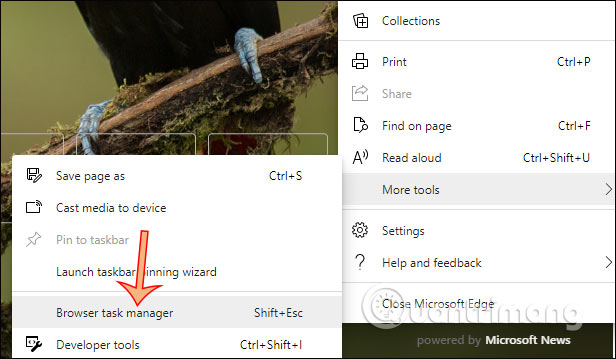
Tạo giao diện trình duyệt Edge Chromium chúng ta nhấn vào biểu tượng 3 chấm ngang rồi chọn tiếp More Tools và nhấn Browse task manager.
Bước 2:
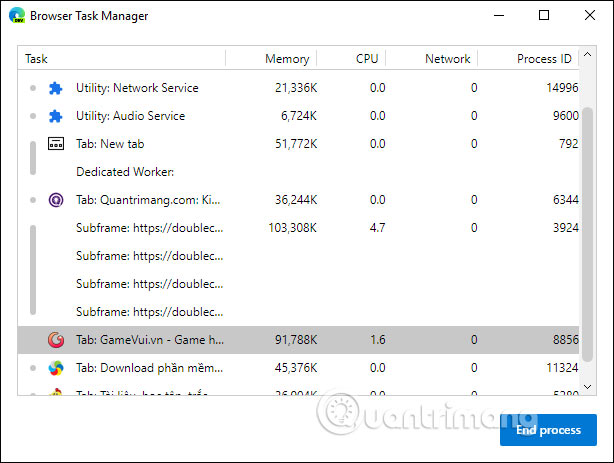
Ngay lập tức hiển thị giao diện Task Manager. Tại đây bạn sẽ thấy danh sách các tab, các tiện ích đang hoạt động, lượng tài nguyên phần cứng như RAM, CPU, GPU,… được sử dụng.
Bước 3:
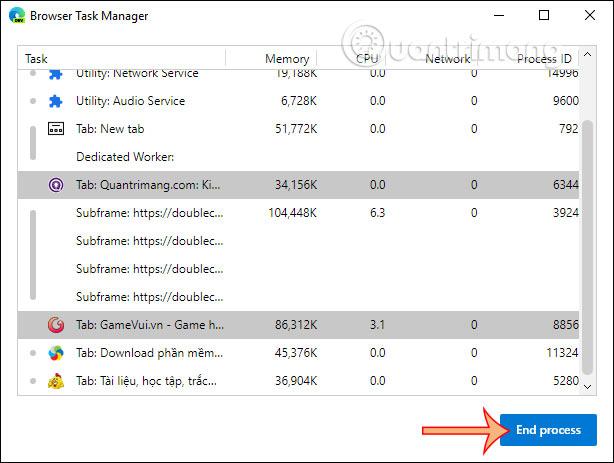
Bây giờ bạn có thể đóng các tab nào trên trình duyệt đang ngốn RAM, hoặc nếu tab nào có vấn đề, tiện ích bị đơ trên trình duyệt. Nhấn vào tab rồi chọn End Process để dừng. Nếu muốn chọn nhiều tab thì nhấn phím Ctrl hoặc Shift rồi click vào các tab để thực hiện nhiều tab cùng lúc.
Bước 4:
Một tab đang chạy trên trình duyệt không chỉ sử dụng RAM, CPU, GPU mà nó còn tiêu tốn nhiều loại tài nguyên khác. Chúng ta có thể kiểm tra kỹ hơn bằng cách click chuột phải lên giao diện. Lúc này hiển thị 20 loại tài nguyên được sử dụng trên trình duyệt.
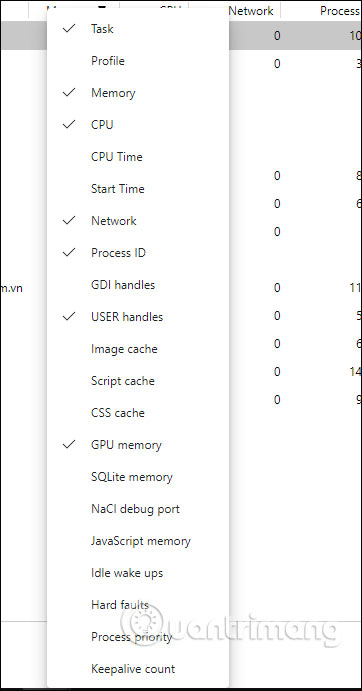
Tài nguyên nào có tích bên cạnh thì đang được hiển thị trên giao diện Task Manager. Tài nguyên nào không có dấu tích là không hiển thị. Chúng ta có thể dựa vào bảng này để kiểm tra thêm các nguồn khác có được sử dụng hay không.
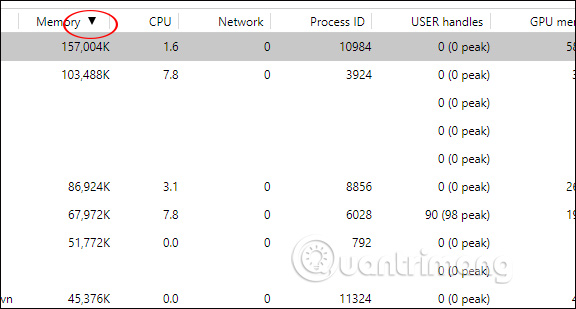
Ngoài ra khi bạn click vào từng tài nguyên sẽ hiển thị biểu tượng tam giác quay lên hoặc quay xuống để hiển thị chế độ tăng dần hoặc giảm dần mức độ sử dụng.
Nguồn tin: Quantrimang.com
Ý kiến bạn đọc
Những tin mới hơn
 Cách đổi mã PIN BitLocker nhanh chóng (10/06/2020)
  Tiến trình YourPhone.exe trong Windows 10 là gì? (10/06/2020)
  Cách sửa lỗi UNTRUSTED_CERT_TITLE trên Mac (11/06/2020)
  Cách dùng Jump Point quản lý file trên Windows 10 (11/06/2020)
  Cách kiểm tra phiên bản Java trên Windows và macOS Công nghệ macOS (11/06/2020)
  Danh sách lỗi trên laptop Lenovo sau khi cập nhật Windows 10 2004 và cách khắc phục (11/06/2020)
  Các bước khắc phục lỗi cập nhật Windows 10 0xC1900208 (11/06/2020)
  Cách sửa lỗi cổng máy in USB bị thiếu trên Windows 10 (12/06/2020)
  Cách mở bảng emoji, viết ký tự đặc biệt trên Windows 10 cực nhanh (12/06/2020)
  Cách tạo tàu hỏa hơi nước chạy trên Terminal Linux/Unix (12/06/2020)
 Những tin cũ hơn
 Cách cài đặt phiên bản LibreOffice mới nhất trên CentOS 8 (10/06/2020)
  Files UWP: Ứng dụng quản lý tệp mới, hiện đại dành riêng cho Windows 10 (10/06/2020)
  Độ phủ 5% trên thông số máy in là gì? (10/06/2020)
  Cách loại bỏ Microsoft Rewards khỏi menu Start (09/06/2020)
  6 cách mở Computer/System Properties trong Windows 10 (09/06/2020)
  Cách kiểm tra tất cả các service đang chạy trong Linux (09/06/2020)
 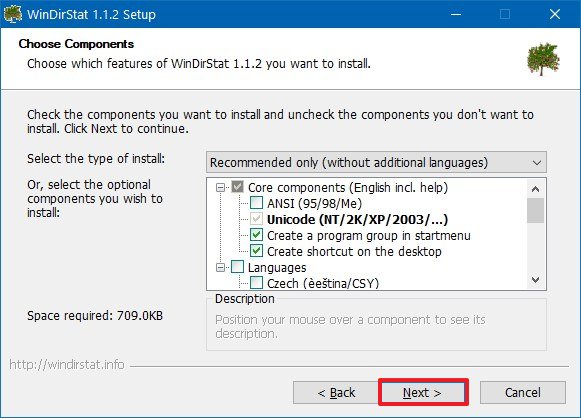 Kiểm tra và giám sát dung lượng ổ cứng với WinDirStat (08/06/2020)
 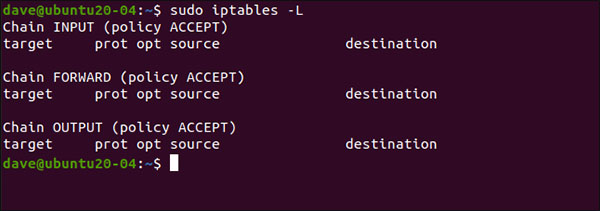 Cách bảo mật server Linux với fail2ban (08/06/2020)
  Cách cài đặt và tối ưu hóa Minecraft trên Linux (08/06/2020)
 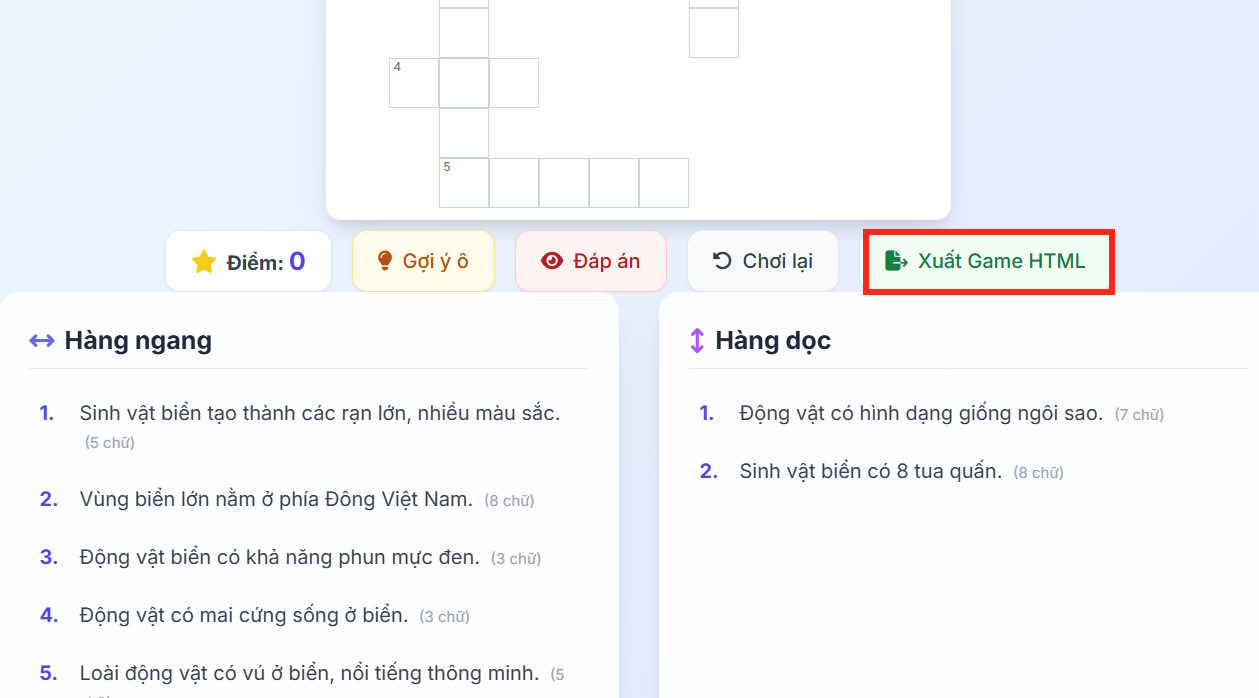 Hướng dẫn tạo game ô chữ AI bằng Gemini
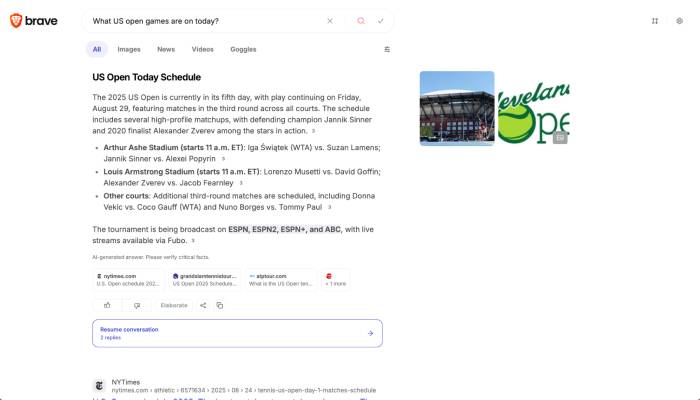 TOP công cụ tìm kiếm AI đáng dùng nhất
 Meta AI có thể tạo deepfake từ ảnh Instagram: Cách bảo vệ tài khoản của bạn
 Anticipation Gap là gì? Tại sao các Consumer AI Agent vẫn mang tính phản ứng?
 Cách lấy prompt AI chuyển động của camera
 Hướng dẫn mở rộng ảnh trên Story Instagram
 TOP công cụ AI quản lý dự án tốt nhất
 Những nguồn kiến thức sẵn có cho agent trong Copilot Studio
Những nguồn kiến thức sẵn có cho agent trong Copilot Studio
Những nguồn kiến thức sẵn có cho agent trong Copilot Studio
 Cách sử dụng Deep Research với Gemini API
 Hướng dẫn dùng QuillBot viết lại văn bản
 Hướng dẫn sáng tạo văn bản AI bằng Rytr AI
 Hướng dẫn chuyển SKKN thành slide thuyết trình
 Cách tích hợp Canva vào Claude AI: Tự động hóa thiết kế trong một nốt nhạc
 Cách dùng Claude Cowork để tự động audit và tối ưu skill cá nhân theo tuần
 SWE-bench là gì? Hướng dẫn đọc benchmark AI Coding Agent đúng cách
 Cách kết nối ChatGPT với Google Sheets
 Sự khác biệt giữa tự động hóa và AI Agent
 Prompt xây dựng bài giảng hoàn chỉnh theo GDPT 2018
 Xây dựng agent trong Copilot Studio