Thông tin liên hệ
- 036.686.3943
- admin@nguoicodonvn2008.info

[Bài viết này là tài liệu trước khi phát hành chính thức và có thể thay đổi]
Tab Build trong trải nghiệm agent mới của Microsoft Copilot Studio là giao diện trung tâm để cấu hình agent của bạn. Đây là nơi bạn định nghĩa agent của mình, những gì nó biết, những gì nó có thể làm và những giới hạn của nó.
Lưu ý:
Bài viết này phản ánh trải nghiệm mới để tạo agent và workflow trong Microsoft Copilot Studio. Trải nghiệm agent mới hiện đang có sẵn dưới dạng bản preview sẵn sàng cho sản xuất. Tìm hiểu về hai trải nghiệm agent trong So sánh trải nghiệm agent mới và cổ điển trong Copilot Studio. Trải nghiệm workflow mới đang trong giai đoạn preview công khai.
Các tính năng preview công khai không dành cho mục đích sử dụng trong môi trường sản xuất và có thể có chức năng hạn chế.
Các bản preview sẵn sàng cho sản xuất và công khai tuân theo những điều khoản sử dụng bổ sung.
Một số khả năng có sẵn trong trải nghiệm cổ điển chưa có sẵn trong trải nghiệm mới.
Các agent và workflow được tạo trong trải nghiệm mới không thể chuyển đổi sang trải nghiệm cổ điển.
Tab Build tập hợp các phần cốt lõi của việc tạo agent vào một nơi. Thay vì thiết kế các topic flow và logic phân nhánh rõ ràng, bạn mô tả agent của mình bằng ngôn ngữ tự nhiên và kết nối các tài nguyên mà nó cần để phản hồi và hành động.
Khi xây dựng agent của mình, hãy sử dụng tab Build để:
Xác định chi tiết, hành vi và phạm vi của agent.
Kết nối các nguồn kiến thức mà agent của bạn có thể dựa vào.
Thêm các công cụ mà agent của bạn có thể sử dụng để hành động.
Đặt các ràng buộc hành vi thông qua những hướng dẫn cho agent.
Chọn mô hình AI và nguồn Microsoft IQ.
Xem lại các thành phần là một phần của agent của bạn.
Tab Build được tổ chức thành hai khu vực chính: trình chỉnh sửa hướng dẫn và bảng thành phần.
Trình chỉnh sửa hướng dẫn bao gồm:
Tên agent: Một trường tên có thể chỉnh sửa, nơi bạn đặt tên hiển thị của agent.
Biểu tượng agent: Một biểu tượng cho agent của bạn. Bạn có thể thay thế biểu tượng mặc định và màu sắc của nó bằng một biểu tượng phù hợp hơn.
Hướng dẫn: Một trình soạn thảo văn bản đa dạng, nơi bạn xác định hành vi của agent bằng ngôn ngữ tự nhiên. Sử dụng hướng dẫn để mô tả vai trò, giọng điệu, mục tiêu, phạm vi và phong cách phản hồi của agent.
Bảng thành phần là nơi bạn cấu hình các tài nguyên và khả năng có sẵn cho agent của mình:
Model: Chọn mô hình AI mà agent của bạn sử dụng để suy luận và phản hồi. Tìm hiểu thêm trong Chọn mô hình cho agent.
Microsoft IQ: Kết nối ngữ cảnh công việc, dữ liệu kinh doanh và tín hiệu ứng dụng để cải thiện câu trả lời và hành động.
Skills: Xác định hành vi thông qua các hướng dẫn có cấu trúc.
Tools: Kết nối agent với các hệ thống và hành động bên ngoài như connector, MCP server, API REST và workflow.
Knowledge: Cung cấp ngữ cảnh đáng tin cậy để hướng dẫn các quyết định bằng cách kết nối những nguồn như SharePoint, file đã upload lên và trang web.
Connected agents: Thêm các agent khác để cộng tác giữa những agent nhằm hoàn thành công việc.
Memory: Bật bộ nhớ để giữ ngữ cảnh và cá nhân hóa các tương tác trong những cuộc hội thoại.
Trong trải nghiệm cổ điển, các topic, trình kích hoạt và luồng hội thoại phân nhánh rõ ràng định hình hành vi của agent. Trong trải nghiệm mới, với cách tiếp cận ưu tiên ngôn ngữ tự nhiên của tab Build, bạn tạo ra các agent dựa trên khả năng điều phối nâng cao để diễn giải hướng dẫn của bạn, quyết định khi nào sử dụng kiến thức và xác định khi nào gọi những công cụ.
Cách tiếp cận này giảm bớt nhu cầu phải viết logic luồng chi tiết ngay từ đầu. Thay vào đó, bạn tập trung vào việc mô tả agent của mình, kết nối các thành phần phù hợp và xác định những ranh giới hướng dẫn cách thức hoạt động của nó.
Nguồn tin: Quantrimang.com
Ý kiến bạn đọc
Những tin mới hơn
 Prompt xây dựng bài giảng hoàn chỉnh theo GDPT 2018 (15/07/2026)
  Sự khác biệt giữa tự động hóa và AI Agent (15/07/2026)
  Cách kết nối ChatGPT với Google Sheets (15/07/2026)
  SWE-bench là gì? Hướng dẫn đọc benchmark AI Coding Agent đúng cách (16/07/2026)
  Cách dùng Claude Cowork để tự động audit và tối ưu skill cá nhân theo tuần (16/07/2026)
  Cách tích hợp Canva vào Claude AI: Tự động hóa thiết kế trong một nốt nhạc (16/07/2026)
  Hướng dẫn chuyển SKKN thành slide thuyết trình (16/07/2026)
  Hướng dẫn sáng tạo văn bản AI bằng Rytr AI (17/07/2026)
  Hướng dẫn dùng QuillBot viết lại văn bản (17/07/2026)
  Cách sử dụng Deep Research với Gemini API (17/07/2026)
 Những tin cũ hơn
 Jasper vs Copy.ai: Công cụ AI nào tốt hơn? (15/07/2026)
  5 công cụ AI trong Photoshop tuyệt vời cho người mới bắt đầu chỉnh sửa ảnh (15/07/2026)
 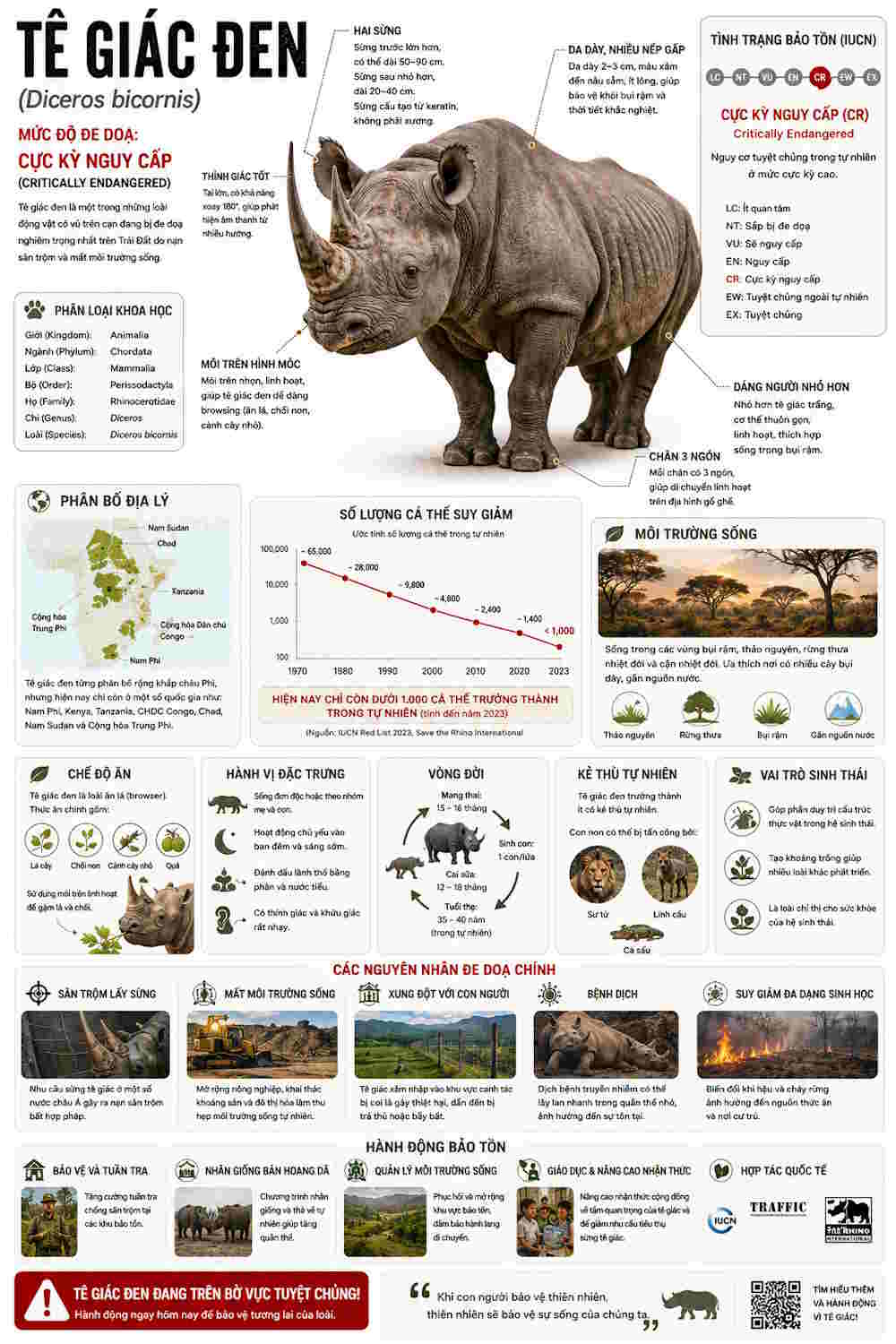 Prompt tạo infographic khoa học về các loài động vật hoang dã (15/07/2026)
  Tìm hiểu về Seedream 5.0 Pro: Mô hình xử lý hình ảnh AI của ByteDance với khả năng chỉnh sửa dựa trên layer (15/07/2026)
  Prompt tạo ảnh chân dung phong cách bìa tạp chí nghệ thuật tối giản (15/07/2026)
 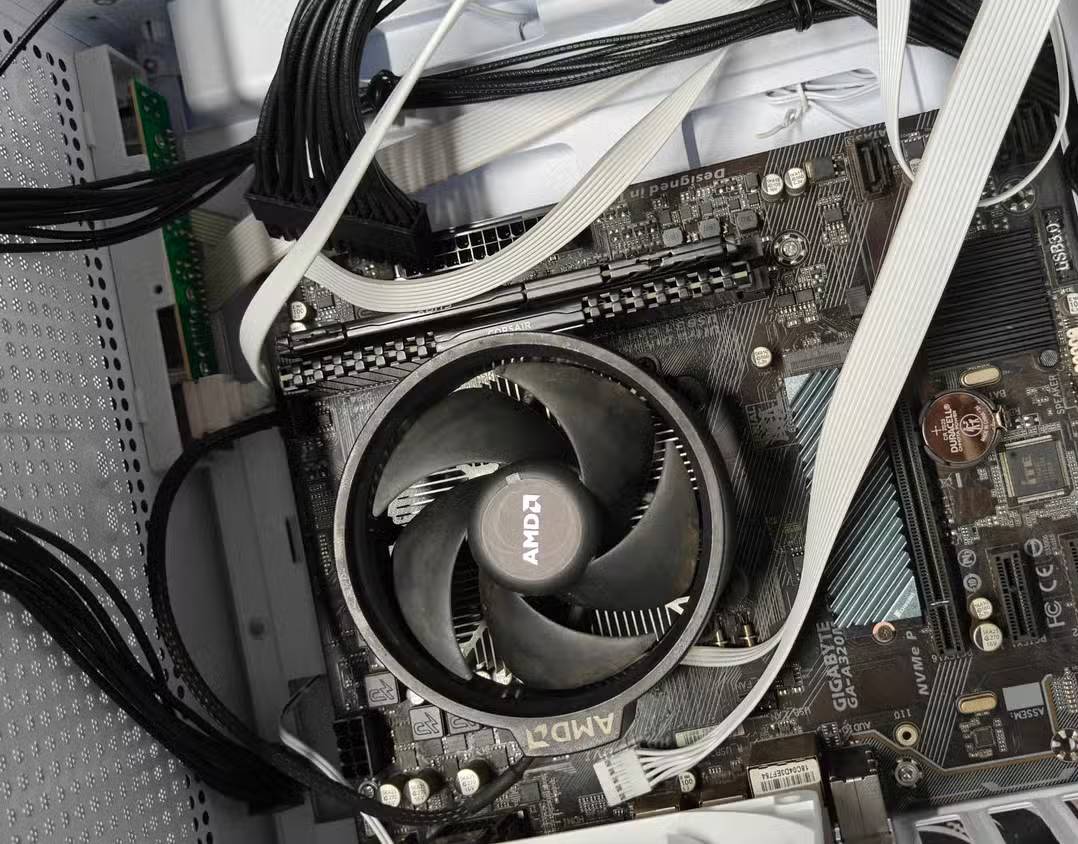 ChatGPT, Claude hay Gemini làm tốt hơn khi trợ giúp build PC? (15/07/2026)
 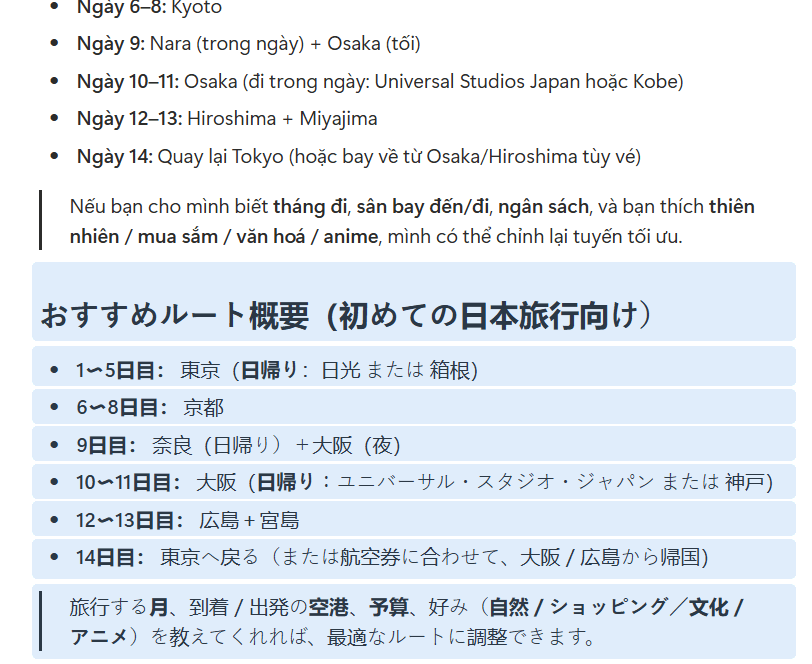 Hướng dẫn dịch nội dung trên Notion AI (15/07/2026)
  15 prompt quản lý công việc bằng Notion AI (15/07/2026)
  Các mô hình AI tốt nhất cho Agentic Workflow năm 2026 (15/07/2026)
  Power Automate vs UiPath: Nên chọn công cụ nào? (15/07/2026)
  Hoàn thiện một thiết kế thực tế với ChatGPT + Canva
 Cách kết nối ElevenLabs agent với hệ thống lên lịch Calendly
 Cách tắt app chạy ngầm Windows 11, giảm ngốn RAM trên Win 11
 Câu nói hay nhất về tháng 11, chào tháng 11
 TOP công cụ AI tạo tài liệu tốt nhất
 Cách xây dựng plugin trong ChatGPT
 Hướng dẫn tự thiết kế website Portfolio bằng Claude
 5 thiết kế ChatGPT + Canva đáp ứng hầu hết các nhu cầu trong cuộc sống
 Những công cụ AI tốt nhất giúp giải toán dễ dàng
 Hướng dẫn kết nối Booking.com với ChatGPT lên kế hoạch du lịch
 15 prompt Gemini tạo ảnh sinh nhật đẹp nhất
 Cách tắt bộ nhớ an toàn trên Messenger
 Hướng dẫn kết nối Claude với Figma thiết kế giao diện website
 Hướng dẫn sử dụng Canva Grow tạo quảng cáo với AI
 TOP phần mềm quay màn hình có hỗ trợ AI
 Khóa chat trong ChatGPT: cách bật mã PIN, mở khóa và những giới hạn cần biết
 4 lầm tưởng về AI trong công việc và cách kiểm chứng
 Mẹo giao việc nhiều bước cho ChatGPT Agent và kịch bản bạn có thể thử
 Những lời chúc đầu tuần hay cho cả 7 ngày may mắn
 ChatGPT Dots là gì? Cách hoạt động, giá và những điều cần cân nhắc
 Hướng dẫn cài đặt và sử dụng n8n trên Windows 11
 Cách lập trình chuyên nghiệp hơn, dễ dàng hơn với tính năng Tệp trên Grok
 Công thức tính diện tích hình Elip
 Hướng dẫn ngắt kết nối ứng dụng trên ChatGPT
 Hướng dẫn tạo đoạn hội thoại cho topic trên Twee
 Bức tranh tổng quan về hỗ trợ khách hàng tích hợp AI
 Cách sửa lỗi There Are Currently No Power Options Available Windows
 Claude Code thực sự có giá bao nhiêu?
 Hướng dẫn 8 cách mở bàn phím ảo trên Windows 10
 Hướng dẫn tạo flashcard trên Canva AI