
Thông tin liên hệ
- 036.686.3943
- admin@nguoicodonvn2008.info

Photoshop là chương trình chỉnh sửa ảnh tiêu chuẩn trong ngành, nhưng không thể phủ nhận nó có thể gây khó khăn cho người mới bắt đầu. Dù tốt hay xấu, Adobe đã bổ sung rất nhiều tính năng Generative AI mới vào Photoshop. Những tính năng này có thể hữu ích cho người mới bắt đầu làm quen với chương trình và chỉnh sửa dự án của họ mà không gặp nhiều rắc rối
Những người mới bắt đầu sử dụng Photoshop luôn tò mò và dành rất nhiều thời gian để thử nghiệm các công cụ AI sáng tạo, bao gồm cả những công cụ tạo ảnh và video bằng AI. Hiệu quả hoạt động của AI trong Photoshop thật đáng kinh ngạc.
Giống như bất kỳ công cụ AI nào khác, AI của Photoshop sẽ không phù hợp với tất cả mọi người và mọi dự án. Nhưng nếu bạn là người mới bắt đầu hoặc đang tìm kiếm sự trợ giúp để phân tích xem công cụ AI nào của Photoshop đáng để khám phá, thì đây là hướng dẫn dành cho bạn.
Trước khi sử dụng AI của Adobe, bạn sẽ phải đồng ý với các điều khoản dịch vụ AI của họ, bao gồm chính sách của công ty về việc cấm sử dụng AI bất hợp pháp và lạm dụng. Bạn có thể tìm thấy các tính năng này trong Photoshop trên desktop, web và giờ đây thậm chí cả trên điện thoại của mình.
Mô hình ảnh AI Firefly của Adobe có sẵn dưới dạng một ứng dụng riêng biệt và được tích hợp trong Photoshop để bạn có thể sử dụng ở bất cứ nơi nào thuận tiện nhất. Nếu bạn đang tạo ảnh trong Photoshop, đây là cách truy cập Firefly:
1. Mở dự án Photoshop của bạn. Nếu bạn đang sử dụng phiên bản PS mới nhất, thanh tác vụ ngữ cảnh sẽ bao gồm tùy chọn Generate image.
2. Điều hướng đến Edit, sau đó nhấp vào Generate image. Bạn cũng có thể nhấp vào biểu tượng trông giống như một hình ảnh có mũi tên và tia sáng lấp lánh trên thanh công cụ bên trái.
3. Nhập prompt của bạn, chỉ định kiểu và upload lên bất kỳ hình ảnh tham khảo nào.
4. Nhấp vào Generate.
5. Chọn các biến thể khác nhau bằng cách sử dụng các mũi tên trên thanh tác vụ bên dưới.
Khi viết prompt, đừng ngại thêm nhiều chi tiết và đặt các yếu tố quan trọng nhất ở đầu. Hãy xem hướng dẫn viết prompt tạo hình ảnh bằng AI để có thêm mẹo giúp đạt được kết quả tốt hơn. Nếu không hài lòng với hình ảnh, bạn có thể nhấp vào cửa sổ pop-up hình ảnh hoặc biểu tượng 4 ô vuông để điều chỉnh prompt và hình ảnh tham khảo. Bạn có thể chạm vào ba dấu chấm dọc ở cuối thanh ghim để đưa ra phản hồi về những hình ảnh được tạo ra, xóa nền hoặc tạo hình ảnh tương tự. Nếu vẫn không thích kết quả, bạn nên bắt đầu lại với một prompt mới thay vì cứ mãi chỉnh sửa và tạo, rồi hy vọng sẽ có được kết quả như ý.
Bạn cũng có thể sử dụng các công cụ Generative AI để chỉnh sửa dự án hiện có của mình trong Photoshop. Generative Fill, mở rộng và xóa là một số công cụ AI phổ biến nhất. Dưới đây là cách sử dụng từng công cụ.
Generative Fill giống như một trình tạo hình ảnh AI thu nhỏ. Đây là một trong những công cụ AI phổ biến nhất trong Photoshop. Với Generative Fill, bạn có thể chọn một vùng cụ thể trong dự án của mình, nhập prompt văn bản và nó sẽ tạo ra một thiết kế cho vùng đó. Bạn có thể tìm thấy Generative Fill bằng cách vào Edit > Generative fill. Hãy chắc chắn sử dụng công cụ Selection Brush. Đánh dấu khu vực bạn muốn các yếu tố xuất hiện, nhập prompt và nhấp vào Generate.
Generative Expand rất hữu ích khi bạn cần thêm không gian trong ảnh. Bạn có thể tạo các phần mới của ảnh để hòa trộn liền mạch với ảnh hiện tại, hoặc bạn có thể nhập prompt văn bản và tạo cảnh mới. Bạn cũng có thể sử dụng nó để phóng to dự án của mình. Để truy cập công cụ Generative Expand, chọn công cụ cắt, kéo canvas ra kích thước bạn muốn, nhập prompt nếu muốn và nhấp vào Generate.
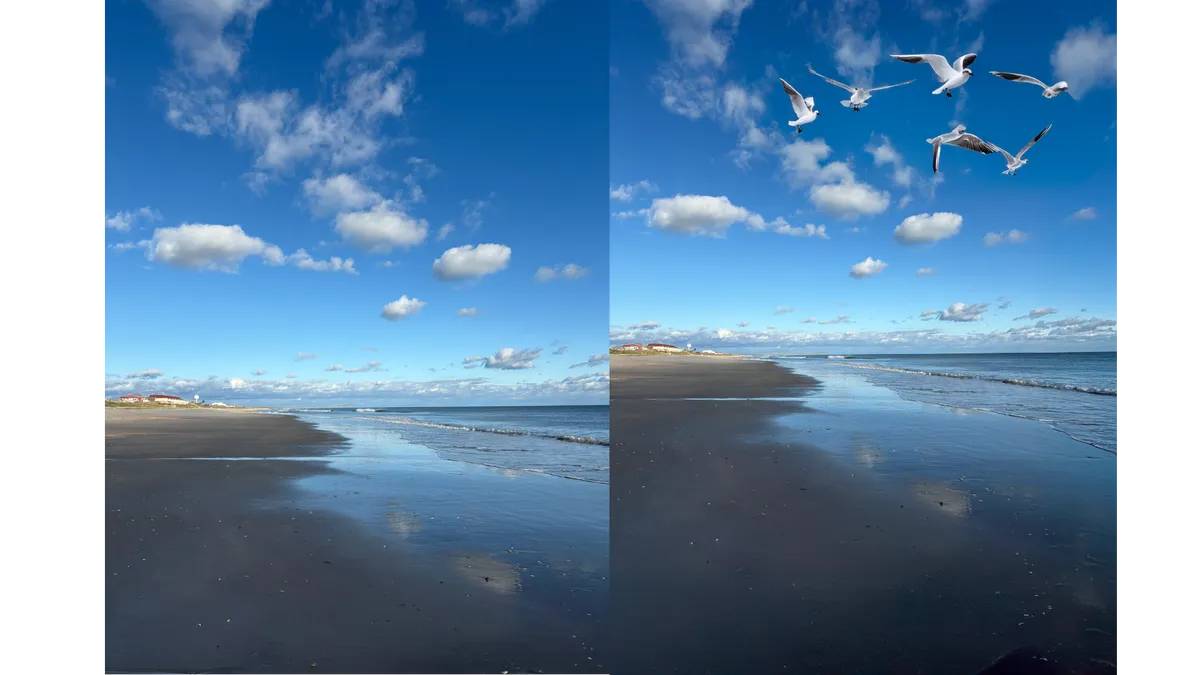
Công cụ Generative Remove giống như một cục tẩy được tăng cường bởi AI. Công cụ này cô lập và loại bỏ các yếu tố nhất định khỏi dự án của bạn mà không làm ảnh hưởng đến toàn bộ hình ảnh. Có hai cách để xóa đối tượng khỏi tác phẩm của bạn. Cách thứ nhất là chọn đối tượng bằng công cụ Object Select, nhấp vào Generative Fill và nhập từ "remove" vào prompt. Ngoài ra, bạn có thể sử dụng công cụ xóa (Spot healing tool > Remove tool) để tự tay chọn các đối tượng bạn muốn xóa.
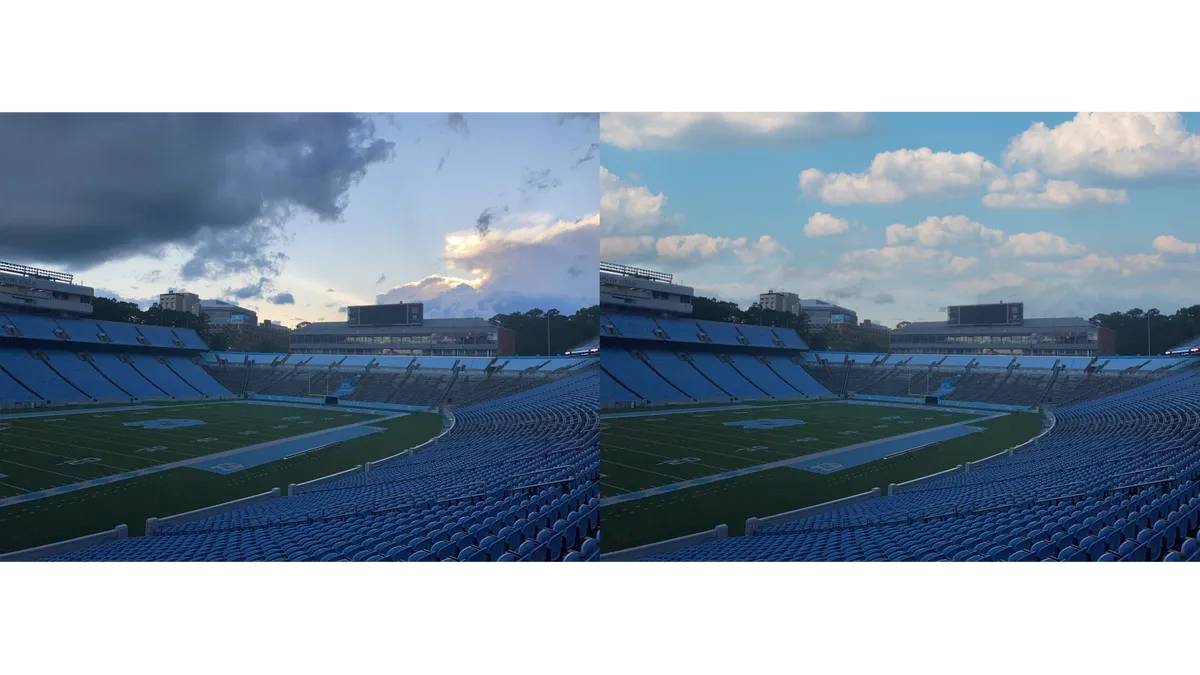
Sky Replacement là một công cụ AI thú vị có thể thêm phần kịch tính cho ảnh phong cảnh của bạn. Bạn có thể tạo một bầu trời khác bằng cách vào Edit > Sky replacement và chọn từ nhiều lựa chọn, bao gồm hoàng hôn, bầu trời xanh và các tùy chọn màu sắc được gắn nhãn "Spectacular". Sau khi bạn đã chọn một thiết lập sẵn mà mình thích, bạn có thể điều chỉnh độ sáng và các yếu tố khác theo cách thủ công.
Công cụ Generate Background hoạt động tốt cho chụp ảnh sản phẩm hoặc các bức ảnh khác mà chủ thể hoặc đối tượng là điểm nhấn của hình ảnh. Upload ảnh của bạn lên Photoshop, nhấp vào Remove Background trong thanh tác vụ ngữ cảnh (hộp ghim bật lên khi bạn chọn layer), sau đó nhấp vào Generate Background. Một số nền sẽ đẹp hơn những nền khác.
Có một số công cụ AI khác có thể phù hợp với bạn, tùy thuộc vào dự án cụ thể. Neural filters có thể được sử dụng trong chỉnh sửa ảnh chi tiết hơn, và Curvature Pen có thể giúp các nhà thiết kế tạo ra những đường cong trông nhất quán hơn. Chúng ta cũng kỳ vọng sẽ thấy nhiều công cụ chỉnh sửa được hỗ trợ bởi AI được giới thiệu trong Photoshop năm nay.
Nhìn chung, bộ công cụ AI của Photoshop hoạt động tốt. Một số công cụ rất hữu ích, nhưng bạn phải biết công cụ đó được thiết kế để sử dụng cho mục đích gì để có được kết quả tốt nhất. Ví dụ, công cụ Generative Expand rất tốt để thay đổi kích thước ảnh, và công cụ Generative Remove rất tuyệt vời để xóa các đối tượng xuất hiện trong ảnh. Những công cụ khác, như công cụ Sky Replacement, hoạt động tốt với một số ảnh nhưng không phải tất cả. Đừng sử dụng AI của Photoshop cho mọi dự án, nhưng có những lúc nó là một lựa chọn tốt.
Nguồn tin: Quantrimang.com
Ý kiến bạn đọc
Những tin mới hơn
 Jasper vs Copy.ai: Công cụ AI nào tốt hơn? (15/07/2026)
  Xây dựng agent trong Copilot Studio (15/07/2026)
  Prompt xây dựng bài giảng hoàn chỉnh theo GDPT 2018 (15/07/2026)
  Sự khác biệt giữa tự động hóa và AI Agent (15/07/2026)
  Cách kết nối ChatGPT với Google Sheets (15/07/2026)
  SWE-bench là gì? Hướng dẫn đọc benchmark AI Coding Agent đúng cách (16/07/2026)
 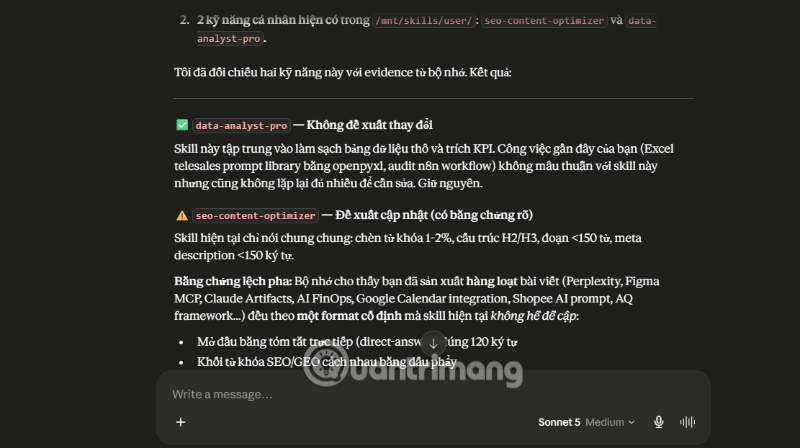 Cách dùng Claude Cowork để tự động audit và tối ưu skill cá nhân theo tuần (16/07/2026)
  Cách tích hợp Canva vào Claude AI: Tự động hóa thiết kế trong một nốt nhạc (16/07/2026)
 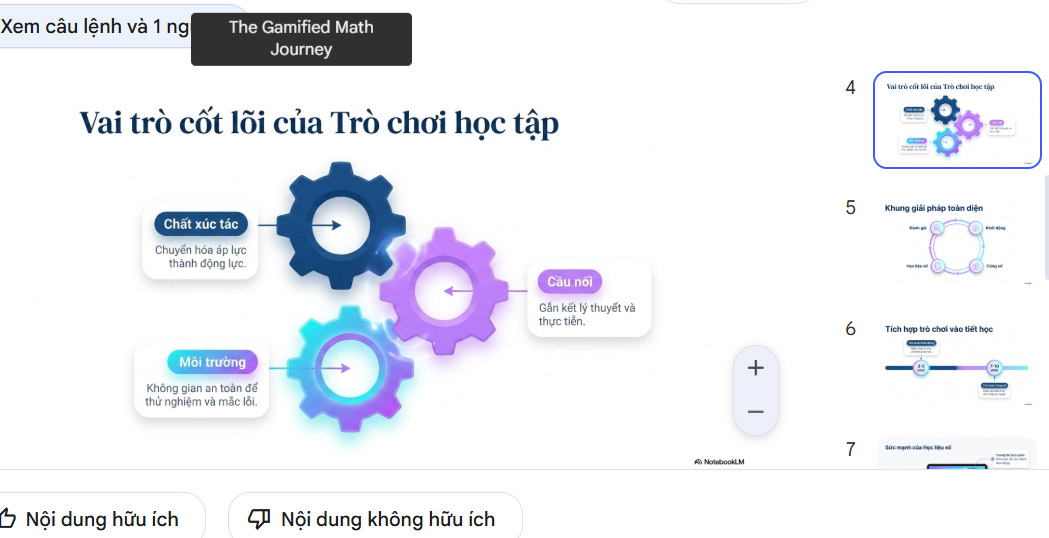 Hướng dẫn chuyển SKKN thành slide thuyết trình (16/07/2026)
 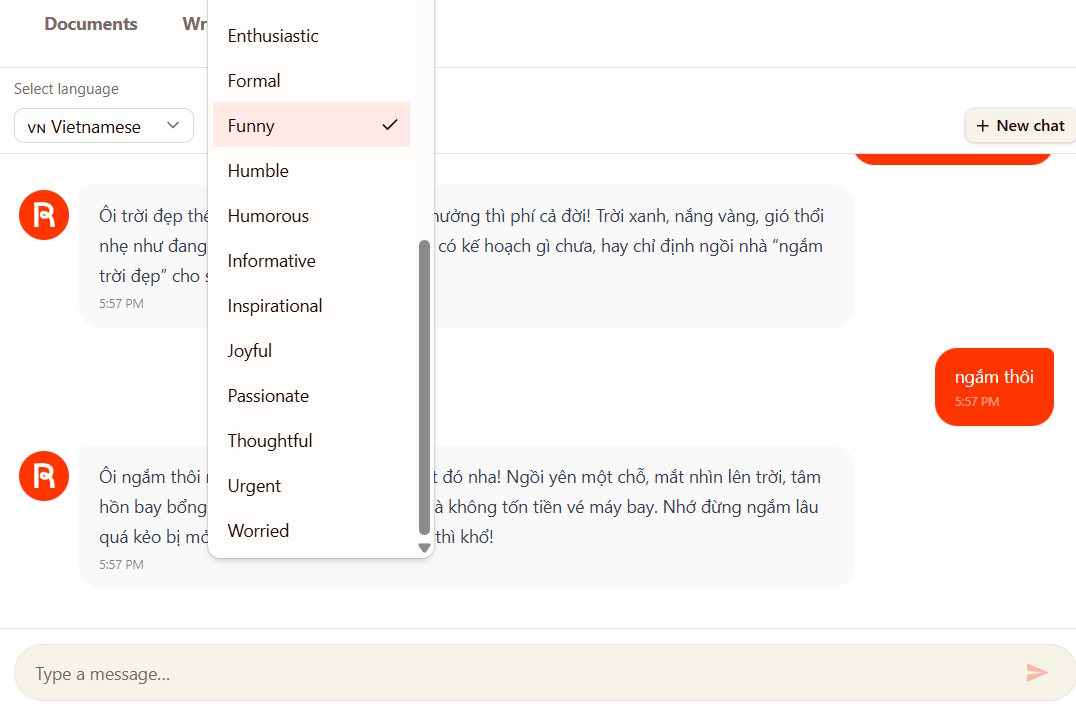 Hướng dẫn sáng tạo văn bản AI bằng Rytr AI (17/07/2026)
 Những tin cũ hơn
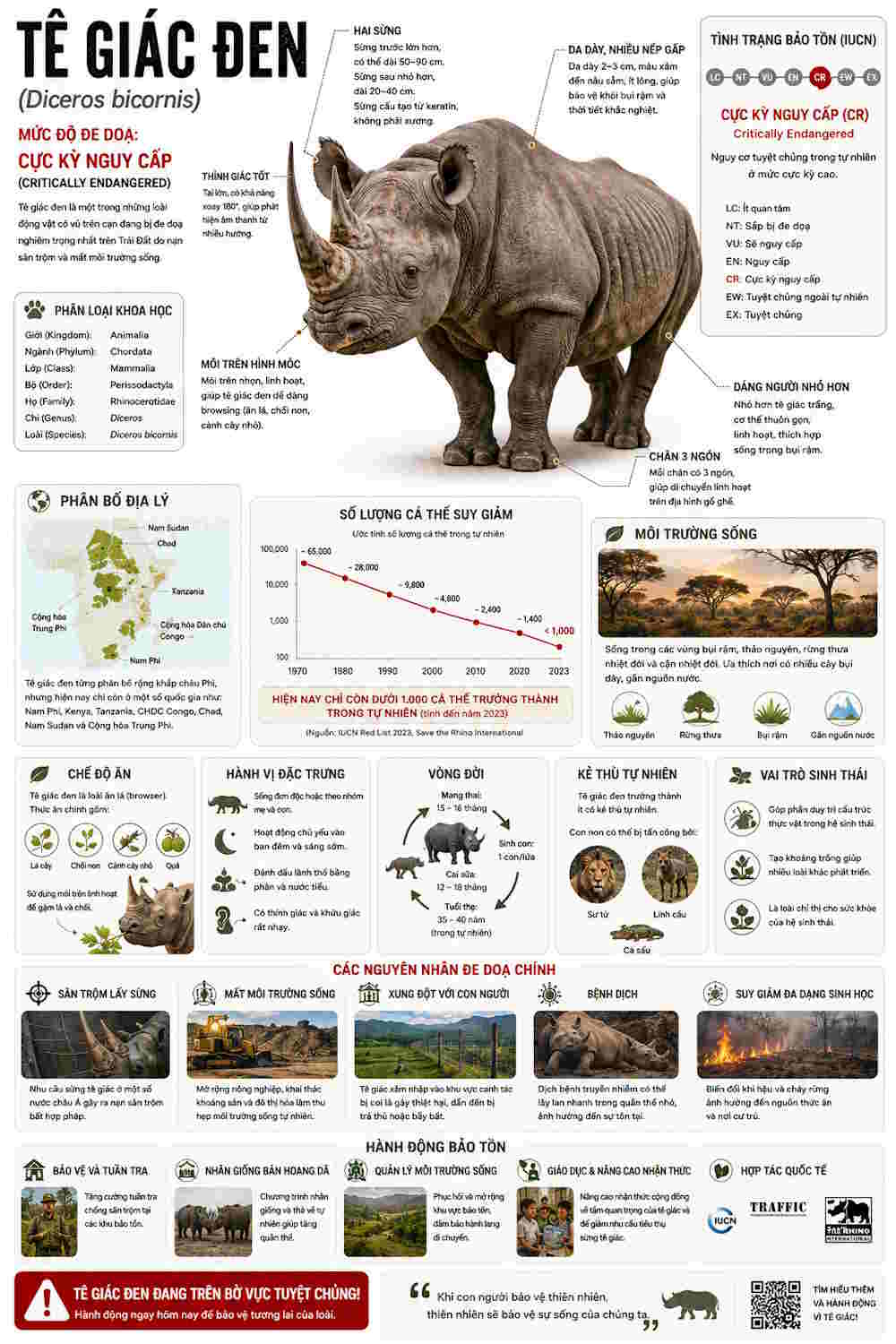 Prompt tạo infographic khoa học về các loài động vật hoang dã (15/07/2026)
  Tìm hiểu về Seedream 5.0 Pro: Mô hình xử lý hình ảnh AI của ByteDance với khả năng chỉnh sửa dựa trên layer (15/07/2026)
 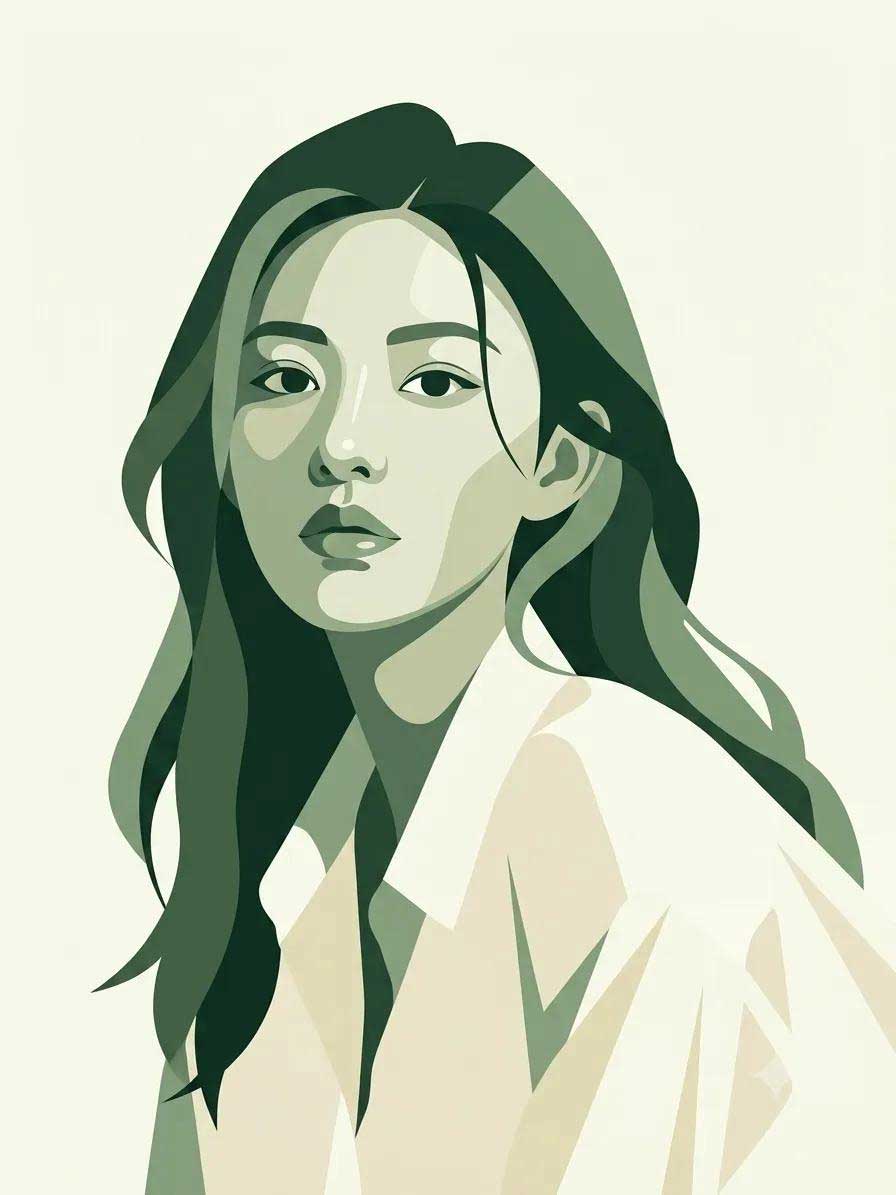 Prompt tạo ảnh chân dung phong cách bìa tạp chí nghệ thuật tối giản (15/07/2026)
 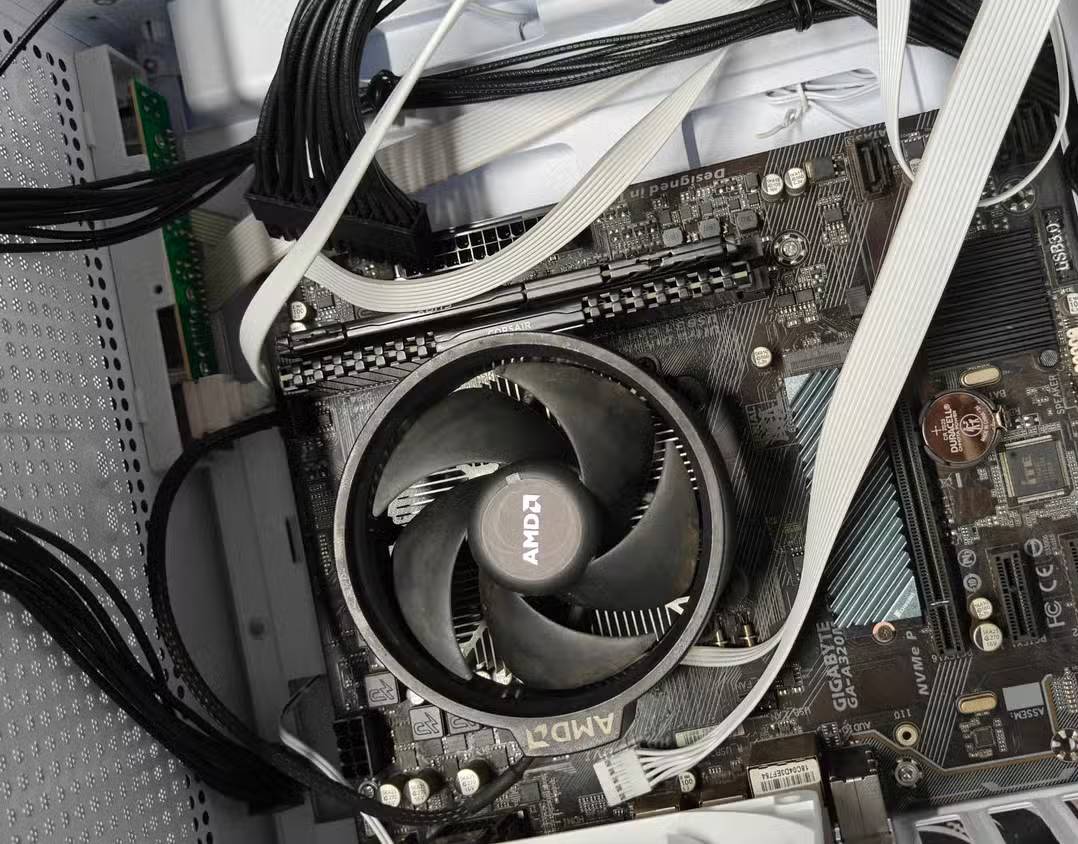 ChatGPT, Claude hay Gemini làm tốt hơn khi trợ giúp build PC? (15/07/2026)
  Hướng dẫn dịch nội dung trên Notion AI (15/07/2026)
  15 prompt quản lý công việc bằng Notion AI (15/07/2026)
  Các mô hình AI tốt nhất cho Agentic Workflow năm 2026 (15/07/2026)
  Power Automate vs UiPath: Nên chọn công cụ nào? (15/07/2026)
  Tìm hiểu về Muse Spark 1.1: LLM cạnh tranh mới của Meta (15/07/2026)
  Hướng dẫn lựa chọn và xây dựng đề tài SKKN (15/07/2026)
  TOP phần mềm AI bảo mật Internet tốt nhất hiện nay
 Biến các ý tưởng thành giải thích trực quan, tương tác trong ChatGPT
 TOP tiện ích mở rộng AI cho VS Code tốt nhất
Cách tạo website Portfolio miễn phí bằng ChatGPT
TOP tiện ích mở rộng AI cho VS Code tốt nhất
Cách tạo website Portfolio miễn phí bằng ChatGPT
 6 lựa chọn thay thế Visual Studio Code tốt nhất có tích hợp AI
 Tạo form hỏi đáp tương tác trong vài phút và prompt chỉnh sửa
 Hướng dẫn sử dụng Google Slides trong Claude
 Hướng dẫn sử dụng Wolfram trong ChatGPT giải toán nâng cao
 15 prompt AI thú vị cho ngày lễ Halloween
 Hoàn thiện một thiết kế thực tế với ChatGPT + Canva
 Cách kết nối ElevenLabs agent với hệ thống lên lịch Calendly
 Cách tắt app chạy ngầm Windows 11, giảm ngốn RAM trên Win 11
 Câu nói hay nhất về tháng 11, chào tháng 11
 TOP công cụ AI tạo tài liệu tốt nhất
 Cách xây dựng plugin trong ChatGPT
 Hướng dẫn tự thiết kế website Portfolio bằng Claude
 5 thiết kế ChatGPT + Canva đáp ứng hầu hết các nhu cầu trong cuộc sống
 Những công cụ AI tốt nhất giúp giải toán dễ dàng
 Hướng dẫn kết nối Booking.com với ChatGPT lên kế hoạch du lịch
 15 prompt Gemini tạo ảnh sinh nhật đẹp nhất
 Hướng dẫn cài đặt và sử dụng n8n trên Windows 11
 Cách lập trình chuyên nghiệp hơn, dễ dàng hơn với tính năng Tệp trên Grok
 Công thức tính diện tích hình Elip
 Hướng dẫn ngắt kết nối ứng dụng trên ChatGPT
 Hướng dẫn tạo đoạn hội thoại cho topic trên Twee
 Bức tranh tổng quan về hỗ trợ khách hàng tích hợp AI
 Cách sửa lỗi There Are Currently No Power Options Available Windows
 Claude Code thực sự có giá bao nhiêu?
 Hướng dẫn 8 cách mở bàn phím ảo trên Windows 10
 Hướng dẫn tạo flashcard trên Canva AI





















