Thông tin liên hệ
- 036.686.3943
- admin@nguoicodonvn2008.info

0xC1900208 - 0x4000C là một lỗi phổ biến khi nâng cấp Windows 10. Hãy thực hiện theo các bước đơn giản sau để khắc phục lỗi cập nhật 0xC1900208 trong Windows 10.
Khi bạn đang cố nâng cấp Windows 10 từ phiên bản này sang phiên bản khác, đôi khi lỗi 0xC1900208 - 0x4000C có thể hiển thị. Mã lỗi này có nghĩa là có một số ứng dụng đang chặn quá trình nâng cấp Windows 10. Nói chung, Windows 10 kiểm tra mọi sự cố không tương thích về phần mềm và phần cứng. Nếu tìm thấy phần mềm không tương thích, nó sẽ cố gắng gỡ cài đặt trước khi nâng cấp.
Trong một số trường hợp nhất định, Windows 10 có thể thất bại trong việc gỡ cài đặt phần mềm không tương thích hoặc tự giải quyết vấn đề. Trong những trường hợp đó, hãy làm theo các bước được hiển thị bên dưới để khắc phục lỗi cập nhật Windows 10 0xC1900208 - 0x4000C.
Để giải quyết lỗi 0xC1900208, bạn cần gỡ cài đặt ứng dụng xuất hiện hoặc không tương thích. Sau khi làm điều đó, bạn có thể tiến hành nâng cấp Windows 10.
Thực hiện theo các bước được hiển thị bên dưới để nhanh chóng khắc phục lỗi cập nhật Windows 10 0xC1900208 - 0x4000C.
1. Mở ứng dụng Settings.
Nhấn phím tắt Win+I để mở ứng dụng Settings. Bạn cũng có thể tìm kiếm và mở Settings từ menu Start.
2. Chuyển đến Apps > Apps & Features.
Trong ứng dụng Settings, đi đến trang Apps và chọn tab Apps & Features trên bảng điều khiển bên trái.
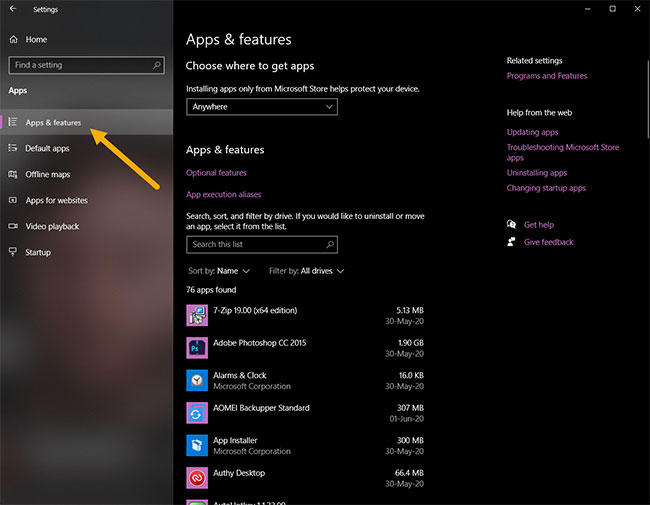
3. Tìm ứng dụng không tương thích.
Trên bảng bên phải, cuộn xuống và tìm ứng dụng không tương thích. Nói chung, Windows sẽ cho bạn biết ứng dụng đang chặn cài đặt.
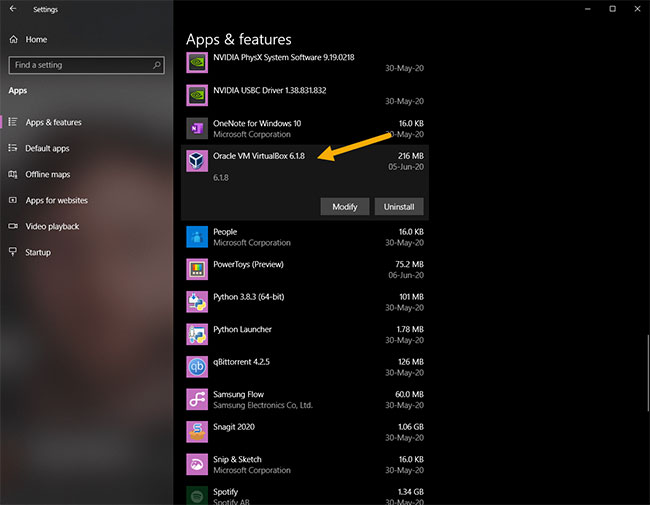
4. Chọn tùy chọn Uninstall.
Sau khi tìm thấy ứng dụng, nhấp vào nó và sau đó nhấp vào tùy chọn Uninstall. Bạn cần xác nhận hành động gỡ cài đặt. Trong cửa sổ pop-up, nhấp vào nút Uninstall một lần nữa.
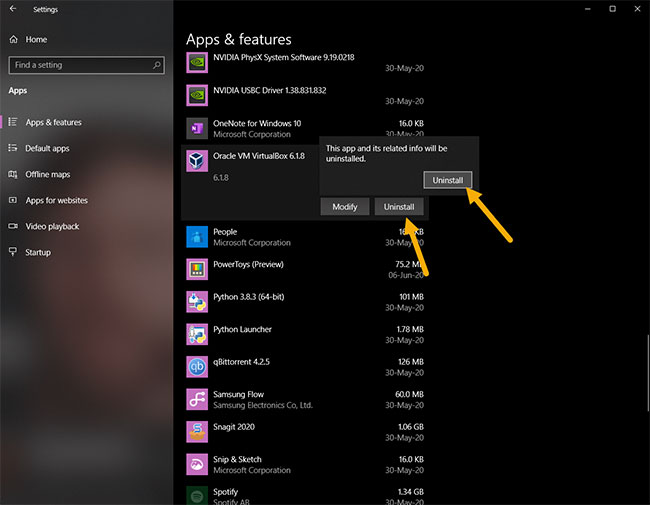
5. Làm theo hướng dẫn và gỡ cài đặt ứng dụng.
Đi qua trình hướng dẫn gỡ cài đặt của ứng dụng để hoàn tất quá trình gỡ cài đặt.
6. Khởi động lại Windows 10.
Khi bạn đã hoàn tất việc gỡ cài đặt ứng dụng không tương thích, hãy khởi động lại Windows.
Sau khi khởi động lại hệ thống, hãy tiến hành quá trình nâng cấp Windows 10. Nếu bạn vẫn thấy lỗi xuất hiện, hãy làm theo các bước tương tự như được hiển thị ở trên và gỡ cài đặt tất cả các ứng dụng không cần thiết. Điều này sẽ khắc phục lỗi 0xC1900208 - 0x4000C.
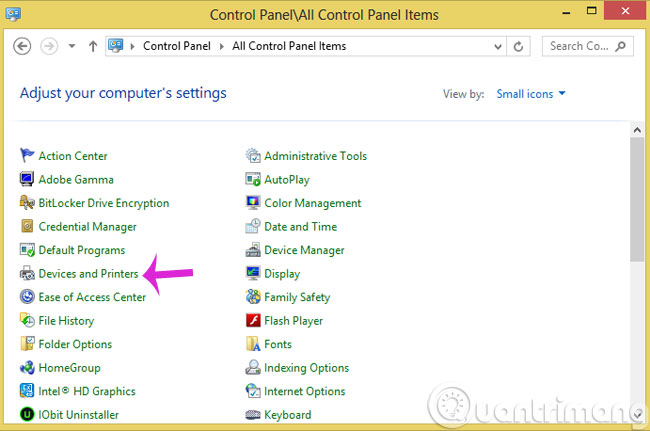
Nếu phương pháp ứng dụng Settings không có tác dụng hoặc nếu bạn đang tìm kiếm một cách khác để gỡ cài đặt ứng dụng không tương thích, bạn có thể sử dụng Control Panel như sau:
1. Mở menu Start.
2. Tìm kiếm và mở Control Panel.
3. Đặt View by thành Large icons.
4. Nhấp vào tùy chọn Programs and Features.
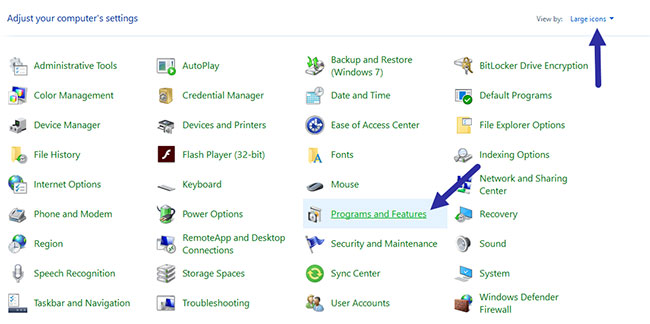
5. Tìm ứng dụng không tương thích bạn muốn gỡ cài đặt.
6. Nhấp chuột phải vào nó và chọn Uninstall.
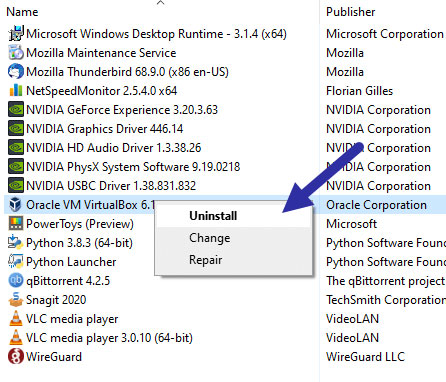
7. Làm theo trình hướng dẫn để hoàn tất quá trình gỡ cài đặt.
Sau khi gỡ cài đặt phần mềm, khởi động lại Windows 10 để khắc phục lỗi 0xC1900208. Bây giờ, bạn có thể tiến hành nâng cấp Windows 10.
Nguồn tin: Quantrimang.com
Ý kiến bạn đọc
Những tin mới hơn
 Cách sửa lỗi cổng máy in USB bị thiếu trên Windows 10 (12/06/2020)
  Cách mở bảng emoji, viết ký tự đặc biệt trên Windows 10 cực nhanh (12/06/2020)
  Cách tạo tàu hỏa hơi nước chạy trên Terminal Linux/Unix (12/06/2020)
  Cách đăng ký lại ứng dụng Microsoft Store trong Windows 10 (12/06/2020)
  Cách thiết lập và cấu hình DDNS trên router Netgear (12/06/2020)
 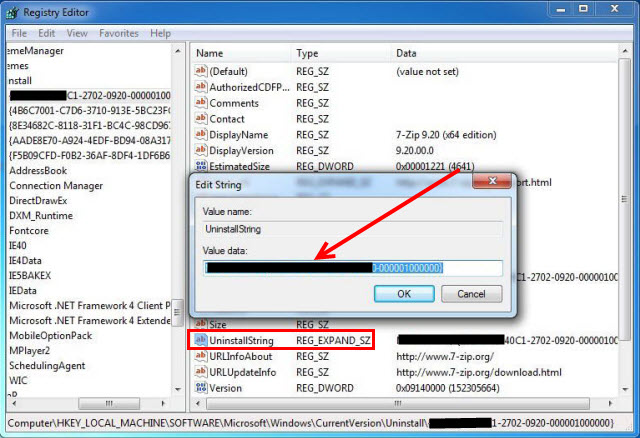 Cách gỡ cài đặt Symantec Endpoint Protection (SEP) (13/06/2020)
 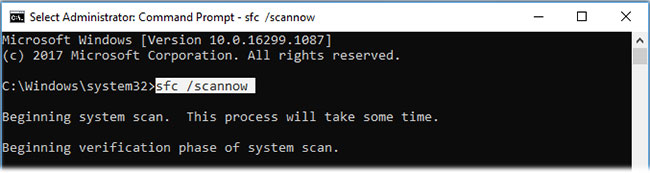 Khắc phục tình trạng Service Host Local System sử dụng nhiều CPU trong Windows 10 (13/06/2020)
 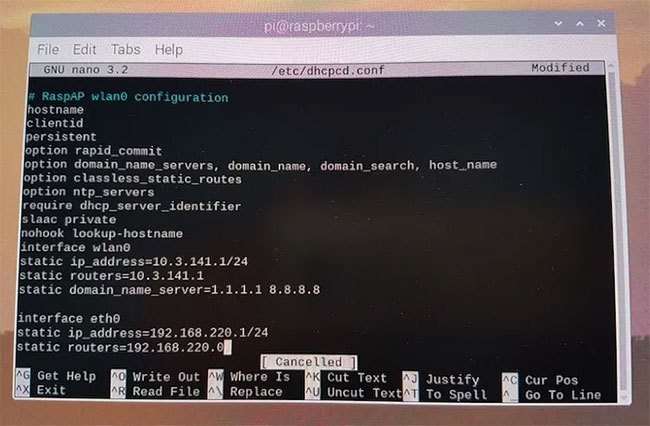 Cách biến Raspberry Pi thành WiFi Bridge (13/06/2020)
 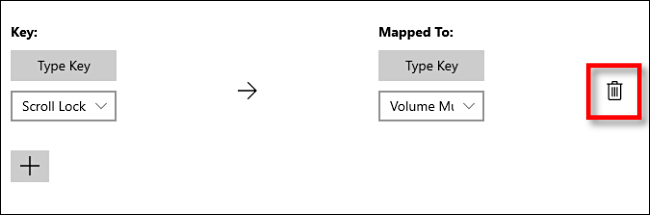 Cách làm cho phím Scroll Lock trở nên hữu ích trên PC Windows 10 (15/06/2020)
  Cách xác định PC Dell, Lenovo có tương thích với Windows 10 May 2020 Update không (15/06/2020)
 Những tin cũ hơn
 Danh sách lỗi trên laptop Lenovo sau khi cập nhật Windows 10 2004 và cách khắc phục (11/06/2020)
  Cách kiểm tra phiên bản Java trên Windows và macOS Công nghệ macOS (11/06/2020)
  Cách dùng Jump Point quản lý file trên Windows 10 (11/06/2020)
  Cách sửa lỗi UNTRUSTED_CERT_TITLE trên Mac (11/06/2020)
  Tiến trình YourPhone.exe trong Windows 10 là gì? (10/06/2020)
  Cách đổi mã PIN BitLocker nhanh chóng (10/06/2020)
  Cách xem tab nào ngốn RAM trên Edge Chromium (10/06/2020)
  Cách cài đặt phiên bản LibreOffice mới nhất trên CentOS 8 (10/06/2020)
  Files UWP: Ứng dụng quản lý tệp mới, hiện đại dành riêng cho Windows 10 (10/06/2020)
  Độ phủ 5% trên thông số máy in là gì? (10/06/2020)
  TOP những dịch vụ thư điện tử tích hợp AI
 TOP lựa chọn thay thế Google Flow tốt nhất
 TOP công cụ AI thiết kế đồ họa trên trình duyệt web
 Hướng dẫn tạo và chia sẻ slide AI trên Gamma
 TOP ứng dụng AI chỉnh eo thon gọn đẹp nhất
 Cách thay đổi ngôn ngữ trong ChatGPT
 TOP công cụ AI pháp luật giúp tra cứu luật và giải đáp pháp lý
 Cursor là gì?
 Cách đồng bộ ngữ cảnh giữa ChatGPT, Claude, Gemini với ThreadPort
 Hướng dẫn dùng Gemini Live chat bằng giọng nói
 Hướng dẫn tạo ảnh thời khóa biểu chỉ bằng 1 câu lệnh
 TOP công cụ AI cải thiện chất lượng video
 Hướng dẫn chỉnh sửa video trong Google Flow
 5 lợi ích của Google AI Pro mà nhiều người chưa tận dụng
 7 ý tưởng prompt viết bài bằng AI giúp thúc đẩy quy trình sáng tạo nội dung
 5 cách sáng tạo để sử dụng LLM
 Tạo video AI đầu tiên của bạn trong 10 phút
 TOP công cụ hữu ích nên thử trên Quantrimang
 Prompt tạo poster nội quy lớp học các cấp
 Hướng dẫn lấy Gemini API Key và kết nối với n8n chi tiết