
Thông tin liên hệ
- 036.686.3943
- admin@nguoicodonvn2008.info

Bạn cần gỡ cài đặt Symantec Endpoint Protection để khắc phục một số vấn đề? Bạn đang tìm kiếm một giải pháp hiệu quả để gỡ cài đặt hoàn toàn Symantec Endpoint Protection và xóa triệt để tất cả các file của nó ra khỏi PC?
Đừng lo! Bài viết sau đây sẽ cung cấp hướng dẫn chi tiết về cách gỡ cài đặt hoàn toàn Symantec Endpoint Protection.
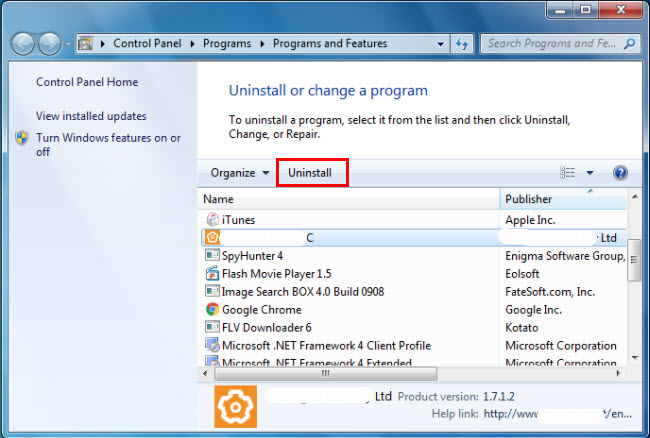
Khi một chương trình mới được cài đặt trên hệ thống, chương trình đó sẽ được thêm vào danh sách trong Programs and Features. Khi muốn gỡ cài đặt chương trình, bạn có thể truy cập Programs and Features để gỡ cài đặt chương trình. Vì vậy, khi bạn muốn gỡ cài đặt Symantec Endpoint Protection, giải pháp đầu tiên là gỡ cài đặt nó thông qua Programs and Features.
1. Mở Programs and Features.
2. Tìm kiếm Symantec Endpoint Protection trong danh sách, nhấp vào nó và sau đó chọn Uninstall để bắt đầu gỡ cài đặt.
Hầu hết các chương trình máy tính có một file thực thi có tên uninst000.exe hoặc uninstall.exe hay một cái gì đó tương tự. Bạn có thể tìm thấy các file này trong thư mục cài đặt của Symantec Endpoint Protection.
1. Chuyển đến thư mục cài đặt của Symantec Endpoint Protection.
2. Tìm uninstall.exe hoặc unins000.exe.
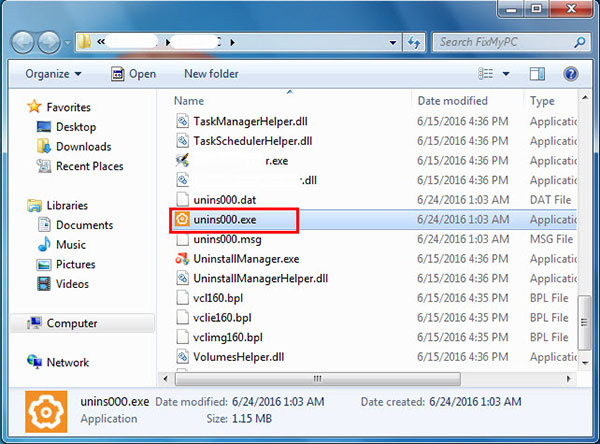
3. Nhấp đúp chuột vào trình gỡ cài đặt và làm theo trình hướng dẫn để gỡ cài đặt Symantec Endpoint Protection.
System Restore là một tiện ích đi kèm với hệ điều hành Windows và giúp người dùng máy tính khôi phục hệ thống về trạng thái trước đó, cũng như xóa các chương trình can thiệp vào hoạt động của máy tính.
Nếu đã tạo điểm khôi phục hệ thống trước khi cài đặt chương trình, thì bạn có thể sử dụng System Restore để khôi phục hệ thống của mình và xóa hoàn toàn các chương trình không mong muốn như Symantec Endpoint Protection. Bạn nên sao lưu các file và dữ liệu cá nhân trước khi thực hiện khôi phục hệ thống.
1. Đóng tất cả các file và chương trình đang mở.
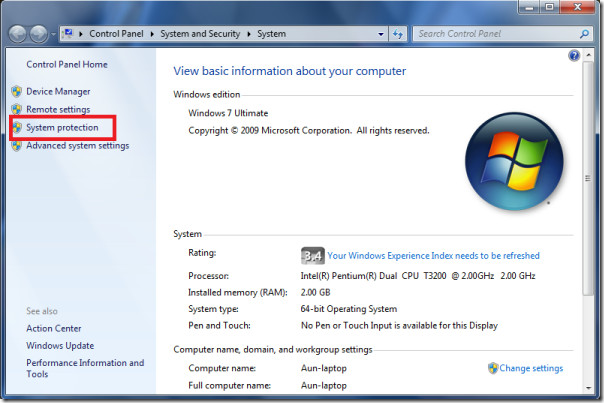
2. Trên desktop, bấm chuột phải vào Computer và chọn Properties. Cửa sổ System sẽ hiển thị.
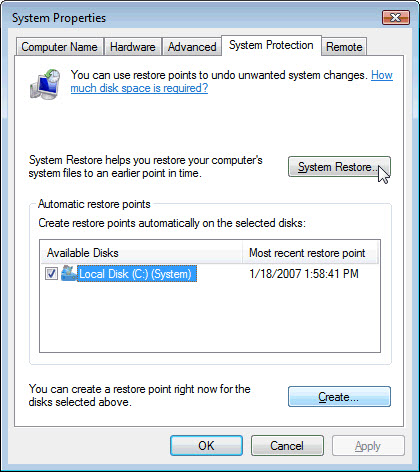
3. Ở phía bên trái của cửa sổ System, bấm System Protection. Cửa sổ System Properties sẽ hiển thị.
4. Nhấp vào System Restore và cửa sổ System Restore sẽ hiển thị.
5. Chọn Choose a different restore point và nhấp vào Next.
6. Chọn một ngày và thời gian từ danh sách, sau đó nhấp vào Next. Bạn nên biết rằng tất cả các chương trình và driver được cài đặt sau ngày và giờ đã chọn có thể không hoạt động đúng và cần phải được cài đặt lại.
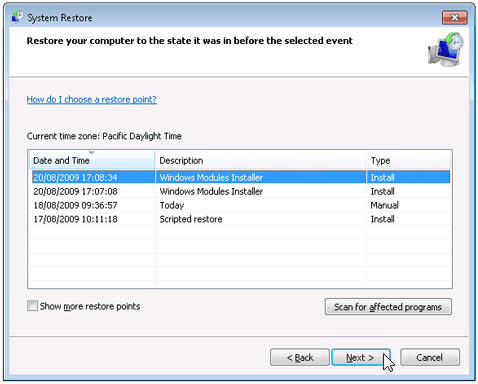
7. Nhấp vào Finish khi cửa sổ Confirm your restore point xuất hiện.
8. Nhấp vào Yes để xác nhận lại.
Ngày nay, phần mềm độc hại xuất hiện như các ứng dụng máy tính thông thường nhưng khó gỡ bỏ khỏi máy tính hơn nhiều. Phần mềm độc hại như vậy xâm nhập vào máy tính với sự trợ giúp của Trojan và phần mềm gián điệp.
Phần mềm độc hại máy tính khác như chương trình phần mềm quảng cáo hoặc các chương trình không mong muốn cũng rất khó để loại bỏ. Chúng thường được cài đặt trên hệ thống bằng cách đi kèm với phần mềm phần mềm miễn phí, như quay video, game hoặc trình chuyển đổi PDF.
Chúng có thể dễ dàng bỏ qua việc phát hiện các chương trình diệt virus trên hệ thống. Nếu không thể xóa Symantec Endpoint Protection như các chương trình khác, thì bạn nên kiểm tra xem đó có phải là phần mềm độc hại hay không.
Khi file cần thiết để gỡ cài đặt Symantec Endpoint Protection bị hỏng hoặc thiếu, sẽ không thể gỡ cài đặt chương trình. Trong trường hợp như vậy, cài đặt lại Symantec Endpoint Protection có thể thực hiện thủ thuật.
Chạy trình cài đặt trong ổ đĩa gốc hoặc file tải xuống để cài đặt lại chương trình. Đôi khi, trình cài đặt có thể cho phép bạn sửa chữa hoặc gỡ cài đặt chương trình.
Khi một chương trình được cài đặt trên máy tính, Windows sẽ lưu các cài đặt và thông tin của nó trong registry, bao gồm lệnh Uninstall để gỡ cài đặt chương trình. Bạn có thể thử phương pháp này để gỡ cài đặt Symantec Endpoint Protection. Hãy chỉnh sửa cẩn thận registry, bởi vì bất kỳ lỗi nào ở đó có thể làm cho hệ thống ngừng hoạt động.
1. Giữ các phím Win+R để mở lệnh Run, nhập regedit vào hộp và bấm OK.
2. Điều hướng đến registry key sau và tìm:
HKEY_LOCAL_MACHINE\SOFTWARE\Microsoft\Windows\CurrentVersion\Uninstall
3. Nhấp đúp chuột vào giá trị UninstallString và sao chép Value Data của nó.
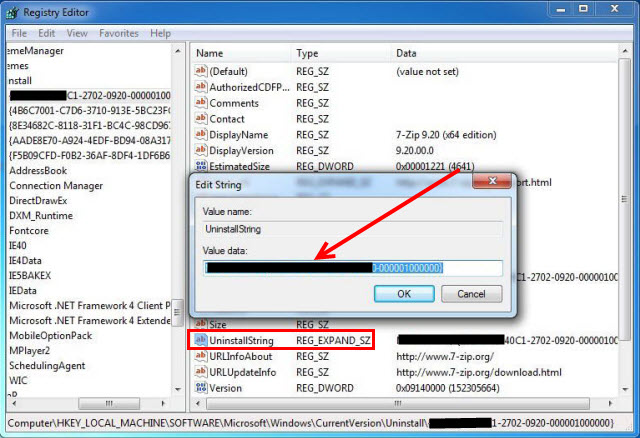
4. Giữ Win+R để mở lệnh Run, dán Value Data vào hộp và nhấp OK.
5. Làm theo trình hướng dẫn để gỡ cài đặt Symantec Endpoint Protection.
Việc gỡ cài đặt thủ công Symantec Endpoint Protection đòi hỏi sự kiên nhẫn. Và không ai có thể chắc chắn rằng gỡ cài đặt thủ công sẽ loại bỏ hoàn toàn Symantec Endpoint Protection và xóa tất cả các file của nó.
Việc gỡ cài đặt không hoàn toàn sẽ để lại nhiều mục vô dụng và không hợp lệ trong registry, làm ảnh hưởng xấu đến hiệu suất máy tính. Quá nhiều file vô dụng cũng chiếm không gian trống của ổ cứng và làm chậm tốc độ PC. Vì vậy, bạn nên gỡ cài đặt Symantec Endpoint Protection bằng một chương trình gỡ cài đặt của bên thứ ba đáng tin cậy, có thể quét hệ thống, xác định tất cả các file của Symantec Endpoint Protection và xóa hoàn toàn chúng.
Bạn có thể dùng thử Special Uninstaller.: https://www.specialuninstaller.com/download.html
Nguồn tin: Quantrimang.com
Ý kiến bạn đọc
Những tin mới hơn
 Khắc phục tình trạng Service Host Local System sử dụng nhiều CPU trong Windows 10 (13/06/2020)
  Cách biến Raspberry Pi thành WiFi Bridge (13/06/2020)
  Cách làm cho phím Scroll Lock trở nên hữu ích trên PC Windows 10 (15/06/2020)
  Cách xác định PC Dell, Lenovo có tương thích với Windows 10 May 2020 Update không (15/06/2020)
  Khắc phục lỗi cài đặt trùng lặp driver cũ trên Windows Update (15/06/2020)
  Cách tạo liên kết cuộn nhanh văn bản trên Chrome (16/06/2020)
  Chế độ Hibernate có hại cho PC không? (16/06/2020)
 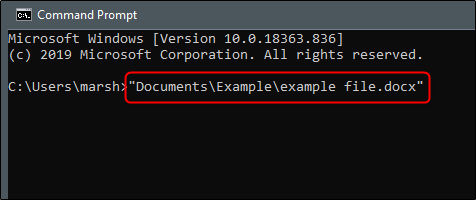 Cách tìm và mở file bằng Command Prompt (16/06/2020)
  Chỉ một buổi họp lớp khiến tôi hiểu ra 5 hiện thực không thể đúng hơn trong cuộc đời (17/06/2020)
 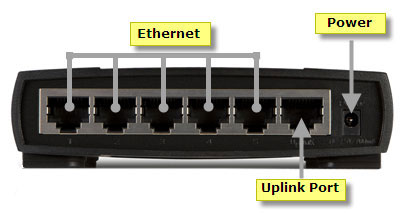 Cổng Uplink trong mạng máy tính là gì? (17/06/2020)
 Những tin cũ hơn
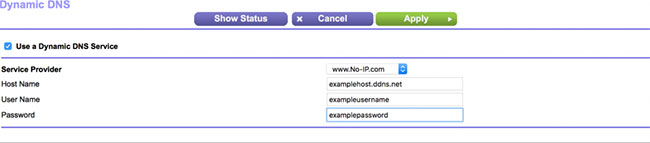 Cách thiết lập và cấu hình DDNS trên router Netgear (12/06/2020)
  Cách đăng ký lại ứng dụng Microsoft Store trong Windows 10 (12/06/2020)
  Cách tạo tàu hỏa hơi nước chạy trên Terminal Linux/Unix (12/06/2020)
  Cách mở bảng emoji, viết ký tự đặc biệt trên Windows 10 cực nhanh (12/06/2020)
  Cách sửa lỗi cổng máy in USB bị thiếu trên Windows 10 (12/06/2020)
  Các bước khắc phục lỗi cập nhật Windows 10 0xC1900208 (11/06/2020)
  Danh sách lỗi trên laptop Lenovo sau khi cập nhật Windows 10 2004 và cách khắc phục (11/06/2020)
  Cách kiểm tra phiên bản Java trên Windows và macOS Công nghệ macOS (11/06/2020)
  Cách dùng Jump Point quản lý file trên Windows 10 (11/06/2020)
  Cách sửa lỗi UNTRUSTED_CERT_TITLE trên Mac (11/06/2020)
  TOP công cụ AI viết truyện ma, truyện kinh dị hay nhất
 Hướng dẫn kết nối Claude với ElevenLabs xây dựng trợ lý giọng nói
 Cách sử dụng tiện ích ChatGPT trên Chrome hiệu quả
 Dùng tiện ích ChatGPT trong Chrome để so sánh bảng giá và gom tab
 So sánh Gemini CLI và Claude Code: Nên sử dụng CLI hỗ trợ lập trình bằng AI nào?
 Các biến động (Dynamic variable) trong ElevenAgents
 Cách khắc phục sự cố click chuột trái trên Windows
 Cách sử dụng Adobe trong Claude tạo thiết kế
 Hướng dẫn kết nối Google Docs với Claude phân tích tài liệu
 Hướng dẫn ngắt kết nối ứng dụng trên Canva AI
 10 nền tảng Agentic AI tốt nhất cho doanh nghiệp năm 2026
 Canvas trong Google Search: Viết, lập kế hoạch và lập trình ứng dụng
 GitHub Copilot vs Claude Code: So sánh tính năng, giá và khả năng AI coding
 Các workflow và giới hạn thực tế trong OpenAI Decisions API
 6 trình duyệt có những tính năng AI tốt nhất
 TOP những trợ lý email AI tốt nhất
 TOP phần mềm quay màn hình có hỗ trợ AI
 Cách cá nhân hóa hành vi agent trong ElevenAgents
 Hướng dẫn tìm lịch sử trò chuyện với Canva AI
 Hướng dẫn dùng HyperFrames & ChatGPT tạo kịch bản làm video từ dữ liệu tải lên
 Hướng dẫn cài đặt và sử dụng n8n trên Windows 11
 Cách lập trình chuyên nghiệp hơn, dễ dàng hơn với tính năng Tệp trên Grok
 Công thức tính diện tích hình Elip
 Hướng dẫn ngắt kết nối ứng dụng trên ChatGPT
 Hướng dẫn tạo đoạn hội thoại cho topic trên Twee
 Bức tranh tổng quan về hỗ trợ khách hàng tích hợp AI
 Cách sửa lỗi There Are Currently No Power Options Available Windows
 Hướng dẫn 8 cách mở bàn phím ảo trên Windows 10
 Hướng dẫn tạo flashcard trên Canva AI
 Claude Code thực sự có giá bao nhiêu?






















