Thông tin liên hệ
- 036.686.3943
- admin@nguoicodonvn2008.info

Cơ chế cập nhật tích hợp sẵn của Windows 10 được thiết kế để hỗ trợ cài đặt trình driver mới cho các thành phần hệ thống như màn hình, mạng, Bluetooth, v.v. Khi một thành phần cụ thể trong số này, chẳng hạn như Bluetooth không tương thích với phiên bản hệ điều hành mới, Windows Update sẽ cố gắng tìm kiếm và cài đặt gói driver phù hợp từ cửa hàng driver của Microsoft.
Có thể nói sử dụng Windows Update là cách nhanh nhất và dễ nhất để cập nhật driver với các tùy chỉnh của OEM. Tuy nhiên công cụ hỗ trợ cập nhật này không phải lúc nào cũng hoạt động trơn tru, đặt biệt là sau khi các bản cập nhật Windows 10 lớn được triển khai. Gần đây, một số người dùng đang báo cáo rằng Windows Update liên tục cố gắng cài đặt các phiên bản driver Intel Corporation Display cũ trên hệ thống của họ.
Cụ thể, theo hàng loạt các báo cáo từ người dùng Reddit và Feedback Hub trong nhiều ngày qua, Windows Update dường như đang gặp vấn đề khi liên tục cố gắng cài đặt trùng lặp các driver đồ họa cũ trên hệ thống, tạo ra một vòng lặp cài đặt khá khó hiểu.
“Windows Update của tôi liên tục cố gắng cài đặt phiên bản driver Intel UHD Graphics cũ, mặc dù trên thực tế, tôi đang sử dụng phiên bản driver Intel UHD Graphics mới nhất. Sự cố này dương như xuất hiện sau khi tôi cài đặt bản cập nhật Windows 10 May 2020 Update (v2004)”, một người dùng báo cáo trong Feedback Hub.
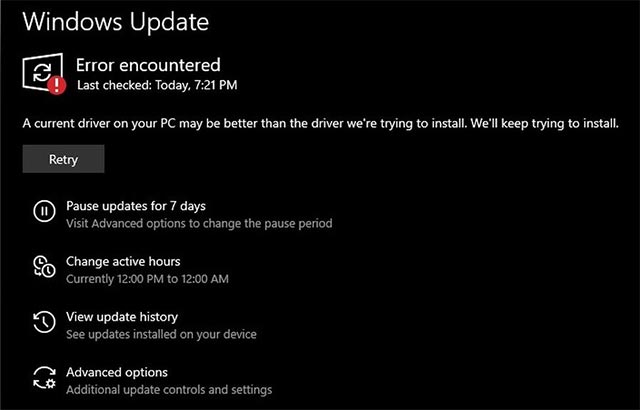
“Windows Update của tôi đang cố gắng cài đặt Intel Corporation - Display - 26.20.100.7325 sau khi driver này đã được cài đặt thành công trước đó. Cuối cùng, nó đưa ra một lỗi cập nhật cho biết phiên bản driver tốt hơn đã được cài đặt. Nhưng trên thực tế, Windows Update dường như đang cài đặt lặp lại cùng một phiên bản driver”, một người dùng khác cho biết.
Trên Twitter, đội ngũ Windows Dev lưu ý rằng sự cố này nhiều khả năng bắt nguồn từ một lỗ hổng tồn tại trong bộ đệm cập nhật (update cache), và người dùng có thể khắc phục bằng cách thực hiện theo các bước sau:
Ngoài ra, Microsoft cũng khuyến nghị người dùng xóa bộ đệm Windows Update bằng cách thực hiện theo các bước sau:
Nếu sự cố vẫn còn, bạn cũng có thể gỡ cài đặt driver GPU Intel trong Device Manager và khởi động lại hệ thống.
Sau khi khởi động lại, PC của bạn sẽ chỉ sử dụng driver cơ bản, và Windows Update sẽ có thể cài đặt trình phiên bản driver mới nhất, vốn trước đây đã bị chặn do xung đột với driver hiện có.
Nguồn tin: Quantrimang.com
Ý kiến bạn đọc
Những tin mới hơn
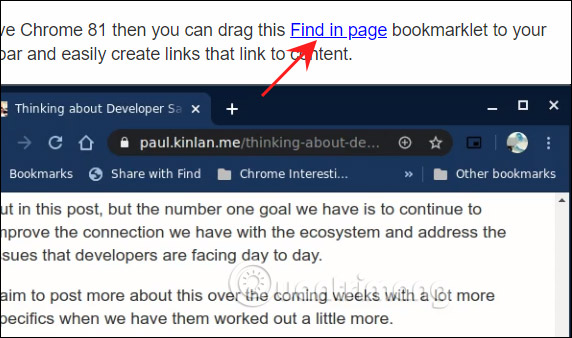 Cách tạo liên kết cuộn nhanh văn bản trên Chrome (16/06/2020)
 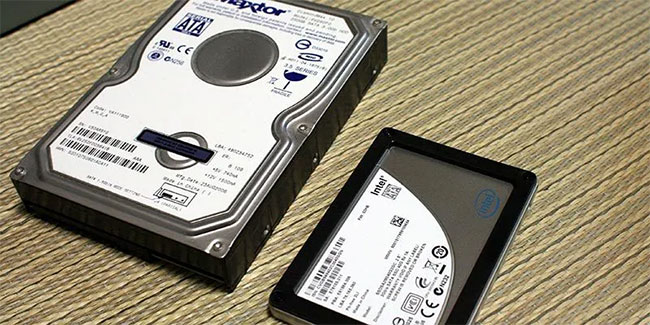 Chế độ Hibernate có hại cho PC không? (16/06/2020)
 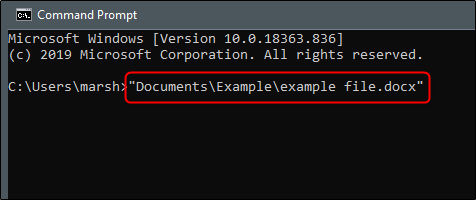 Cách tìm và mở file bằng Command Prompt (16/06/2020)
  Chỉ một buổi họp lớp khiến tôi hiểu ra 5 hiện thực không thể đúng hơn trong cuộc đời (17/06/2020)
 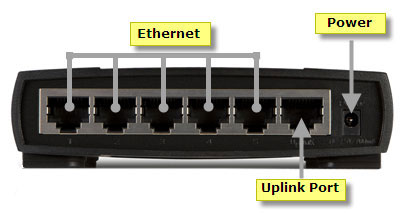 Cổng Uplink trong mạng máy tính là gì? (17/06/2020)
  Có thể sử dụng 2 router trên cùng một mạng gia đình không? (17/06/2020)
  Cách thiết lập mạng WiFi để chơi game LAN (18/06/2020)
  Cách chuyển đổi cổng WAN thành LAN trên router (18/06/2020)
  Cách cập nhật và cài đặt lại Realtek HD Audio Manager (18/06/2020)
  Cách gỡ cài đặt LinkiDoo (19/06/2020)
 Những tin cũ hơn
 Cách xác định PC Dell, Lenovo có tương thích với Windows 10 May 2020 Update không (15/06/2020)
  Cách làm cho phím Scroll Lock trở nên hữu ích trên PC Windows 10 (15/06/2020)
  Cách biến Raspberry Pi thành WiFi Bridge (13/06/2020)
  Khắc phục tình trạng Service Host Local System sử dụng nhiều CPU trong Windows 10 (13/06/2020)
 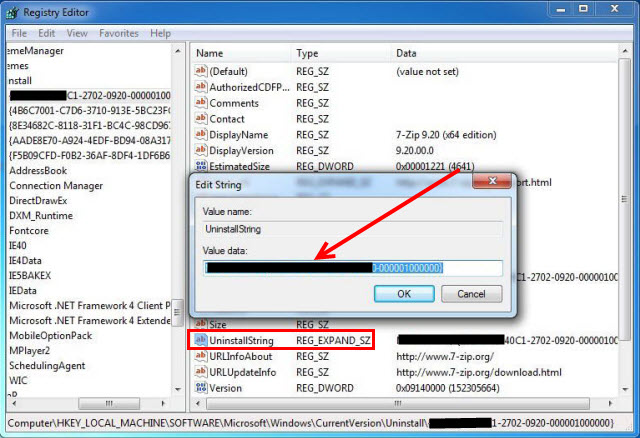 Cách gỡ cài đặt Symantec Endpoint Protection (SEP) (13/06/2020)
 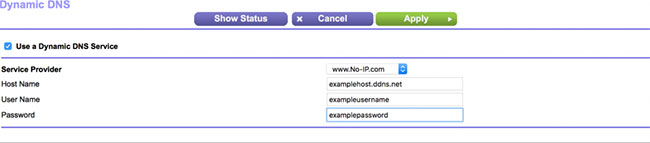 Cách thiết lập và cấu hình DDNS trên router Netgear (12/06/2020)
  Cách đăng ký lại ứng dụng Microsoft Store trong Windows 10 (12/06/2020)
 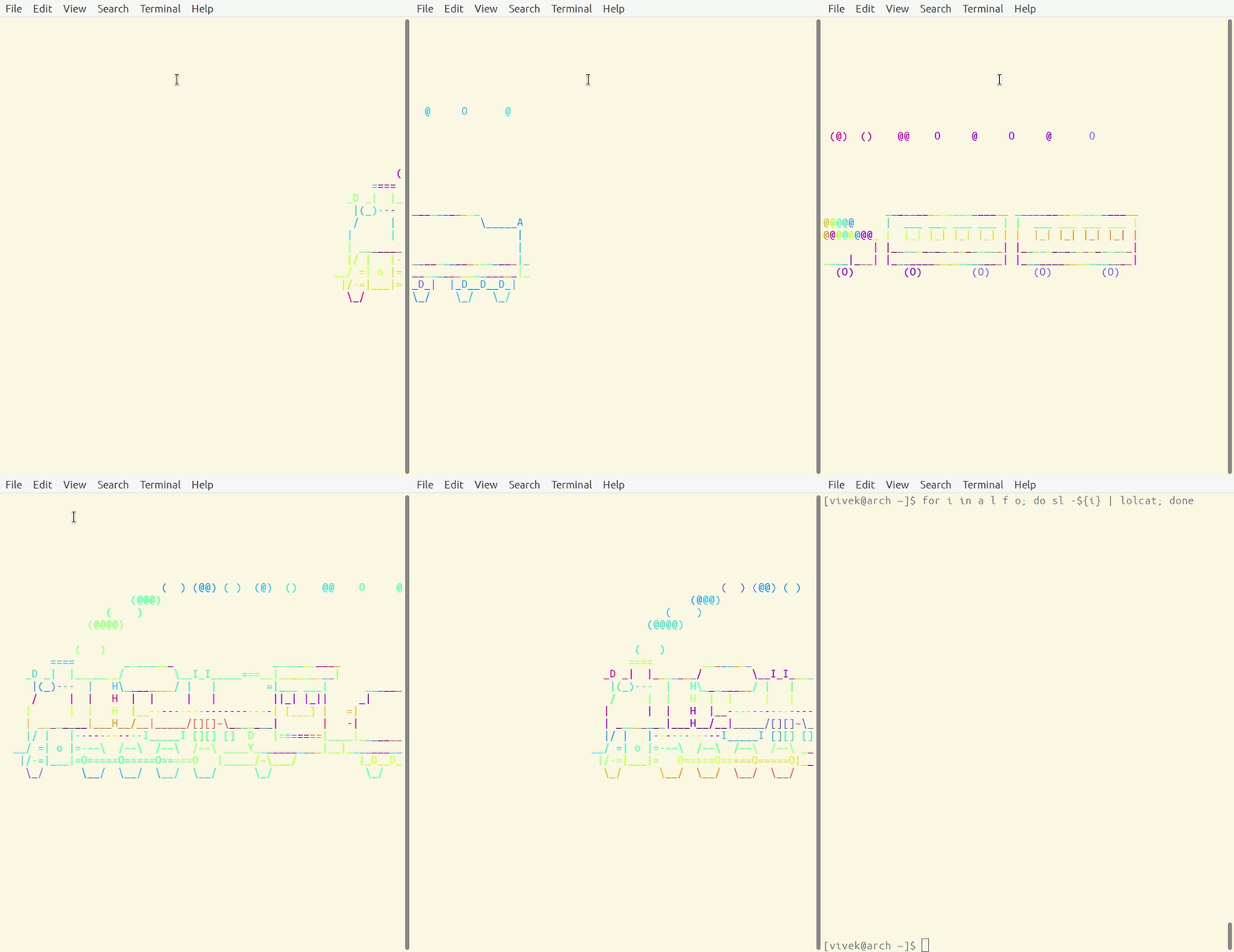 Cách tạo tàu hỏa hơi nước chạy trên Terminal Linux/Unix (12/06/2020)
 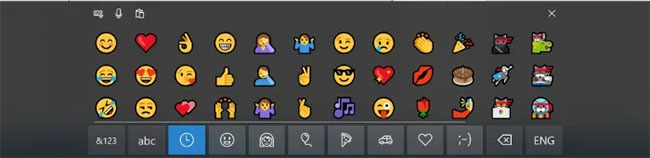 Cách mở bảng emoji, viết ký tự đặc biệt trên Windows 10 cực nhanh (12/06/2020)
  Cách sửa lỗi cổng máy in USB bị thiếu trên Windows 10 (12/06/2020)
  TOP ứng dụng theo dõi thói quen tích hợp AI
 AI agent đang học cách mua sắm
 TOP ứng dụng AI mã nguồn mở đáng thử nhất
 Kiểm tra Copilot Studio agent
 TOP mô hình AI mã nguồn mở nổi bật nhất
 Cách biến Claude thành người đồng hành cùng bạn động não
 TOP công cụ AI lên kế hoạch học tập hữu ích cho học sinh, sinh viên
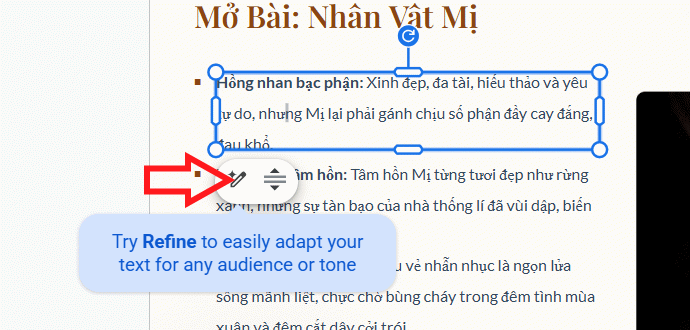 Cách sử dụng Gemini cải thiện nội dung Google Slides
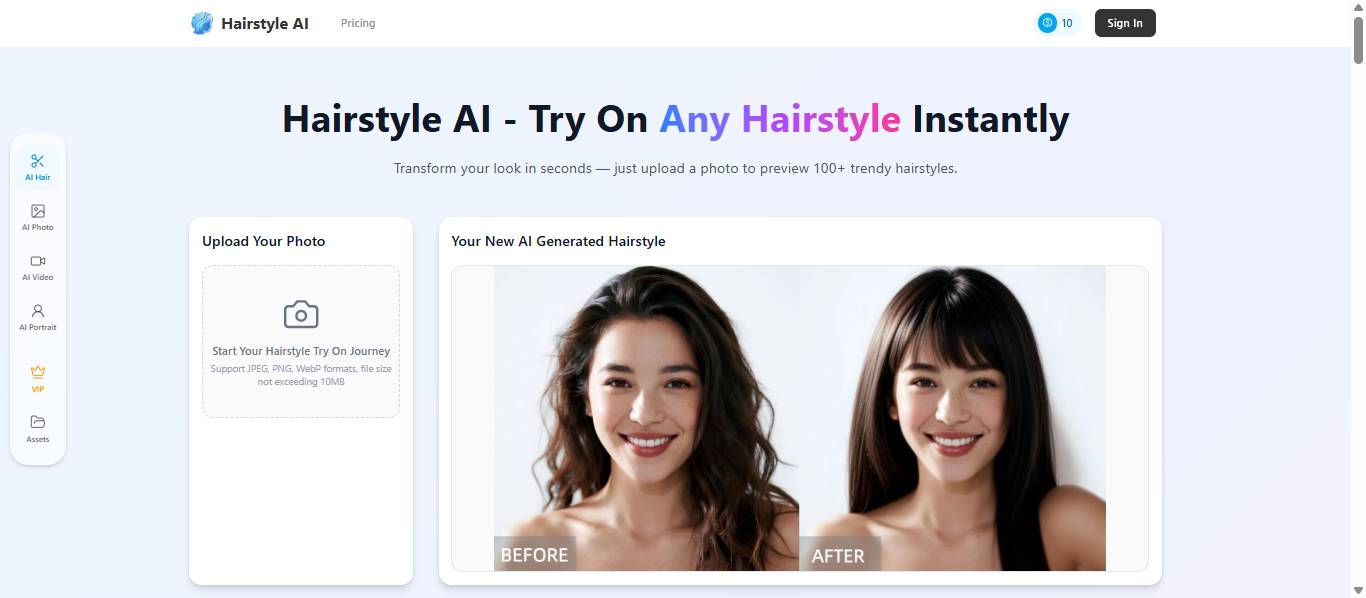 Các ứng dụng thay đổi kiểu tóc bằng AI
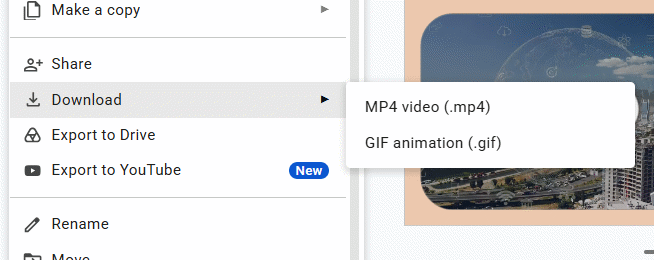 Cách tạo video tóm tắt từ tài liệu bằng Google Vids
 Cách tạo video AI quay bằng drone trên Google Flow
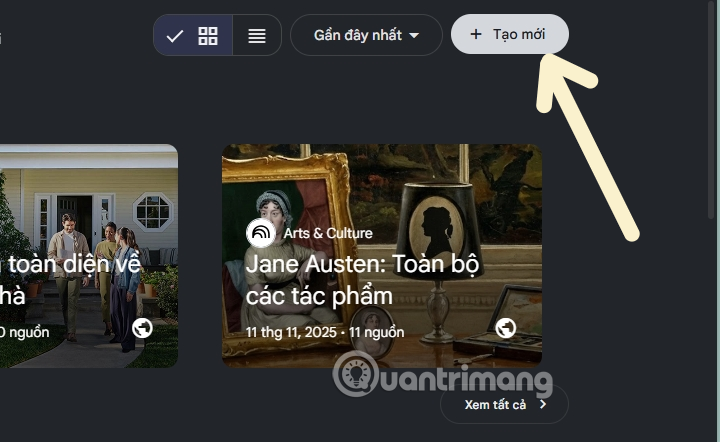 Hướng dẫn tạo slide trình chiếu bằng NotebookLM và Canva
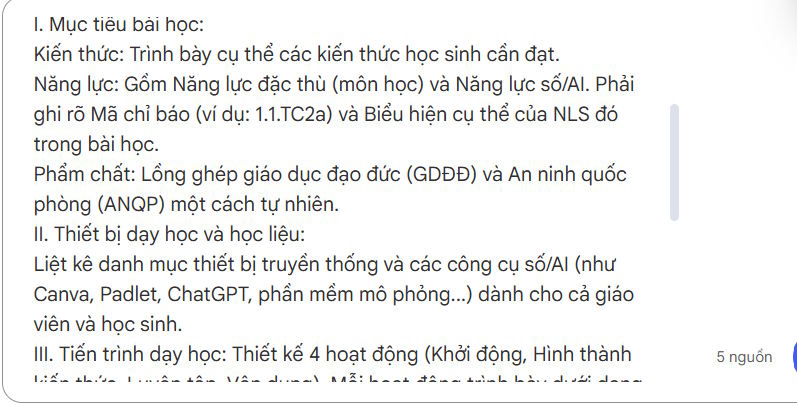 Cách tạo phụ lục và giáo án tích hợp NLS, ANQP, GDĐĐ trên NotebookLM
 Google Flow sử dụng những model AI tạo video nào?
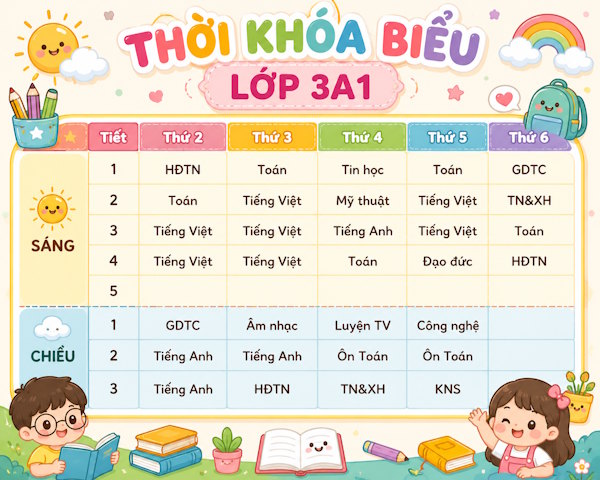 Hướng dẫn tạo ảnh thời khóa biểu chỉ bằng 1 câu lệnh
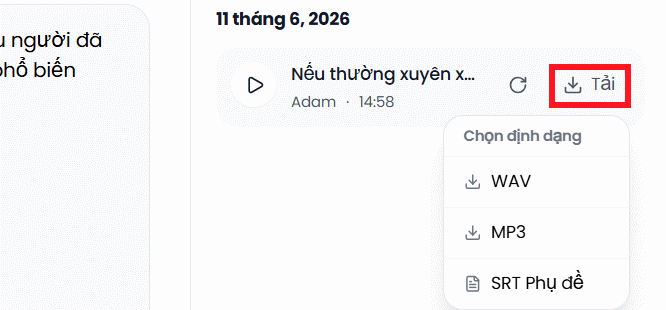 Hướng dẫn tạo giọng đọc Adam lồng tiếng video
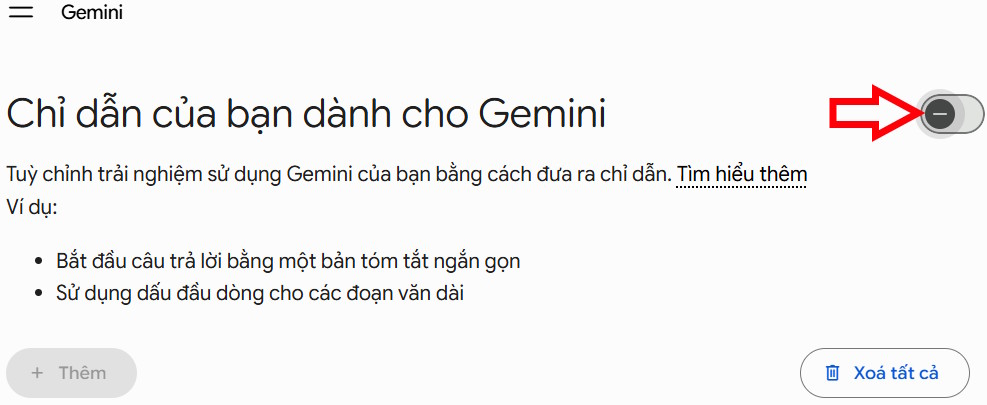 Hướng dẫn chỉnh câu trả lời Gemini theo ý bạn
 Cách sử dụng Gemini để tạo ảnh trực tiếp trong Google Sheets
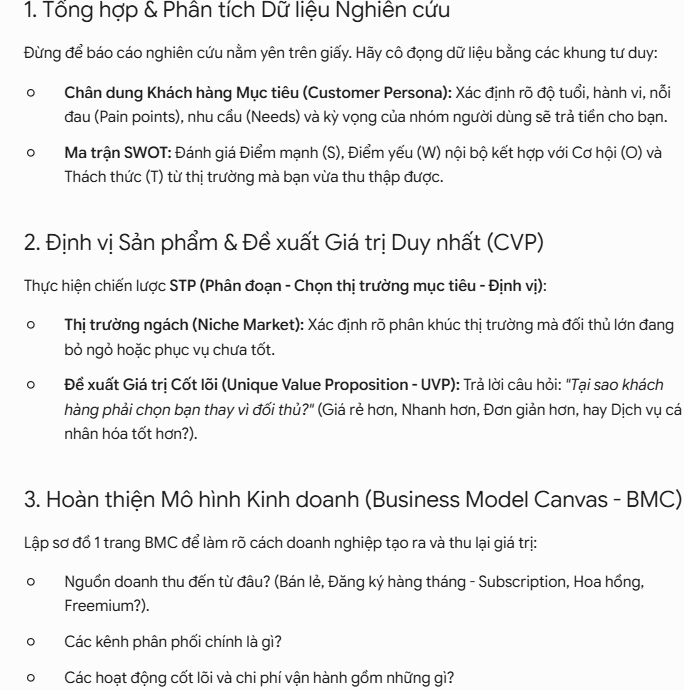 30+ cheat codes Gemini tăng gấp đôi hiệu quả AI
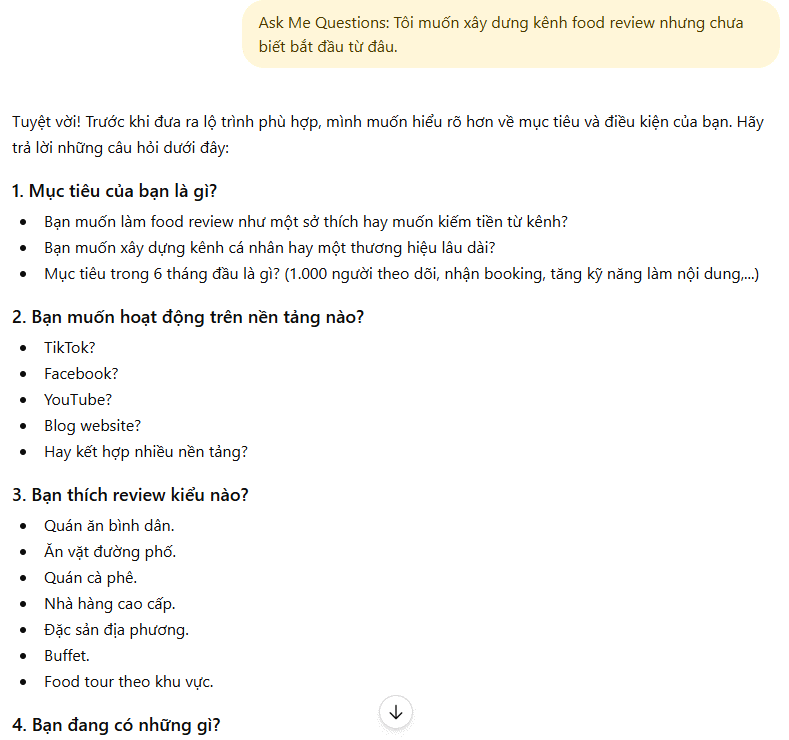 10 cheat code giúp bạn vắt kiệt ChatGPT