Thông tin liên hệ
- 036.686.3943
- admin@nguoicodonvn2008.info

Ở góc bàn phím có một phím bị bỏ quên với một lịch sử lâu dài: Scroll Lock. May mắn thay, bạn có thể dễ dàng ánh xạ lại Scroll Lock để phục vụ mục đích hữu ích hơn hoặc cấu hình nó làm shortcut để khởi chạy chương trình trên Windows 10.
Sử dụng tiện ích PowerToys miễn phí của Microsoft cho Windows 10, bạn có thể dễ dàng ánh xạ lại phím Scroll Lock thành một phím hoặc chức năng hệ thống khác. Ánh xạ lại có nghĩa là khi bạn nhấn Scroll Lock, thay vì kích hoạt chức năng nguyên bản của Scroll Lock, phím này sẽ thực hiện một cái gì đó khác. Bằng cách này, bạn có khả năng sử dụng phím Scroll Lock cho nhiều tác vụ khác nhau.
Dưới đây là một số chức năng được đề xuất mà bạn có thể gán cho phím Scroll Lock:
Nếu bất kỳ thông tin nào trên đây khiến bạn thấy hấp dẫn, thì đây là cách để ánh xạ lại chức năng mong muốn vào phím Scroll Lock. Đầu tiên, nếu chưa có sẵn, hãy tải xuống Microsoft PowerToys. Khởi chạy nó, sau đó, chọn Keyboard Manager trong thanh bên. Tiếp theo, nhấp vào Remap a key.
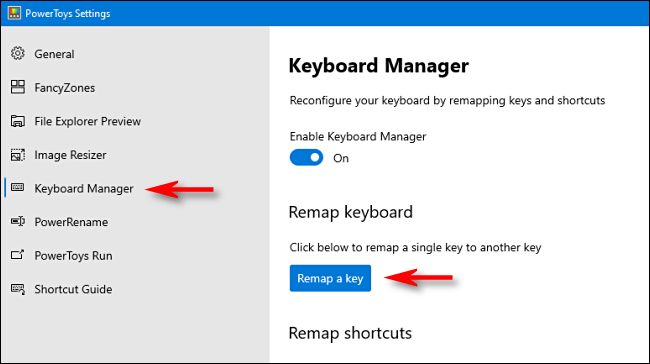
Trong cửa sổ Keyboard Manager xuất hiện, nhấp vào dấu cộng (+) để thêm shortcut.
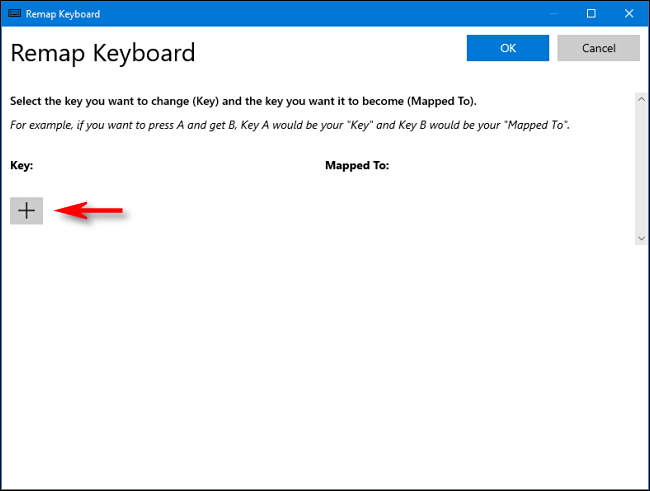
Ở bên trái, bạn phải xác định phím bạn đang ánh xạ lại. Nhấp vào Type Key, sau đó nhấn Scroll Lock.
Trong phần Mapped To ở bên phải, nhấp vào menu drop-down, sau đó chọn chức năng hoặc phím mà bạn muốn ánh xạ vào Scroll Lock. Ví dụ, từ danh sách ở trên, bạn có thể chọn Volume Mute.
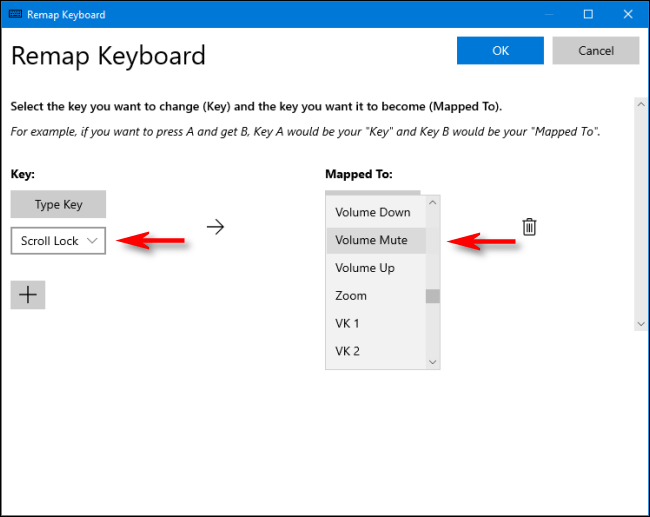
Nhấp OK để đóng cửa sổ Remap Keyboard và Scroll Lock đã được ánh xạ lại thành công.
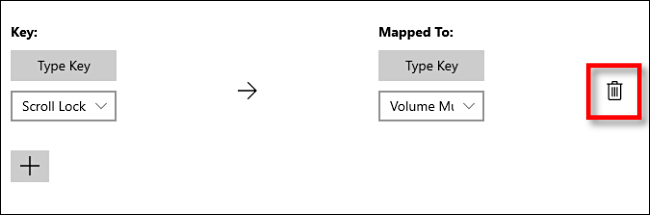
Bạn có thể thử nghiệm với nhiều ánh xạ khác nhau để xem cái nào sẽ hữu ích nhất. Nếu bất cứ lúc nào bạn không thích việc ánh xạ này nữa, chỉ cần truy cập lại cửa sổ Remap Keyboard trong PowerToys. Nhấp vào biểu tượng Trash bên cạnh mục ánh xạ để xóa nó.
Nếu không thích PowerToys, bạn cũng có thể ánh xạ lại các phím bằng SharpKey, mặc dù giao diện của nó không hoàn toàn thân thiện với người dùng.
Bạn cũng có thể sử dụng Scroll Lock như một phần của tổ hợp hotkey để khởi chạy bất kỳ chương trình nào bạn thích và không cần phải sử dụng một tiện ích đặc biệt.
Đầu tiên, tạo một shortcut đến chương trình bạn muốn chạy và đặt nó trên Desktop. Sau đó, nhấp chuột phải vào shortcut và chọn Properties.
Trong tab Shortcut, nhấp vào hộp Shortcut Key, sau đó chọn Scroll Lock. Windows sẽ tự động chèn Ctrl+Alt+Scroll Lock vào hộp.
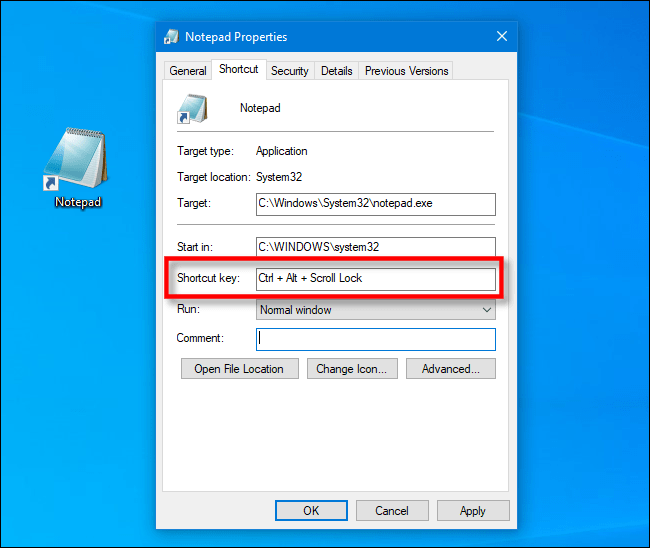
Click vào OK để đóng cửa sổ. Từ giờ trở đi, bất cứ khi nào bạn nhấn Ctrl+Alt+Scroll Lock, chương trình được đại diện bởi shortcut đó sẽ khởi chạy. Chỉ cần chắc chắn rằng bạn không xóa nhầm shortcut. Một số người giữ các shortcut ứng dụng hỗ trợ hotkey trong một thư mục đặc biệt vì lý do đó.
Nguồn tin: Quantrimang.com
Ý kiến bạn đọc
Những tin mới hơn
 Cách xác định PC Dell, Lenovo có tương thích với Windows 10 May 2020 Update không (15/06/2020)
  Khắc phục lỗi cài đặt trùng lặp driver cũ trên Windows Update (15/06/2020)
  Cách tạo liên kết cuộn nhanh văn bản trên Chrome (16/06/2020)
  Chế độ Hibernate có hại cho PC không? (16/06/2020)
  Cách tìm và mở file bằng Command Prompt (16/06/2020)
  Chỉ một buổi họp lớp khiến tôi hiểu ra 5 hiện thực không thể đúng hơn trong cuộc đời (17/06/2020)
  Cổng Uplink trong mạng máy tính là gì? (17/06/2020)
  Có thể sử dụng 2 router trên cùng một mạng gia đình không? (17/06/2020)
  Cách thiết lập mạng WiFi để chơi game LAN (18/06/2020)
  Cách chuyển đổi cổng WAN thành LAN trên router (18/06/2020)
 Những tin cũ hơn
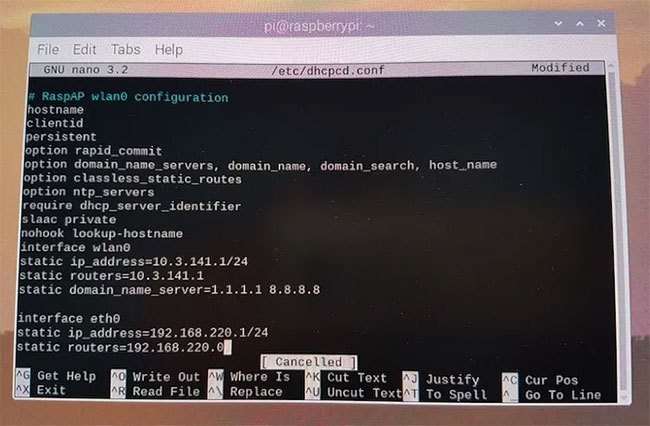 Cách biến Raspberry Pi thành WiFi Bridge (13/06/2020)
 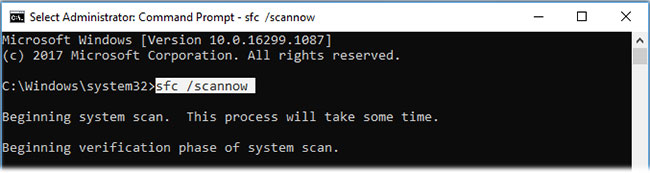 Khắc phục tình trạng Service Host Local System sử dụng nhiều CPU trong Windows 10 (13/06/2020)
 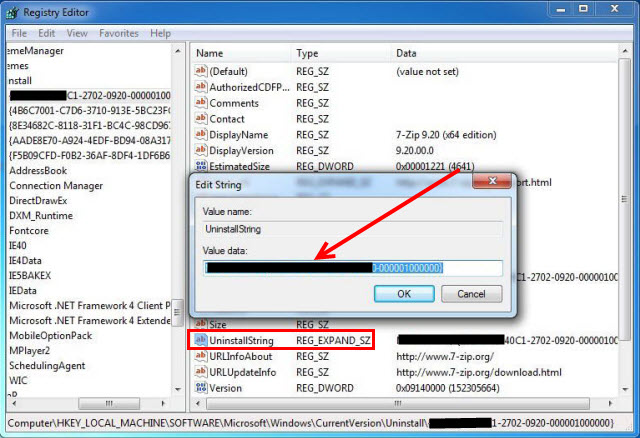 Cách gỡ cài đặt Symantec Endpoint Protection (SEP) (13/06/2020)
  Cách thiết lập và cấu hình DDNS trên router Netgear (12/06/2020)
  Cách đăng ký lại ứng dụng Microsoft Store trong Windows 10 (12/06/2020)
  Cách tạo tàu hỏa hơi nước chạy trên Terminal Linux/Unix (12/06/2020)
  Cách mở bảng emoji, viết ký tự đặc biệt trên Windows 10 cực nhanh (12/06/2020)
  Cách sửa lỗi cổng máy in USB bị thiếu trên Windows 10 (12/06/2020)
  Các bước khắc phục lỗi cập nhật Windows 10 0xC1900208 (11/06/2020)
  Danh sách lỗi trên laptop Lenovo sau khi cập nhật Windows 10 2004 và cách khắc phục (11/06/2020)
  TOP công cụ AI viết truyện ma, truyện kinh dị hay nhất
 Hướng dẫn kết nối Claude với ElevenLabs xây dựng trợ lý giọng nói
 Cách sử dụng tiện ích ChatGPT trên Chrome hiệu quả
 Dùng tiện ích ChatGPT trong Chrome để so sánh bảng giá và gom tab
 So sánh Gemini CLI và Claude Code: Nên sử dụng CLI hỗ trợ lập trình bằng AI nào?
 Các biến động (Dynamic variable) trong ElevenAgents
 Cách khắc phục sự cố click chuột trái trên Windows
 Cách sử dụng Adobe trong Claude tạo thiết kế
 Hướng dẫn kết nối Google Docs với Claude phân tích tài liệu
 Hướng dẫn ngắt kết nối ứng dụng trên Canva AI
 10 nền tảng Agentic AI tốt nhất cho doanh nghiệp năm 2026
 Canvas trong Google Search: Viết, lập kế hoạch và lập trình ứng dụng
 GitHub Copilot vs Claude Code: So sánh tính năng, giá và khả năng AI coding
 Các workflow và giới hạn thực tế trong OpenAI Decisions API
 6 trình duyệt có những tính năng AI tốt nhất
 TOP những trợ lý email AI tốt nhất
 TOP phần mềm quay màn hình có hỗ trợ AI
 Cách cá nhân hóa hành vi agent trong ElevenAgents
 Hướng dẫn tìm lịch sử trò chuyện với Canva AI
 Hướng dẫn dùng HyperFrames & ChatGPT tạo kịch bản làm video từ dữ liệu tải lên
 Hướng dẫn cài đặt và sử dụng n8n trên Windows 11
 Cách lập trình chuyên nghiệp hơn, dễ dàng hơn với tính năng Tệp trên Grok
 Công thức tính diện tích hình Elip
 Hướng dẫn ngắt kết nối ứng dụng trên ChatGPT
 Hướng dẫn tạo đoạn hội thoại cho topic trên Twee
 Bức tranh tổng quan về hỗ trợ khách hàng tích hợp AI
 Cách sửa lỗi There Are Currently No Power Options Available Windows
 Hướng dẫn 8 cách mở bàn phím ảo trên Windows 10
 Hướng dẫn tạo flashcard trên Canva AI
 Claude Code thực sự có giá bao nhiêu?