<!DOCTYPE html>
    <html lang="vi" xmlns="http://www.w3.org/1999/xhtml" prefix="og: http://ogp.me/ns#">
    <head>
<title>Cách làm cho phím Scroll Lock trở nên hữu ích trên PC Windows 10</title>
<meta name="description" content="Cách làm cho phím Scroll Lock trở nên hữu ích trên PC Windows 10 - Savefile - Tin Tức -...">
<meta name="author" content=".: Nguoicodonvn2008.info - Cõi lòng người cô đơn :.">
<meta name="copyright" content=".: Nguoicodonvn2008.info - Cõi lòng người cô đơn :. [admin@nguoicodonvn2008.info]">
<meta name="robots" content="index, archive, follow, noodp">
<meta name="googlebot" content="index,archive,follow,noodp">
<meta name="msnbot" content="all,index,follow">
<meta name="generator" content="NukeViet v4.5">
<meta http-equiv="Content-Type" content="text/html; charset=utf-8">
<meta property="og:title" content="Cách làm cho phím Scroll Lock trở nên hữu ích trên PC Windows 10">
<meta property="og:type" content="website">
<meta property="og:description" content="Savefile - Tin Tức - https&#x3A;&#x002F;&#x002F;www.nguoicodonvn2008.info&#x002F;vi&#x002F;news&#x002F;savefile&#x002F;kien-thuc-may-tinh&#x002F;cach-lam-cho-phim-scroll-lock-tro-nen-huu-ich-tren-pc-windows-10-2215.html">
<meta property="og:site_name" content=".&#x3A; Nguoicodonvn2008.info - Cõi lòng người cô đơn &#x3A;.">
<meta property="og:url" content="https://www.nguoicodonvn2008.info/vi/news/savefile/kien-thuc-may-tinh/cach-lam-cho-phim-scroll-lock-tro-nen-huu-ich-tren-pc-windows-10-2215.html">
<link rel="shortcut icon" href="https://www.nguoicodonvn2008.info/favicon.ico">
<link rel="canonical" href="https://www.nguoicodonvn2008.info/vi/news/savefile/kien-thuc-may-tinh/cach-lam-cho-phim-scroll-lock-tro-nen-huu-ich-tren-pc-windows-10-2215.html">
<link rel="alternate" href="https://www.nguoicodonvn2008.info/vi/news/rss/" title="Tin Tức" type="application/rss+xml">
<link rel="alternate" href="https://www.nguoicodonvn2008.info/vi/news/rss/karaoke-dual/" title="Tin Tức - Karaoke Dual" type="application/rss+xml">
<link rel="alternate" href="https://www.nguoicodonvn2008.info/vi/news/rss/nhac-tre/" title="Tin Tức - Nhạc trẻ" type="application/rss+xml">
<link rel="alternate" href="https://www.nguoicodonvn2008.info/vi/news/rss/tru-tinh/" title="Tin Tức - Trữ tình" type="application/rss+xml">
<link rel="alternate" href="https://www.nguoicodonvn2008.info/vi/news/rss/nuoc-ngoai/" title="Tin Tức - Nước ngoài" type="application/rss+xml">
<link rel="alternate" href="https://www.nguoicodonvn2008.info/vi/news/rss/remix/" title="Tin Tức - Remix" type="application/rss+xml">
<link rel="alternate" href="https://www.nguoicodonvn2008.info/vi/news/rss/tam-su-tinh-yeu/" title="Tin Tức - Tâm sự tình yêu" type="application/rss+xml">
<link rel="alternate" href="https://www.nguoicodonvn2008.info/vi/news/rss/tho-suu-tam/" title="Tin Tức - Thơ sưu tầm" type="application/rss+xml">
<link rel="alternate" href="https://www.nguoicodonvn2008.info/vi/news/rss/cuoc-song/" title="Tin Tức - Cuộc sống" type="application/rss+xml">
<link rel="alternate" href="https://www.nguoicodonvn2008.info/vi/news/rss/phan-mem/" title="Tin Tức - Phần mềm" type="application/rss+xml">
<link rel="alternate" href="https://www.nguoicodonvn2008.info/vi/news/rss/kien-thuc-may-tinh/" title="Tin Tức - Kiến thức máy tính" type="application/rss+xml">
<link rel="alternate" href="https://www.nguoicodonvn2008.info/vi/news/rss/hoc-tap/" title="Tin Tức - Học tập" type="application/rss+xml">
<link rel="alternate" href="https://www.nguoicodonvn2008.info/vi/news/rss/tai-lieu/" title="Tin Tức - Tài liệu" type="application/rss+xml">
<link rel="alternate" href="https://www.nguoicodonvn2008.info/vi/news/rss/de-thi/" title="Tin Tức - Đề thi" type="application/rss+xml">
<link rel="preload" as="style" href="https://www.nguoicodonvn2008.info/assets/css/font-awesome.min.css" type="text/css">
<link rel="preload" as="style" href="https://www.nguoicodonvn2008.info/themes/default/css/bootstrap.non-responsive.css" type="text/css">
<link rel="preload" as="style" href="https://www.nguoicodonvn2008.info/themes/default/css/style.css" type="text/css">
<link rel="preload" as="style" href="https://www.nguoicodonvn2008.info/themes/default/css/style.non-responsive.css" type="text/css">
<link rel="preload" as="style" href="https://www.nguoicodonvn2008.info/themes/default/css/news.css" type="text/css">
<link rel="preload" as="style" href="https://www.nguoicodonvn2008.info/themes/default/css/custom.css" type="text/css">
<link rel="preload" as="script" href="https://www.nguoicodonvn2008.info/assets/js/jquery/jquery.min.js" type="text/javascript">
<link rel="preload" as="script" href="https://www.nguoicodonvn2008.info/assets/js/language/vi.js" type="text/javascript">
<link rel="preload" as="script" href="https://www.nguoicodonvn2008.info/assets/js/DOMPurify/purify3.js" type="text/javascript">
<link rel="preload" as="script" href="https://www.nguoicodonvn2008.info/assets/js/global.js" type="text/javascript">
<link rel="preload" as="script" href="https://www.nguoicodonvn2008.info/assets/js/site.js" type="text/javascript">
<link rel="preload" as="script" href="https://www.nguoicodonvn2008.info/themes/default/js/news.js" type="text/javascript">
<link rel="preload" as="script" href="https://www.nguoicodonvn2008.info/themes/default/js/main.js" type="text/javascript">
<link rel="preload" as="script" href="https://www.nguoicodonvn2008.info/themes/default/js/custom.js" type="text/javascript">
<link rel="preload" as="script" href="https://www.nguoicodonvn2008.info/themes/default/js/bootstrap.min.js" type="text/javascript">
<link rel="stylesheet" href="https://www.nguoicodonvn2008.info/assets/css/font-awesome.min.css">
<link rel="stylesheet" href="https://www.nguoicodonvn2008.info/themes/default/css/bootstrap.non-responsive.css">
<link rel="stylesheet" href="https://www.nguoicodonvn2008.info/themes/default/css/style.css">
<link rel="stylesheet" href="https://www.nguoicodonvn2008.info/themes/default/css/style.non-responsive.css">
<link rel="StyleSheet" href="https://www.nguoicodonvn2008.info/themes/default/css/news.css">
<link rel="stylesheet" href="https://www.nguoicodonvn2008.info/themes/default/css/custom.css">
<style type="text/css">
	body{background: #fff;}
</style>
    </head>
    <body>
<div id="print">
	<div id="hd_print">
		<h2 class="pull-left">.&#x3A; Nguoicodonvn2008.info - Cõi lòng người cô đơn &#x3A;.</h2>
		<p class="pull-right"><a title=".&#x3A; Nguoicodonvn2008.info - Cõi lòng người cô đơn &#x3A;." href="https://www.nguoicodonvn2008.info/">https://www.nguoicodonvn2008.info</a></p>
	</div>
	<div class="clear"></div>
	<hr />
	<div id="content">
		<h1>Cách làm cho phím Scroll Lock trở nên hữu ích trên PC Windows 10</h1>
		<ul class="list-inline">
			<li>Thứ hai - 15/06/2020 00:57</li>
			<li class="hidden-print txtrequired"><em class="fa fa-print">&nbsp;</em><a title="In ra" href="javascript:;" onclick="window.print()">In ra</a></li>
			<li class="hidden-print txtrequired"><em class="fa fa-power-off">&nbsp;</em><a title="Đóng cửa sổ này" href="javascript:;" onclick="window.close()">Đóng cửa sổ này</a></li>
		</ul>
		<div class="clear"></div>
		<div id="hometext">
		</div>
				<div class="imghome">
			<img alt="Cách làm cho phím Scroll Lock trở nên hữu ích trên PC Windows 10" src="https://st.quantrimang.com/photos/image/2020/06/15/lam-phim-scroll-lock-tro-nen-huu-ich-4.png" width="460" class="img-thumbnail" />
		</div>
		<div class="clear"></div>
		<div id="bodytext" class="clearfix">
			<p style="text-align: justify;">Ở góc bàn phím có một phím bị bỏ quên với một lịch sử lâu dài:&nbsp;<strong>Scroll Lock</strong>. May mắn thay, bạn có thể dễ dàng ánh xạ lại Scroll Lock để phục vụ mục đích hữu ích hơn hoặc cấu hình nó làm shortcut để khởi chạy chương trình trên Windows 10.</p>

<h2 style="text-align: justify;">Cách ánh xạ lại phím Scroll Lock</h2>

<p style="text-align: justify;">Sử dụng tiện ích PowerToys&nbsp;miễn phí của Microsoft cho Windows 10, bạn có thể dễ dàng ánh xạ lại phím Scroll Lock thành một phím hoặc chức năng hệ thống khác. Ánh xạ lại có nghĩa là khi bạn nhấn Scroll Lock, thay vì kích hoạt chức năng nguyên bản của Scroll Lock, phím này sẽ thực hiện một cái gì đó khác. Bằng cách này, bạn có khả năng sử dụng phím Scroll Lock cho nhiều tác vụ khác nhau.</p>

<p style="text-align: justify;">Dưới đây là một số chức năng được đề xuất mà bạn có thể gán cho phím Scroll Lock:</p>

<ul>
	<li style="text-align: justify;"><strong>Tắt âm lượng/Tắt tiếng</strong>: Điều khiển nhanh âm lượng từ bất kỳ nguồn nào. Tính năng này đặc biệt tiện dụng nếu bạn cần tắt tiếng máy tính để nhận cuộc gọi.</li>
	<li style="text-align: justify;"><strong>Phát/Tạm dừng nội dung media</strong>: Điều này rất tiện lợi nếu bạn thường xuyên nghe nhạc trên máy tính. Bạn chỉ cần nhấn Scroll Lock để tạm dừng một bài hát, sau đó nhấn lại nút này để tiếp tục phát.</li>
	<li style="text-align: justify;"><strong>Vào chế độ Sleep</strong>: Một lần nhấn sẽ đặt thiết bị của bạn ở chế độ Sleep.</li>
	<li style="text-align: justify;"><strong>Caps Lock</strong>: Nếu luôn luôn vô tình nhấn Caps Lock, bạn có thể gán nó cho phím Scroll Lock thay thế. Bạn cũng nên vô hiệu hóa phím Caps Lock bằng cách gán cho nó một chức năng khác.</li>
	<li style="text-align: justify;"><strong>Refresh trình duyệt</strong>: Một lần nhấn sẽ nhanh chóng load lại trang web hiện tại.</li>
</ul>

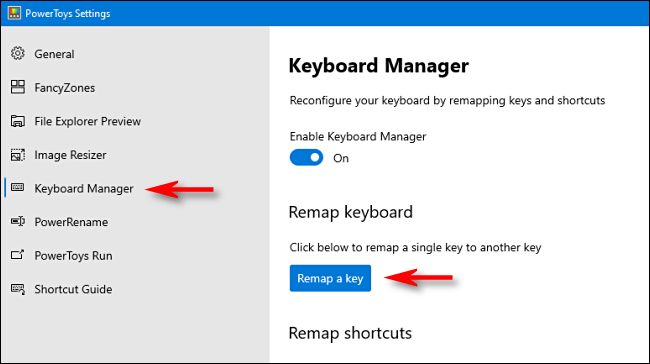
<p style="text-align: justify;">Nếu bất kỳ thông tin nào trên đây khiến bạn thấy hấp dẫn, thì đây là cách để ánh xạ lại chức năng mong muốn vào phím Scroll Lock. Đầu tiên, nếu chưa có sẵn, hãy&nbsp;tải xuống Microsoft PowerToys. Khởi chạy nó, sau đó, chọn&nbsp;<strong>Keyboard Manager</strong>&nbsp;trong thanh bên. Tiếp theo, nhấp vào&nbsp;<strong>Remap a key</strong>.</p>

<figure>
<div style="text-align: justify;"><img alt="Nhấp vào Remap a key" data-i="0" data-src="https://st.quantrimang.com/photos/image/2020/06/15/lam-phim-scroll-lock-tro-nen-huu-ich-1.png" data-was-processed="true" height="364" src="https://st.quantrimang.com/photos/image/2020/06/15/lam-phim-scroll-lock-tro-nen-huu-ich-1.png" width="650" /></div>

<figcaption>
<div style="text-align: justify;">Nhấp vào Remap a key</div>
</figcaption>
</figure>

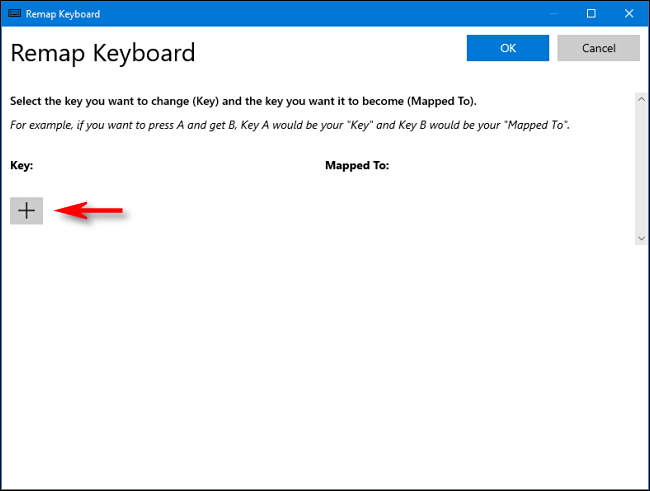
<p style="text-align: justify;">Trong cửa sổ&nbsp;<strong>Keyboard Manager</strong>&nbsp;xuất hiện, nhấp vào dấu cộng (<strong>+</strong>) để thêm shortcut.</p>

<figure>
<div style="text-align: justify;"><img alt="Nhấp vào dấu cộng (+) để thêm shortcut" data-i="1" data-src="https://st.quantrimang.com/photos/image/2020/06/15/lam-phim-scroll-lock-tro-nen-huu-ich-2.png" data-was-processed="true" height="491" src="https://st.quantrimang.com/photos/image/2020/06/15/lam-phim-scroll-lock-tro-nen-huu-ich-2.png" width="650" /></div>

<figcaption>
<div style="text-align: justify;">Nhấp vào dấu cộng (+) để thêm shortcut</div>
</figcaption>
</figure>

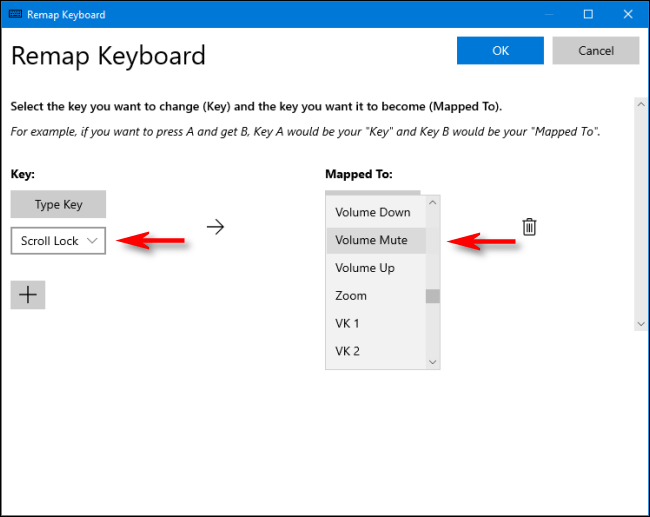
<p style="text-align: justify;">Ở bên trái, bạn phải xác định phím bạn đang ánh xạ lại. Nhấp vào&nbsp;<strong>Type Key</strong>, sau đó nhấn&nbsp;<strong>Scroll Lock</strong>.</p>

<p style="text-align: justify;">Trong phần&nbsp;<strong>Mapped To</strong>&nbsp;ở bên phải, nhấp vào menu drop-down, sau đó chọn chức năng hoặc phím mà bạn muốn ánh xạ vào Scroll Lock. Ví dụ, từ danh sách ở trên, bạn có thể chọn&nbsp;<strong>Volume Mute.</strong></p>

<figure>
<div style="text-align: justify;"><img alt="Chọn Volume Mute" data-i="2" data-src="https://st.quantrimang.com/photos/image/2020/06/15/lam-phim-scroll-lock-tro-nen-huu-ich-3.png" data-was-processed="true" height="517" src="https://st.quantrimang.com/photos/image/2020/06/15/lam-phim-scroll-lock-tro-nen-huu-ich-3.png" width="650" /></div>

<figcaption>
<div style="text-align: justify;">Chọn Volume Mute</div>
</figcaption>
</figure>

<p style="text-align: justify;">Nhấp&nbsp;<strong>OK</strong>&nbsp;để đóng cửa sổ&nbsp;<strong>Remap Keyboard</strong>&nbsp;và Scroll Lock đã được ánh xạ lại thành công.</p>

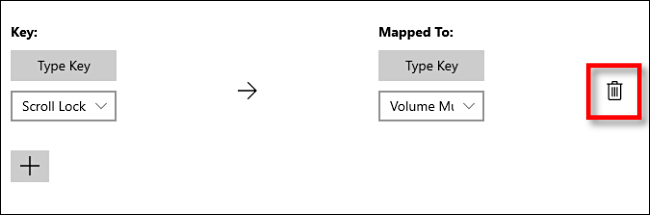
<p style="text-align: justify;">Bạn có thể thử nghiệm với nhiều ánh xạ khác nhau để xem cái nào sẽ hữu ích nhất. Nếu bất cứ lúc nào bạn không thích việc ánh xạ này nữa, chỉ cần truy cập lại cửa sổ Remap Keyboard trong PowerToys. Nhấp vào biểu tượng&nbsp;<strong>Trash</strong>&nbsp;bên cạnh mục ánh xạ để xóa nó.</p>

<figure>
<div style="text-align: justify;"><img alt="Nhấp vào biểu tượng Trash để xóa ánh xạ" data-i="3" data-src="https://st.quantrimang.com/photos/image/2020/06/15/lam-phim-scroll-lock-tro-nen-huu-ich-4.png" data-was-processed="true" height="215" src="https://st.quantrimang.com/photos/image/2020/06/15/lam-phim-scroll-lock-tro-nen-huu-ich-4.png" width="650" /></div>

<figcaption>
<div style="text-align: justify;">Nhấp vào biểu tượng Trash để xóa ánh xạ</div>
</figcaption>
</figure>

<p style="text-align: justify;">Nếu không thích PowerToys, bạn cũng có thể ánh xạ lại các phím bằng&nbsp;SharpKey, mặc dù giao diện của nó không hoàn toàn thân thiện với người dùng.</p>

<div style="text-align: justify;">&nbsp;</div>

<h2 style="text-align: justify;">Cách khởi chạy chương trình với phím Scroll Lock</h2>

<p style="text-align: justify;">Bạn cũng có thể sử dụng Scroll Lock như một phần của tổ hợp hotkey để khởi chạy bất kỳ chương trình nào bạn thích và không cần phải sử dụng một tiện ích đặc biệt.</p>

<p style="text-align: justify;">Đầu tiên, tạo một shortcut đến chương trình bạn muốn chạy và đặt nó trên Desktop. Sau đó, nhấp chuột phải vào shortcut và chọn&nbsp;<strong>Properties.</strong></p>

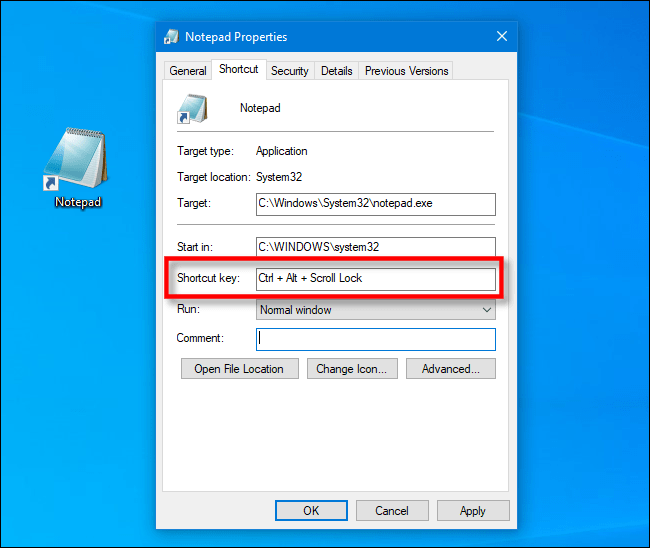
<p style="text-align: justify;">Trong tab&nbsp;<strong>Shortcut</strong>, nhấp vào hộp&nbsp;<strong>Shortcut</strong>&nbsp;<strong>Key</strong>, sau đó chọn&nbsp;<strong>Scroll Lock.</strong>&nbsp;Windows sẽ tự động chèn&nbsp;<strong>Ctrl+Alt+Scroll Lock</strong>&nbsp;vào hộp.</p>

<figure>
<div style="text-align: justify;"><img alt="Windows sẽ tự động chèn Ctrl+Alt+Scroll Lock vào hộp" data-i="4" data-src="https://st.quantrimang.com/photos/image/2020/06/15/lam-phim-scroll-lock-tro-nen-huu-ich-5.png" data-was-processed="true" height="548" src="https://st.quantrimang.com/photos/image/2020/06/15/lam-phim-scroll-lock-tro-nen-huu-ich-5.png" width="650" /></div>

<figcaption>
<div style="text-align: justify;">Windows sẽ tự động chèn Ctrl+Alt+Scroll Lock vào hộp</div>
</figcaption>
</figure>

<p style="text-align: justify;">Click vào&nbsp;<strong>OK</strong>&nbsp;để đóng cửa sổ. Từ giờ trở đi, bất cứ khi nào bạn nhấn&nbsp;<code>Ctrl</code>+<code>Alt</code>+<code>Scroll Lock</code>, chương trình được đại diện bởi shortcut đó sẽ khởi chạy. Chỉ cần chắc chắn rằng bạn không xóa nhầm shortcut. Một số người giữ các shortcut ứng dụng hỗ trợ hotkey trong một thư mục đặc biệt vì lý do đó.</p>
		</div>
				<div id="author">
						<p>
				<strong>Nguồn tin:</strong>
				Quantrimang.com
			</p>
		</div>
	</div>
	<div id="footer" class="clearfix">
		<div id="url">
			<strong>URL của bản tin này: </strong><a href="https://www.nguoicodonvn2008.info/vi/news/savefile/kien-thuc-may-tinh/cach-lam-cho-phim-scroll-lock-tro-nen-huu-ich-tren-pc-windows-10-2215.html" title="Cách làm cho phím Scroll Lock trở nên hữu ích trên PC Windows 10">https://www.nguoicodonvn2008.info/vi/news/savefile/kien-thuc-may-tinh/cach-lam-cho-phim-scroll-lock-tro-nen-huu-ich-tren-pc-windows-10-2215.html</a>

		</div>
		<div class="clear"></div>
		<div class="copyright">
			&copy; .&#x3A; Nguoicodonvn2008.info - Cõi lòng người cô đơn &#x3A;.
		</div>
		<div id="contact">
			<a href="mailto:admin@nguoicodonvn2008.info">admin@nguoicodonvn2008.info</a>
		</div>
	</div>
</div>
        <div id="timeoutsess" class="chromeframe">
            Bạn đã không sử dụng Site, <a onclick="timeoutsesscancel();" href="https://www.nguoicodonvn2008.info/#">Bấm vào đây để duy trì trạng thái đăng nhập</a>. Thời gian chờ: <span id="secField"> 60 </span> giây
        </div>
        <div id="openidResult" class="nv-alert" style="display:none"></div>
        <div id="openidBt" data-result="" data-redirect=""></div>
		</script>
		<div class="car-top">
  <span><img src="https://www.nguoicodonvn2008.info/themes/default/images/car.png" alt=""></span>
</div>
<script src="https://www.nguoicodonvn2008.info/assets/js/jquery/jquery.min.js"></script>
<script>var nv_base_siteurl="/",nv_lang_data="vi",nv_lang_interface="vi",nv_name_variable="nv",nv_fc_variable="op",nv_lang_variable="language",nv_module_name="news",nv_func_name="savefile",nv_is_user=0, nv_my_ofs=-4,nv_my_abbr="EDT",nv_cookie_prefix="nv4c_e856T",nv_check_pass_mstime=1738000,nv_area_admin=0,nv_safemode=0,theme_responsive=0,nv_recaptcha_ver=2,nv_recaptcha_sitekey="",nv_recaptcha_type="image",XSSsanitize=1;</script>
<script src="https://www.nguoicodonvn2008.info/assets/js/language/vi.js"></script>
<script src="https://www.nguoicodonvn2008.info/assets/js/DOMPurify/purify3.js"></script>
<script src="https://www.nguoicodonvn2008.info/assets/js/global.js"></script>
<script src="https://www.nguoicodonvn2008.info/assets/js/site.js"></script>
<script src="https://www.nguoicodonvn2008.info/themes/default/js/news.js"></script>
<script src="https://www.nguoicodonvn2008.info/themes/default/js/main.js"></script>
<script src="https://www.nguoicodonvn2008.info/themes/default/js/custom.js"></script>
<script type="application/ld+json">
        {
            "@context": "https://schema.org",
            "@type": "Organization",
            "url": "https://www.nguoicodonvn2008.info",
            "logo": "https://www.nguoicodonvn2008.info/uploads/angel.gif"
        }
        </script>
<script src="https://www.nguoicodonvn2008.info/themes/default/js/bootstrap.min.js"></script>
<script type="text/javascript">
var $scrolltop = $('.car-top');
$scrolltop.on('click', function () {
    $('html,body').animate({
        scrollTop: 0
    }, 800);
    $(this).addClass("car-run");
    setTimeout(function(){ $scrolltop.removeClass('car-run');}, 1000);
    return false;
});
$(window).on('scroll', function ()
{ 
    if($(window).scrollTop() >= 200)
    {
        $scrolltop.addClass("show");
        $scrolltop.addClass("car-down");
    }
    else
    {
       $scrolltop.removeClass("show");
       setTimeout(function(){ $scrolltop.removeClass('car-down');}, 300);
    }
});
</script>
</body>
</html>