<!DOCTYPE html>
    <html lang="vi" xmlns="http://www.w3.org/1999/xhtml" prefix="og: http://ogp.me/ns#">
    <head>
<title>Các bước khắc phục lỗi cập nhật Windows 10 0xC1900208</title>
<meta name="description" content="Các bước khắc phục lỗi cập nhật Windows 10 0xC1900208 - Savefile - Tin Tức -...">
<meta name="author" content=".: Nguoicodonvn2008.info - Cõi lòng người cô đơn :.">
<meta name="copyright" content=".: Nguoicodonvn2008.info - Cõi lòng người cô đơn :. [admin@nguoicodonvn2008.info]">
<meta name="robots" content="index, archive, follow, noodp">
<meta name="googlebot" content="index,archive,follow,noodp">
<meta name="msnbot" content="all,index,follow">
<meta name="generator" content="NukeViet v4.5">
<meta http-equiv="Content-Type" content="text/html; charset=utf-8">
<meta property="og:title" content="Các bước khắc phục lỗi cập nhật Windows 10 0xC1900208">
<meta property="og:type" content="website">
<meta property="og:description" content="Savefile - Tin Tức - https&#x3A;&#x002F;&#x002F;www.nguoicodonvn2008.info&#x002F;vi&#x002F;news&#x002F;savefile&#x002F;kien-thuc-may-tinh&#x002F;cac-buoc-khac-phuc-loi-cap-nhat-windows-10-0xc1900208-2199.html">
<meta property="og:site_name" content=".&#x3A; Nguoicodonvn2008.info - Cõi lòng người cô đơn &#x3A;.">
<meta property="og:url" content="https://www.nguoicodonvn2008.info/vi/news/savefile/kien-thuc-may-tinh/cac-buoc-khac-phuc-loi-cap-nhat-windows-10-0xc1900208-2199.html">
<link rel="shortcut icon" href="https://www.nguoicodonvn2008.info/favicon.ico">
<link rel="canonical" href="https://www.nguoicodonvn2008.info/vi/news/savefile/kien-thuc-may-tinh/cac-buoc-khac-phuc-loi-cap-nhat-windows-10-0xc1900208-2199.html">
<link rel="alternate" href="https://www.nguoicodonvn2008.info/vi/news/rss/" title="Tin Tức" type="application/rss+xml">
<link rel="alternate" href="https://www.nguoicodonvn2008.info/vi/news/rss/karaoke-dual/" title="Tin Tức - Karaoke Dual" type="application/rss+xml">
<link rel="alternate" href="https://www.nguoicodonvn2008.info/vi/news/rss/nhac-tre/" title="Tin Tức - Nhạc trẻ" type="application/rss+xml">
<link rel="alternate" href="https://www.nguoicodonvn2008.info/vi/news/rss/tru-tinh/" title="Tin Tức - Trữ tình" type="application/rss+xml">
<link rel="alternate" href="https://www.nguoicodonvn2008.info/vi/news/rss/nuoc-ngoai/" title="Tin Tức - Nước ngoài" type="application/rss+xml">
<link rel="alternate" href="https://www.nguoicodonvn2008.info/vi/news/rss/remix/" title="Tin Tức - Remix" type="application/rss+xml">
<link rel="alternate" href="https://www.nguoicodonvn2008.info/vi/news/rss/tam-su-tinh-yeu/" title="Tin Tức - Tâm sự tình yêu" type="application/rss+xml">
<link rel="alternate" href="https://www.nguoicodonvn2008.info/vi/news/rss/tho-suu-tam/" title="Tin Tức - Thơ sưu tầm" type="application/rss+xml">
<link rel="alternate" href="https://www.nguoicodonvn2008.info/vi/news/rss/cuoc-song/" title="Tin Tức - Cuộc sống" type="application/rss+xml">
<link rel="alternate" href="https://www.nguoicodonvn2008.info/vi/news/rss/phan-mem/" title="Tin Tức - Phần mềm" type="application/rss+xml">
<link rel="alternate" href="https://www.nguoicodonvn2008.info/vi/news/rss/kien-thuc-may-tinh/" title="Tin Tức - Kiến thức máy tính" type="application/rss+xml">
<link rel="alternate" href="https://www.nguoicodonvn2008.info/vi/news/rss/hoc-tap/" title="Tin Tức - Học tập" type="application/rss+xml">
<link rel="alternate" href="https://www.nguoicodonvn2008.info/vi/news/rss/tai-lieu/" title="Tin Tức - Tài liệu" type="application/rss+xml">
<link rel="alternate" href="https://www.nguoicodonvn2008.info/vi/news/rss/de-thi/" title="Tin Tức - Đề thi" type="application/rss+xml">
<link rel="preload" as="style" href="https://www.nguoicodonvn2008.info/assets/css/font-awesome.min.css" type="text/css">
<link rel="preload" as="style" href="https://www.nguoicodonvn2008.info/themes/default/css/bootstrap.non-responsive.css" type="text/css">
<link rel="preload" as="style" href="https://www.nguoicodonvn2008.info/themes/default/css/style.css" type="text/css">
<link rel="preload" as="style" href="https://www.nguoicodonvn2008.info/themes/default/css/style.non-responsive.css" type="text/css">
<link rel="preload" as="style" href="https://www.nguoicodonvn2008.info/themes/default/css/news.css" type="text/css">
<link rel="preload" as="style" href="https://www.nguoicodonvn2008.info/themes/default/css/custom.css" type="text/css">
<link rel="preload" as="script" href="https://www.nguoicodonvn2008.info/assets/js/jquery/jquery.min.js" type="text/javascript">
<link rel="preload" as="script" href="https://www.nguoicodonvn2008.info/assets/js/language/vi.js" type="text/javascript">
<link rel="preload" as="script" href="https://www.nguoicodonvn2008.info/assets/js/DOMPurify/purify3.js" type="text/javascript">
<link rel="preload" as="script" href="https://www.nguoicodonvn2008.info/assets/js/global.js" type="text/javascript">
<link rel="preload" as="script" href="https://www.nguoicodonvn2008.info/assets/js/site.js" type="text/javascript">
<link rel="preload" as="script" href="https://www.nguoicodonvn2008.info/themes/default/js/news.js" type="text/javascript">
<link rel="preload" as="script" href="https://www.nguoicodonvn2008.info/themes/default/js/main.js" type="text/javascript">
<link rel="preload" as="script" href="https://www.nguoicodonvn2008.info/themes/default/js/custom.js" type="text/javascript">
<link rel="preload" as="script" href="https://www.nguoicodonvn2008.info/themes/default/js/bootstrap.min.js" type="text/javascript">
<link rel="stylesheet" href="https://www.nguoicodonvn2008.info/assets/css/font-awesome.min.css">
<link rel="stylesheet" href="https://www.nguoicodonvn2008.info/themes/default/css/bootstrap.non-responsive.css">
<link rel="stylesheet" href="https://www.nguoicodonvn2008.info/themes/default/css/style.css">
<link rel="stylesheet" href="https://www.nguoicodonvn2008.info/themes/default/css/style.non-responsive.css">
<link rel="StyleSheet" href="https://www.nguoicodonvn2008.info/themes/default/css/news.css">
<link rel="stylesheet" href="https://www.nguoicodonvn2008.info/themes/default/css/custom.css">
<style type="text/css">
	body{background: #fff;}
</style>
    </head>
    <body>
<div id="print">
	<div id="hd_print">
		<h2 class="pull-left">.&#x3A; Nguoicodonvn2008.info - Cõi lòng người cô đơn &#x3A;.</h2>
		<p class="pull-right"><a title=".&#x3A; Nguoicodonvn2008.info - Cõi lòng người cô đơn &#x3A;." href="https://www.nguoicodonvn2008.info/">https://www.nguoicodonvn2008.info</a></p>
	</div>
	<div class="clear"></div>
	<hr />
	<div id="content">
		<h1>Các bước khắc phục lỗi cập nhật Windows 10 0xC1900208</h1>
		<ul class="list-inline">
			<li>Thứ năm - 11/06/2020 01:00</li>
			<li class="hidden-print txtrequired"><em class="fa fa-print">&nbsp;</em><a title="In ra" href="javascript:;" onclick="window.print()">In ra</a></li>
			<li class="hidden-print txtrequired"><em class="fa fa-power-off">&nbsp;</em><a title="Đóng cửa sổ này" href="javascript:;" onclick="window.close()">Đóng cửa sổ này</a></li>
		</ul>
		<div class="clear"></div>
		<div id="hometext">
		</div>
				<div class="imghome">
			<img alt="Các bước khắc phục lỗi cập nhật Windows 10 0xC1900208" src="https://st.quantrimang.com/photos/image/2020/06/10/sua-loi-cap-nhat-win-10-0xc1900208-4.jpg" width="460" class="img-thumbnail" />
		</div>
		<div class="clear"></div>
		<div id="bodytext" class="clearfix">
			<p style="text-align: justify;">0xC1900208 - 0x4000C là một&nbsp;lỗi phổ biến khi nâng cấp Windows 10. Hãy thực hiện theo các bước đơn giản sau để khắc phục lỗi cập nhật 0xC1900208 trong Windows 10.</p>

<h2 style="text-align: justify;">Lỗi cập nhật 0xC1900208 trong Windows 10</h2>

<p style="text-align: justify;">Khi bạn đang cố nâng cấp Windows 10 từ phiên bản này sang phiên bản khác, đôi khi lỗi 0xC1900208 - 0x4000C có thể hiển thị. Mã lỗi này có nghĩa là có một số ứng dụng đang chặn quá trình&nbsp;nâng cấp Windows 10. Nói chung, Windows 10 kiểm tra mọi sự cố không tương thích về phần mềm và phần cứng. Nếu tìm thấy phần mềm không tương thích, nó sẽ cố gắng gỡ cài đặt trước khi nâng cấp.</p>

<p style="text-align: justify;">Trong một số trường hợp nhất định, Windows 10 có thể thất bại trong việc gỡ cài đặt phần mềm không tương thích hoặc tự giải quyết vấn đề. Trong những trường hợp đó, hãy làm theo các bước được hiển thị bên dưới để khắc phục lỗi cập nhật Windows 10 0xC1900208 - 0x4000C.</p>

<div style="text-align: justify;">&nbsp;</div>

<h2 style="text-align: justify;">Các bước khắc phục lỗi cập nhật 0xC1900208 - 0x4000C</h2>

<p style="text-align: justify;">Để giải quyết lỗi 0xC1900208, bạn cần gỡ cài đặt ứng dụng xuất hiện hoặc không tương thích. Sau khi làm điều đó, bạn có thể tiến hành nâng cấp Windows 10.</p>

<p style="text-align: justify;">Thực hiện theo các bước được hiển thị bên dưới để nhanh chóng khắc phục lỗi cập nhật Windows 10 0xC1900208 - 0x4000C.</p>

<p style="text-align: justify;">1. Mở ứng dụng&nbsp;<strong>Settings.</strong></p>

<p style="text-align: justify;">Nhấn phím tắt&nbsp;<code>Win</code>+<code>I</code>&nbsp;để mở ứng dụng&nbsp;<strong>Settings.</strong>&nbsp;Bạn cũng có thể tìm kiếm và mở&nbsp;<strong>Settings</strong>&nbsp;từ menu&nbsp;<strong>Start.</strong></p>

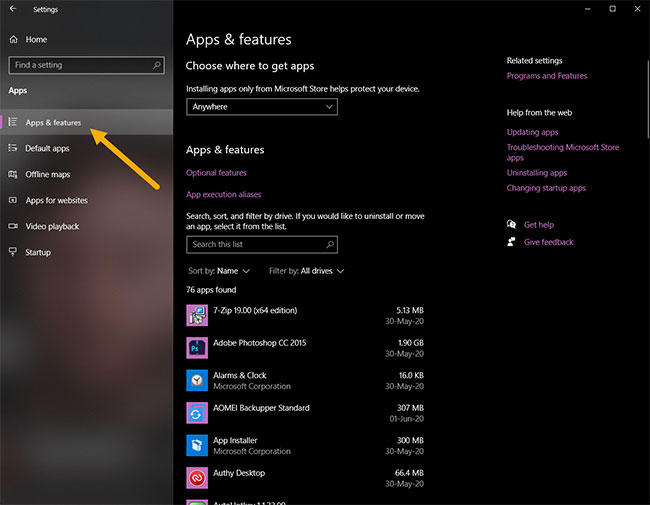
<p style="text-align: justify;">2. Chuyển đến&nbsp;<strong>Apps &gt; Apps &amp; Features</strong>.</p>

<p style="text-align: justify;">Trong ứng dụng&nbsp;<strong>Settings,</strong>&nbsp;đi đến trang&nbsp;<strong>Apps</strong>&nbsp;và chọn tab&nbsp;<strong>Apps &amp; Features</strong>&nbsp;trên bảng điều khiển bên trái.</p>

<figure>
<div style="text-align: justify;"><img alt="Chuyển đến Apps &gt; Apps &amp; Features" data-i="0" data-src="https://st.quantrimang.com/photos/image/2020/06/10/sua-loi-cap-nhat-win-10-0xc1900208-1.jpg" data-was-processed="true" height="505" src="https://st.quantrimang.com/photos/image/2020/06/10/sua-loi-cap-nhat-win-10-0xc1900208-1.jpg" width="650" /></div>

<figcaption>
<div style="text-align: justify;">Chuyển đến Apps &gt; Apps &amp; Features</div>
</figcaption>
</figure>

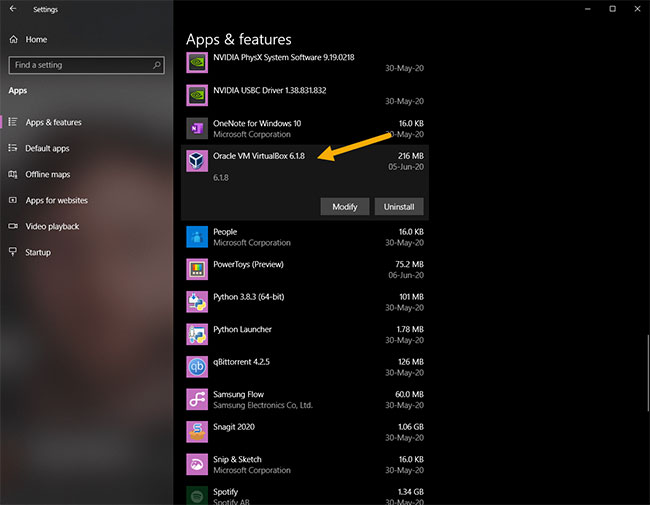
<p style="text-align: justify;">3. Tìm ứng dụng không tương thích.</p>

<p style="text-align: justify;">Trên bảng bên phải, cuộn xuống và tìm ứng dụng không tương thích. Nói chung, Windows sẽ cho bạn biết ứng dụng đang chặn cài đặt.&nbsp;</p>

<figure>
<div style="text-align: justify;"><img alt="Tìm ứng dụng không tương thích" data-i="1" data-src="https://st.quantrimang.com/photos/image/2020/06/10/sua-loi-cap-nhat-win-10-0xc1900208-2.jpg" data-was-processed="true" height="505" src="https://st.quantrimang.com/photos/image/2020/06/10/sua-loi-cap-nhat-win-10-0xc1900208-2.jpg" width="650" /></div>

<figcaption>
<div style="text-align: justify;">Tìm ứng dụng không tương thích</div>
</figcaption>
</figure>

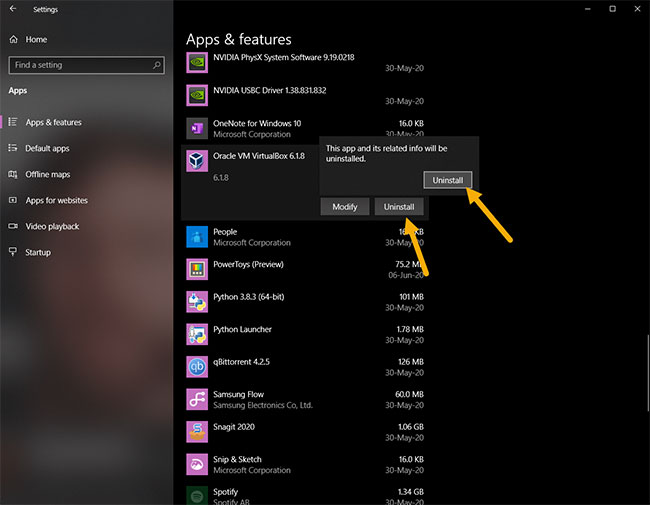
<p style="text-align: justify;">4. Chọn tùy chọn&nbsp;<strong>Uninstall.</strong></p>

<p style="text-align: justify;">Sau khi tìm thấy ứng dụng, nhấp vào nó và sau đó nhấp vào tùy chọn&nbsp;<strong>Uninstall.</strong>&nbsp;Bạn cần xác nhận hành động gỡ cài đặt. Trong cửa sổ pop-up, nhấp vào nút&nbsp;<strong>Uninstall</strong>&nbsp;một lần nữa.</p>

<figure>
<div style="text-align: justify;"><img alt="Chọn tùy chọn Uninstall" data-i="2" data-src="https://st.quantrimang.com/photos/image/2020/06/10/sua-loi-cap-nhat-win-10-0xc1900208-3.jpg" data-was-processed="true" height="505" src="https://st.quantrimang.com/photos/image/2020/06/10/sua-loi-cap-nhat-win-10-0xc1900208-3.jpg" width="650" /></div>

<figcaption>
<div style="text-align: justify;">Chọn tùy chọn Uninstall</div>
</figcaption>
</figure>

<p style="text-align: justify;">5. Làm theo hướng dẫn và gỡ cài đặt ứng dụng.</p>

<p style="text-align: justify;">Đi qua trình hướng dẫn gỡ cài đặt của ứng dụng để hoàn tất quá trình gỡ cài đặt.</p>

<p style="text-align: justify;">6.&nbsp;Khởi động lại Windows 10.</p>

<p style="text-align: justify;">Khi bạn đã hoàn tất việc gỡ cài đặt ứng dụng không tương thích, hãy khởi động lại Windows.</p>

<p style="text-align: justify;">Sau khi khởi động lại hệ thống, hãy tiến hành quá trình nâng cấp Windows 10. Nếu bạn vẫn thấy lỗi xuất hiện, hãy làm theo các bước tương tự như được hiển thị ở trên và gỡ cài đặt tất cả các ứng dụng không cần thiết. Điều này sẽ khắc phục lỗi 0xC1900208 - 0x4000C.</p>

<h2 style="text-align: justify;">Phương pháp thay thế: Sử dụng Control Panel</h2>

<p style="text-align: justify;">Nếu phương pháp ứng dụng&nbsp;<strong>Settings</strong>&nbsp;không có tác dụng hoặc nếu bạn đang tìm kiếm một cách khác để gỡ cài đặt ứng dụng không tương thích, bạn có thể&nbsp;<a href="https://quantrimang.com/huong-dan-su-dung-windows-control-panel-hieu-qua-84006" title="Hướng dẫn sử dụng Windows Control Panel hiệu quả">sử dụng Control Panel</a>&nbsp;như sau:</p>

<p style="text-align: justify;">1. Mở menu&nbsp;<strong>Start.</strong></p>

<p style="text-align: justify;">2. Tìm kiếm và&nbsp;<a href="https://quantrimang.com/cach-mo-control-panel-tren-windows-10-8-7-vista-va-xp-152771" title="Cách mở Control Panel trên Windows 10, 8.1, 7">mở Control Panel</a>.</p>

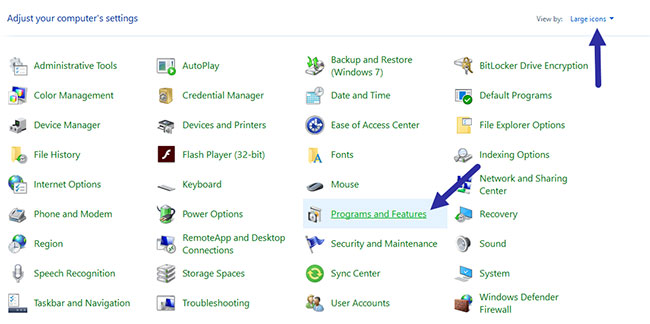
<p style="text-align: justify;">3. Đặt&nbsp;<strong>View by</strong>&nbsp;thành&nbsp;<strong>Large icons.</strong></p>

<p style="text-align: justify;">4. Nhấp vào tùy chọn&nbsp;<strong>Programs and Features</strong>.</p>

<figure>
<div style="text-align: justify;"><img alt="Nhấp vào tùy chọn Programs and Features" data-i="3" data-src="https://st.quantrimang.com/photos/image/2020/06/10/sua-loi-cap-nhat-win-10-0xc1900208-4.jpg" data-was-processed="true" height="324" src="https://st.quantrimang.com/photos/image/2020/06/10/sua-loi-cap-nhat-win-10-0xc1900208-4.jpg" width="650" /></div>

<figcaption>
<div style="text-align: justify;">Nhấp vào tùy chọn Programs and Features</div>
</figcaption>
</figure>

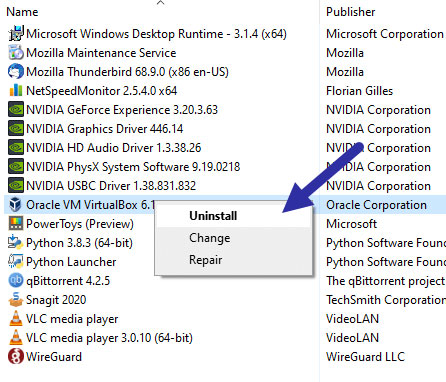
<p style="text-align: justify;">5. Tìm ứng dụng không tương thích bạn muốn gỡ cài đặt.</p>

<p style="text-align: justify;">6. Nhấp chuột phải vào nó và chọn&nbsp;<strong>Uninstall.</strong></p>

<figure>
<div style="text-align: justify;"><img alt="Nhấp chuột phải vào nó và chọn Uninstall" data-i="4" data-src="https://st.quantrimang.com/photos/image/2020/06/10/sua-loi-cap-nhat-win-10-0xc1900208-5.jpg" data-was-processed="true" height="382" src="https://st.quantrimang.com/photos/image/2020/06/10/sua-loi-cap-nhat-win-10-0xc1900208-5.jpg" width="446" /></div>

<figcaption>
<div style="text-align: justify;">Nhấp chuột phải vào nó và chọn Uninstall</div>
</figcaption>
</figure>

<p style="text-align: justify;">7. Làm theo trình hướng dẫn để hoàn tất quá trình gỡ cài đặt.</p>

<p style="text-align: justify;">Sau khi gỡ cài đặt phần mềm, khởi động lại Windows 10 để khắc phục lỗi 0xC1900208. Bây giờ, bạn có thể tiến hành nâng cấp Windows 10.</p>
		</div>
				<div id="author">
						<p>
				<strong>Nguồn tin:</strong>
				Quantrimang.com
			</p>
		</div>
	</div>
	<div id="footer" class="clearfix">
		<div id="url">
			<strong>URL của bản tin này: </strong><a href="https://www.nguoicodonvn2008.info/vi/news/savefile/kien-thuc-may-tinh/cac-buoc-khac-phuc-loi-cap-nhat-windows-10-0xc1900208-2199.html" title="Các bước khắc phục lỗi cập nhật Windows 10 0xC1900208">https://www.nguoicodonvn2008.info/vi/news/savefile/kien-thuc-may-tinh/cac-buoc-khac-phuc-loi-cap-nhat-windows-10-0xc1900208-2199.html</a>

		</div>
		<div class="clear"></div>
		<div class="copyright">
			&copy; .&#x3A; Nguoicodonvn2008.info - Cõi lòng người cô đơn &#x3A;.
		</div>
		<div id="contact">
			<a href="mailto:admin@nguoicodonvn2008.info">admin@nguoicodonvn2008.info</a>
		</div>
	</div>
</div>
        <div id="timeoutsess" class="chromeframe">
            Bạn đã không sử dụng Site, <a onclick="timeoutsesscancel();" href="https://www.nguoicodonvn2008.info/#">Bấm vào đây để duy trì trạng thái đăng nhập</a>. Thời gian chờ: <span id="secField"> 60 </span> giây
        </div>
        <div id="openidResult" class="nv-alert" style="display:none"></div>
        <div id="openidBt" data-result="" data-redirect=""></div>
		</script>
		<div class="car-top">
  <span><img src="https://www.nguoicodonvn2008.info/themes/default/images/car.png" alt=""></span>
</div>
<div id="run_cronjobs" style="visibility:hidden;display:none;"><img alt="cron" src="/index.php?second=cronjobs&amp;p=y3IqCg7p" width="1" height="1" /></div>
<script src="https://www.nguoicodonvn2008.info/assets/js/jquery/jquery.min.js"></script>
<script>var nv_base_siteurl="/",nv_lang_data="vi",nv_lang_interface="vi",nv_name_variable="nv",nv_fc_variable="op",nv_lang_variable="language",nv_module_name="news",nv_func_name="savefile",nv_is_user=0, nv_my_ofs=-4,nv_my_abbr="EDT",nv_cookie_prefix="nv4c_e856T",nv_check_pass_mstime=1738000,nv_area_admin=0,nv_safemode=0,theme_responsive=0,nv_recaptcha_ver=2,nv_recaptcha_sitekey="",nv_recaptcha_type="image",XSSsanitize=1;</script>
<script src="https://www.nguoicodonvn2008.info/assets/js/language/vi.js"></script>
<script src="https://www.nguoicodonvn2008.info/assets/js/DOMPurify/purify3.js"></script>
<script src="https://www.nguoicodonvn2008.info/assets/js/global.js"></script>
<script src="https://www.nguoicodonvn2008.info/assets/js/site.js"></script>
<script src="https://www.nguoicodonvn2008.info/themes/default/js/news.js"></script>
<script src="https://www.nguoicodonvn2008.info/themes/default/js/main.js"></script>
<script src="https://www.nguoicodonvn2008.info/themes/default/js/custom.js"></script>
<script type="application/ld+json">
        {
            "@context": "https://schema.org",
            "@type": "Organization",
            "url": "https://www.nguoicodonvn2008.info",
            "logo": "https://www.nguoicodonvn2008.info/uploads/angel.gif"
        }
        </script>
<script src="https://www.nguoicodonvn2008.info/themes/default/js/bootstrap.min.js"></script>
<script type="text/javascript">
var $scrolltop = $('.car-top');
$scrolltop.on('click', function () {
    $('html,body').animate({
        scrollTop: 0
    }, 800);
    $(this).addClass("car-run");
    setTimeout(function(){ $scrolltop.removeClass('car-run');}, 1000);
    return false;
});
$(window).on('scroll', function ()
{ 
    if($(window).scrollTop() >= 200)
    {
        $scrolltop.addClass("show");
        $scrolltop.addClass("car-down");
    }
    else
    {
       $scrolltop.removeClass("show");
       setTimeout(function(){ $scrolltop.removeClass('car-down');}, 300);
    }
});
</script>
</body>
</html>