Thông tin liên hệ
- 036.686.3943
- admin@nguoicodonvn2008.info

Việc để trình Microsoft Edge tự khởi động khi mở máy sẽ ảnh hưởng tới hiệu suất của máy tính khi làm việc. Nếu vậy bạn nên chặn Microsoft Edge tự khởi động khi mở máy để hạn chế tình trạng trình duyệt tự mở khi bạn khởi động Windows. Bài viết dưới đây sẽ hướng dẫn bạn một số cách chặn Microsoft Edge tự khởi động khi mở máy.
Tính năng Startup Boost trong Microsoft Edge rút ngắn thời gian mở trình duyệt mỗi khi bạn khởi động máy tính. Nếu không thích tính năng này thì bạn cần tắt Startup Boost trong Microsoft Edge.
Bước 1:
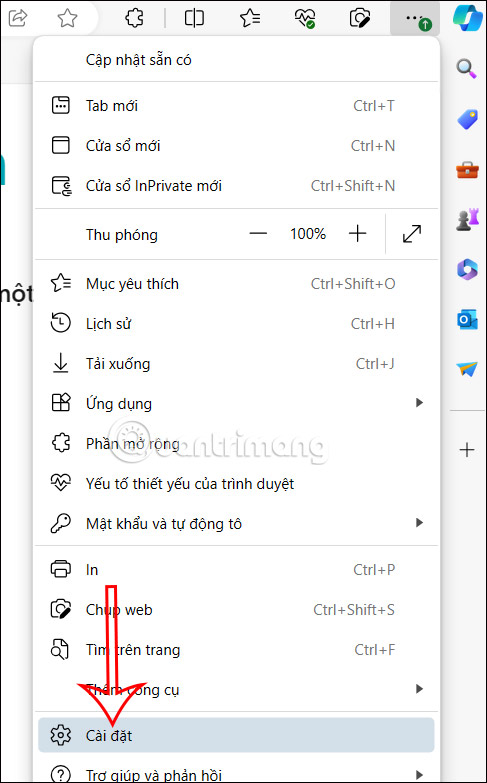
Tại giao diện trong Microsoft Edge, người dùng nhấn vào biểu tượng 3 chấm rồi chọn Cài đặt trong danh sách hiển thị.
Bước 2:
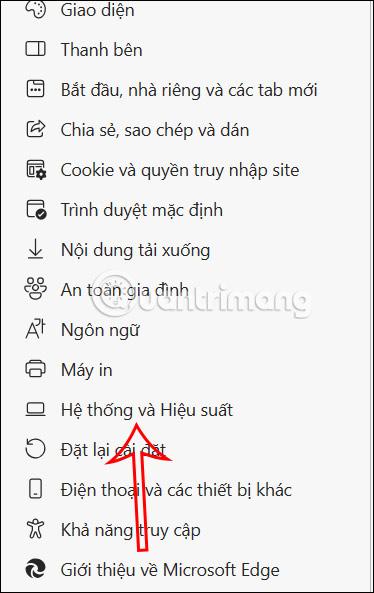
Chuyển sang giao diện mới, người dùng nhấn vào mục Hệ thống và Hiệu suất.
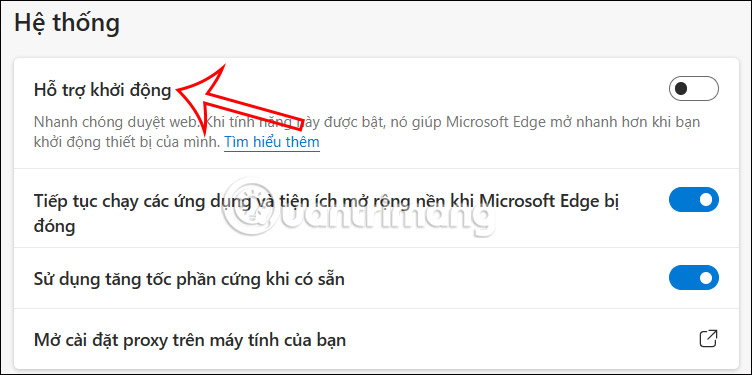
Lúc này bạn sẽ nhìn thấy tùy chọn Hỗ trợ khởi động và tắt thiết lập này để không khởi động Microsoft Edge khi mở máy tính.
Bước 1:
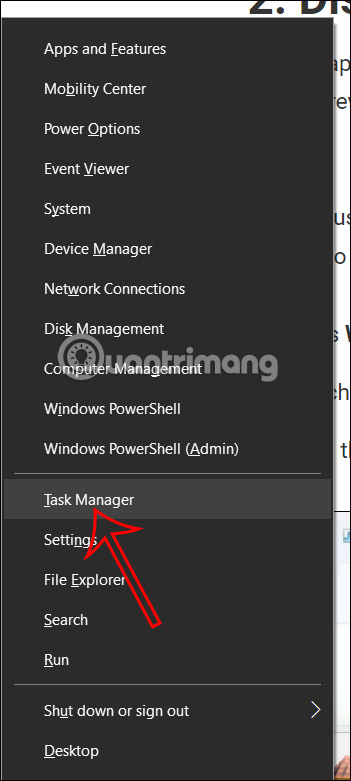
Đầu tiên bạn nhấn tổ hợp phím Win + X rồi chọn Task Manager trong danh sách hiển thị.
Bước 2:
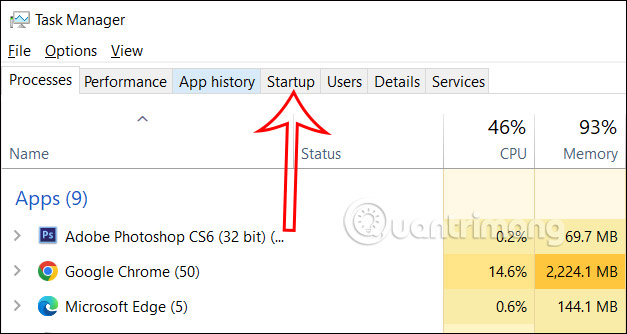
Chuyển sang giao diện mới, người dùng nhấn chọn vào mục Startup để điều chỉnh.
Bước 3:
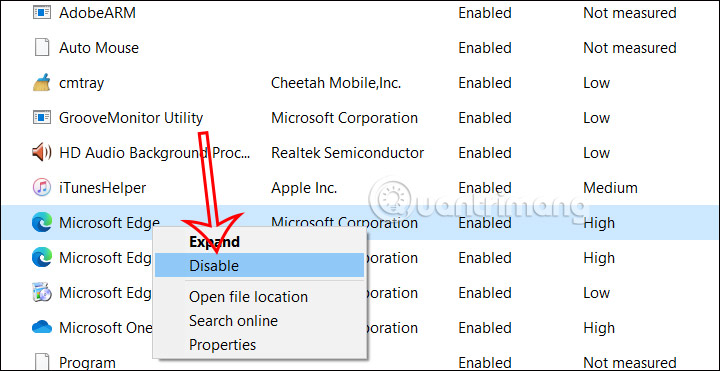
Hiển thị trong giao diện mới, bạn nhấn chuột phải vào Microsoft Edge rồi chọn Disabled để tắt khởi động Microsoft Edge cùng máy tính.
Có thể tính năng tự khởi động lại ứng dụng trên Windows khiến trình duyệt Edge mở lại ngay sau khi bạn khởi động.
Bước 1:
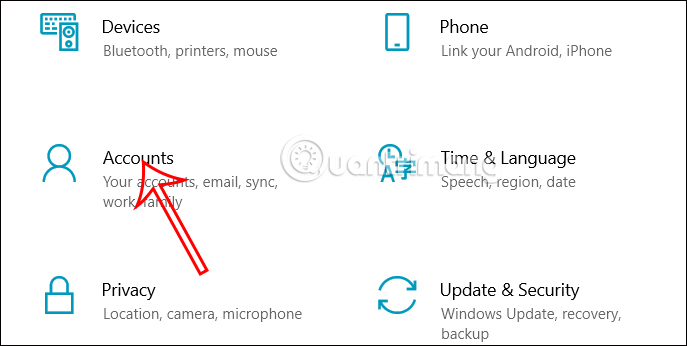
Bạn nhấn tổ hợp phím Windows + I để mở Settings và sau đó nhấn vào mục Accounts.
Bước 2:
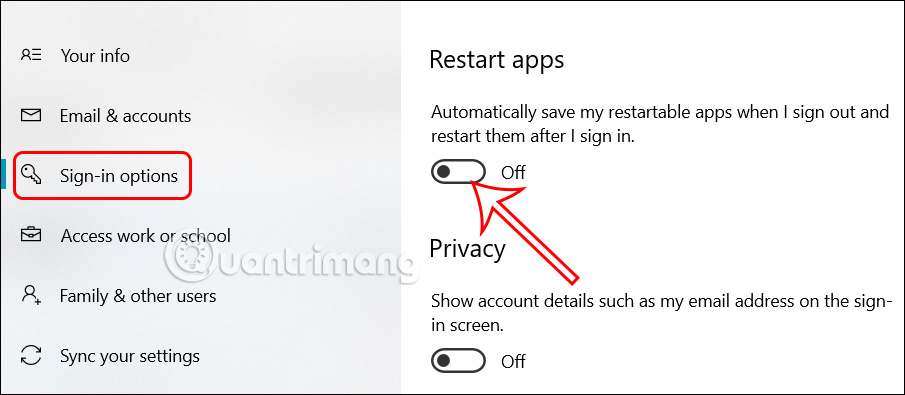
Chuyển sang giao diện mới, chúng ta nhấn vào tab Sign-in options ở cạnh trái. Sau đó bạn nhìn sang bên phải sẽ thấy mục Restart apps để tắt tùy chọn Automatically save my restartable apps when I sign out and restart them after I sign in.
Như vậy Windows sẽ không tự khởi động lại những ứng dụng hoạt động ở lần làm việc trước đó.
Nguồn tin: Quantrimang.com
Ý kiến bạn đọc
Những tin mới hơn
 Trở về với những kí ức xưa kia mình từng hạnh phúc (14/11/2023)
  Cách thay đổi tên thư mục User Profile trong Windows 11 (14/11/2023)
  Tạo Button trong CSS (14/11/2023)
 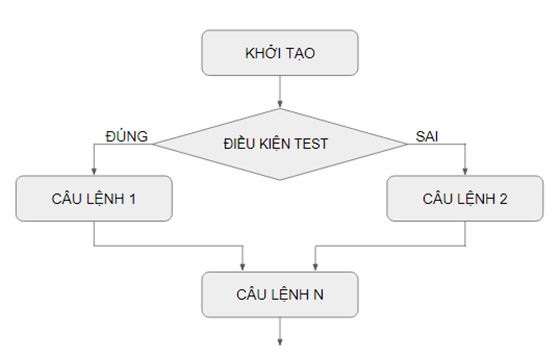 Lệnh IF...ELSE trong SQL Server (14/11/2023)
  Cách cài đặt Python trên Windows, macOS, Linux (16/11/2023)
  Cách sử dụng lệnh cURL trong Linux (16/11/2023)
 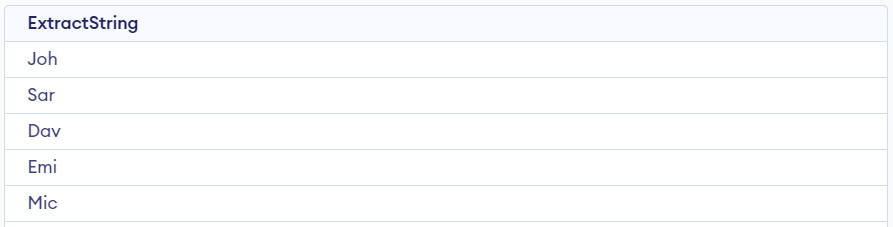 Hàm SUBSTRING trong SQL Server (16/11/2023)
 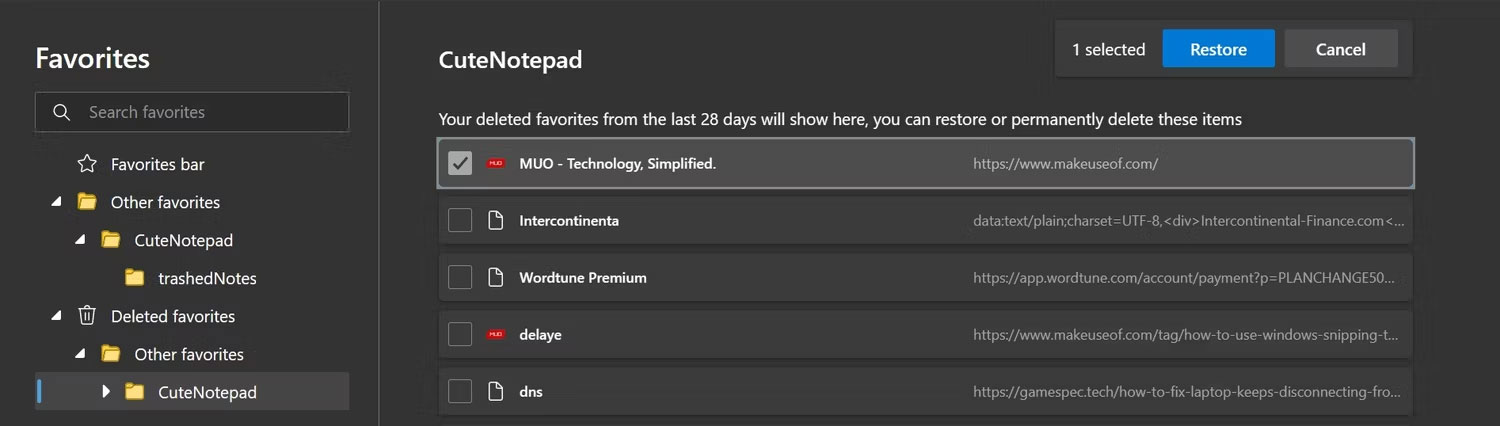 Cách khôi phục các mục yêu thích và dấu trang vô tình bị xóa trong Microsoft Edge (16/11/2023)
 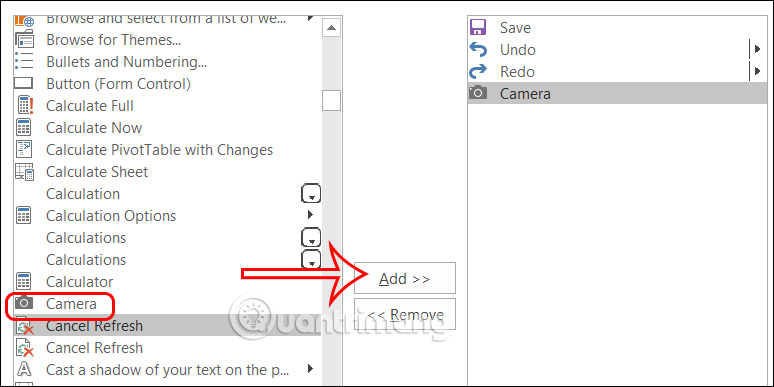 Cách chụp ảnh màn hình bằng Excel vô cùng đơn giản (17/11/2023)
 Những tin cũ hơn
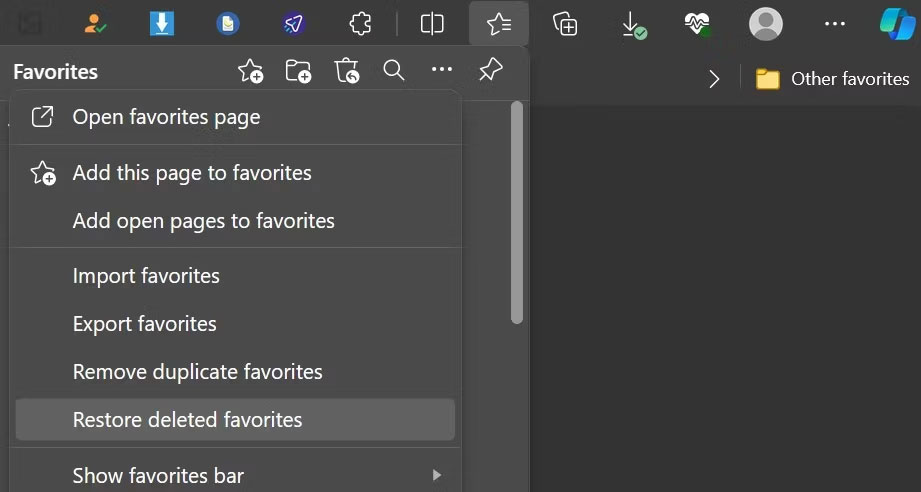 Cách khôi phục các mục yêu thích và dấu trang vô tình bị xóa trong Microsoft Edge (13/11/2023)
  Lệnh DROP TABLE hay DELETE TABLE trong SQL (13/11/2023)
 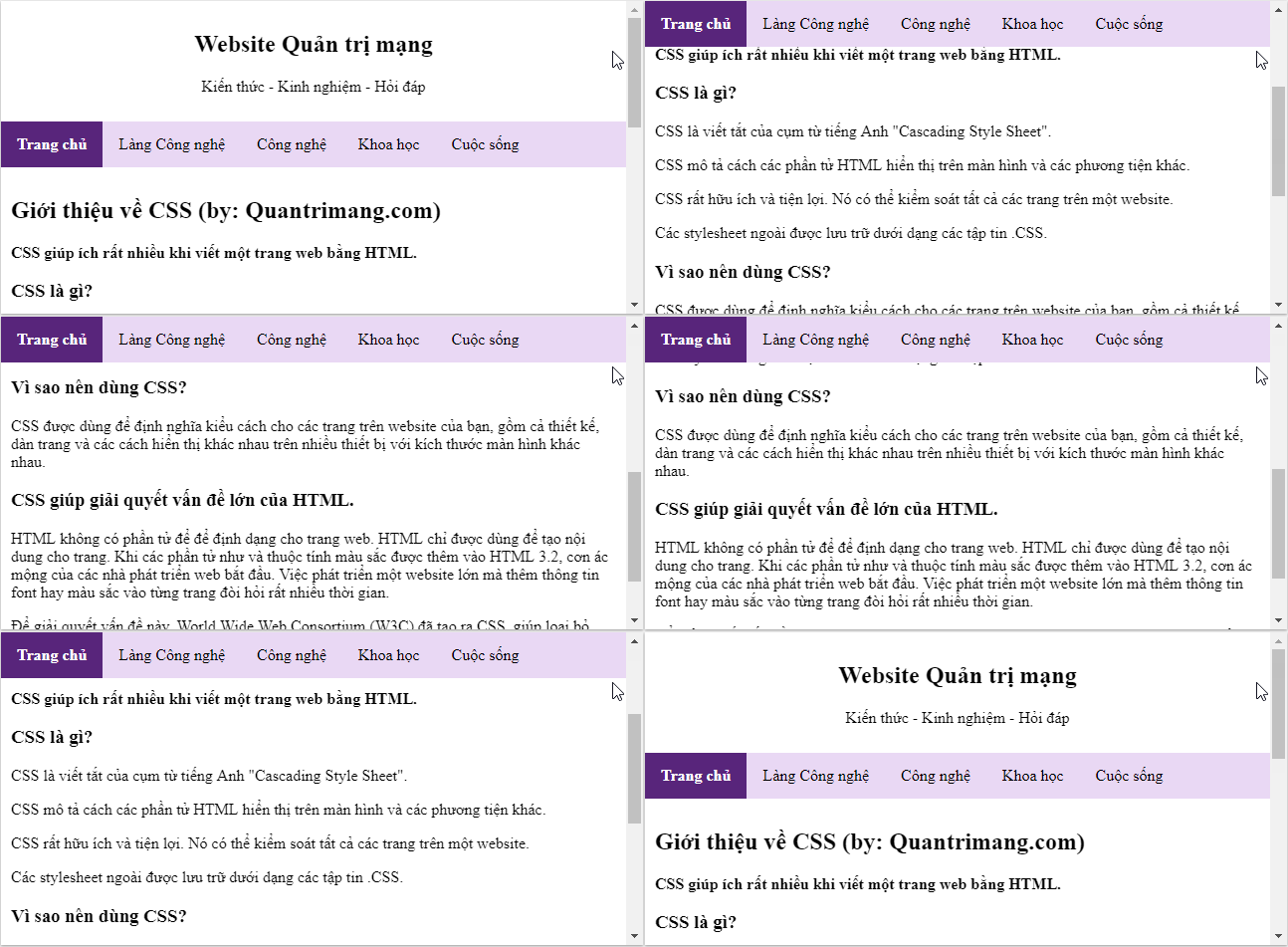 Thanh điều hướng - Navigation Bar trong CSS (13/11/2023)
 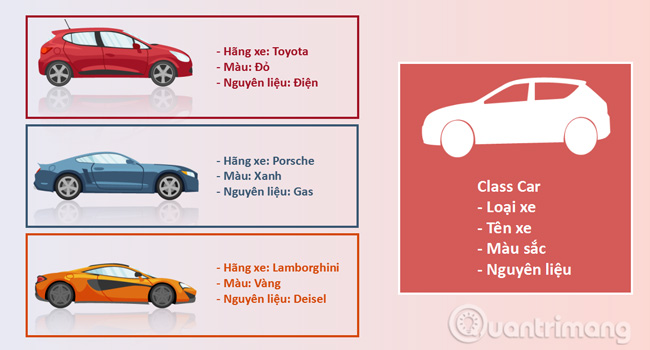 Lập trình hướng đối tượng trong Python (10/11/2023)
 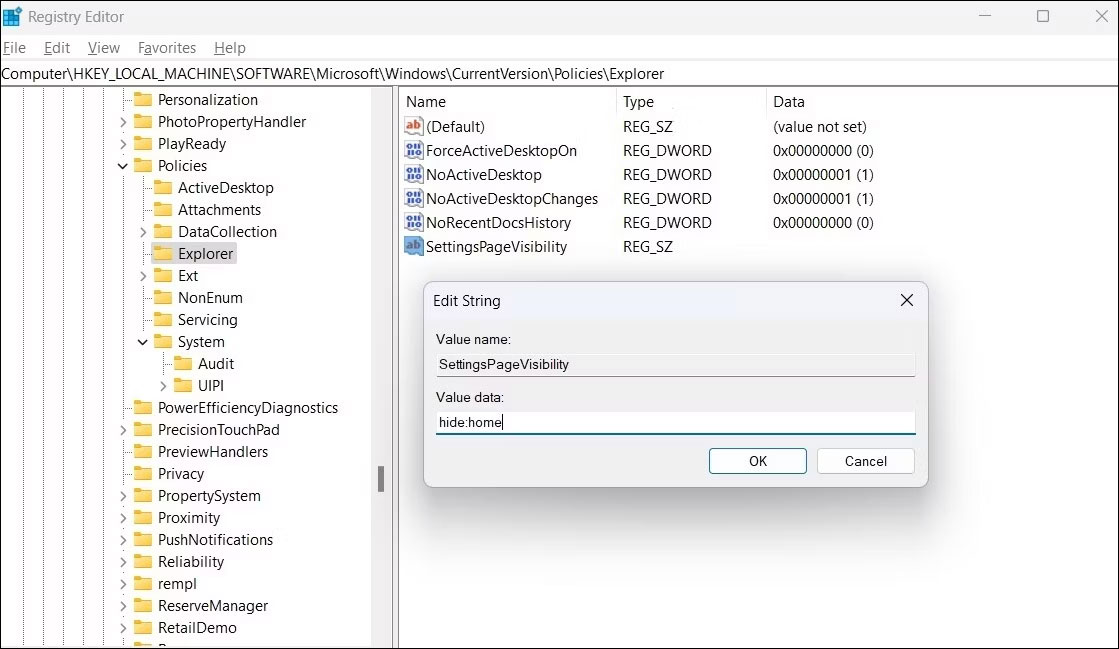 Cách xóa trang Home khỏi ứng dụng Settings trong Windows 11 (10/11/2023)
 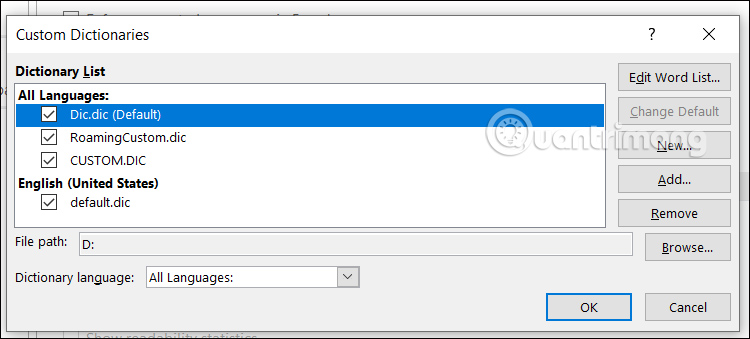 Cách bỏ gạch chân đỏ trong Word đơn giản (10/11/2023)
 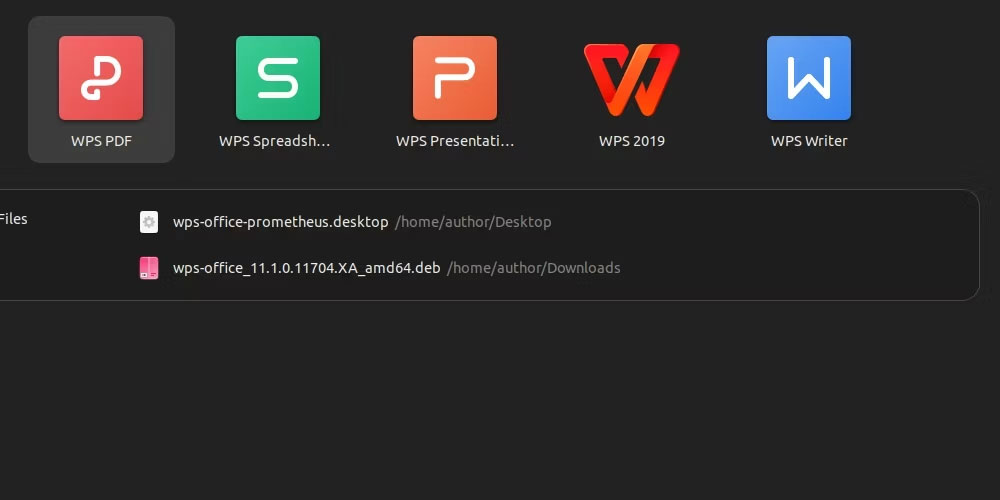 Cách cài đặt WPS Office trên Ubuntu (10/11/2023)
 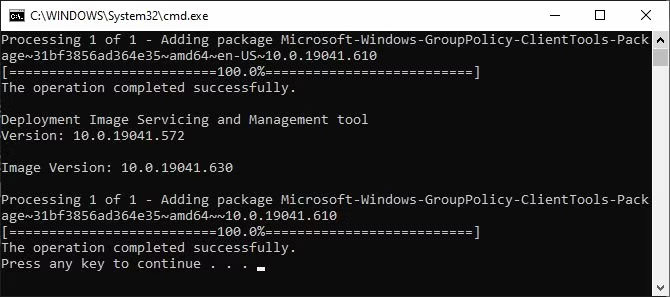 Cách kích hoạt Local Group Policy Editor trong Windows Home (10/11/2023)
 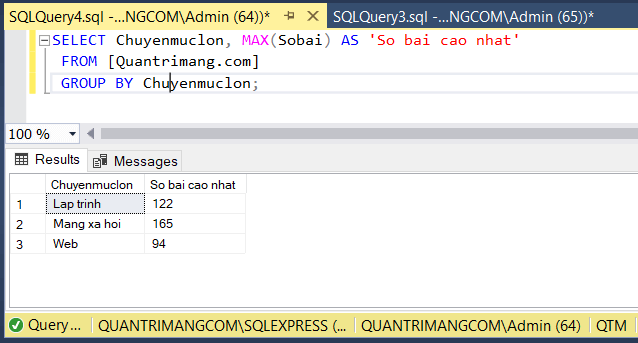 Mệnh đề GROUP BY trong SQL Server (10/11/2023)
  Bài 3: Hệ thống lưới Grid System trong Bootstrap 5 (10/11/2023)
  6 cách dùng Gemini để ôn thi hiệu quả hơn
 Hướng dẫn vẽ hình học không gian qua code MATLAB bằng Gemini
 Các quy tắc AI Agent
 Thiết lập và chạy Claude Cowork lần đầu
 Hướng dẫn chi tiết tích hợp NotebookLM với ChatGPT
 Cách triển khai kiến thức cho nhiều cấp học chỉ với 1 câu lệnh
 Cách tạo tài liệu học tập nhanh bằng ChatGPT Canvas
 Karaoke Bông mua tím (Midi)
 Node AI đầu tiên của bạn: Basic LLM Chain
AI Agent: Công cụ, prompt và quá trình ra quyết định
Node AI đầu tiên của bạn: Basic LLM Chain
AI Agent: Công cụ, prompt và quá trình ra quyết định
 Hướng dẫn tạo Email Signature Generator với ChatGPT
Cách dùng Claude Code để xây dựng MVP nhanh và hiệu quả
Hướng dẫn tạo Email Signature Generator với ChatGPT
Cách dùng Claude Code để xây dựng MVP nhanh và hiệu quả
 Hướng dẫn tạo đề kiểm tra trên Teachy AI
 Prompt tạo ảnh chân dung cổ điển trên Gemini
 5 Docker container giúp doanh nghiệp nhỏ xây dựng hạ tầng dữ liệu
6 cách dùng Gemini để ôn thi hiệu quả hơn
5 Docker container giúp doanh nghiệp nhỏ xây dựng hạ tầng dữ liệu
6 cách dùng Gemini để ôn thi hiệu quả hơn
 Ta đang gieo gì cho chính ta
Lập kịch bản hình ảnh và lên kế hoạch trực quan cho video AI
Ta đang gieo gì cho chính ta
Lập kịch bản hình ảnh và lên kế hoạch trực quan cho video AI