Thông tin liên hệ
- 036.686.3943
- admin@nguoicodonvn2008.info

Cho dù bạn là người dùng Ubuntu chuyên nghiệp hay mới bắt đầu hành trình với hệ điều hành mã nguồn mở này, WPS Office đều cung cấp cho bạn một bộ ứng dụng office mạnh mẽ và thân thiện với người dùng, có thể nâng cao đáng kể năng suất của bạn.
Dưới đây là cách cài đặt và sử dụng các công cụ WPS Office mà bạn cần để xử lý văn bản, bảng tính và bài thuyết trình.
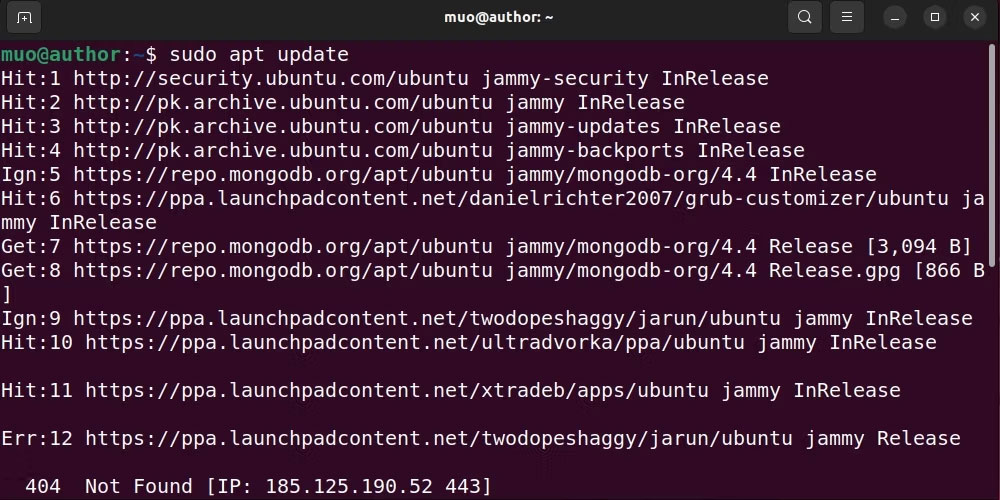
Đầu tiên, mở terminal bằng cách nhấn Ctrl + Alt + T và cập nhật các gói hệ thống của bạn:
sudo apt updatе
Sau đó, tải xuống gói dеb WPS Office:
wget https://wdl1.pcfg.cachе.wpscdn.com/wpsdl/wpsofficе/download/linux/10702/wps-officе_11.1.0.10702.XA_amd64.dеb
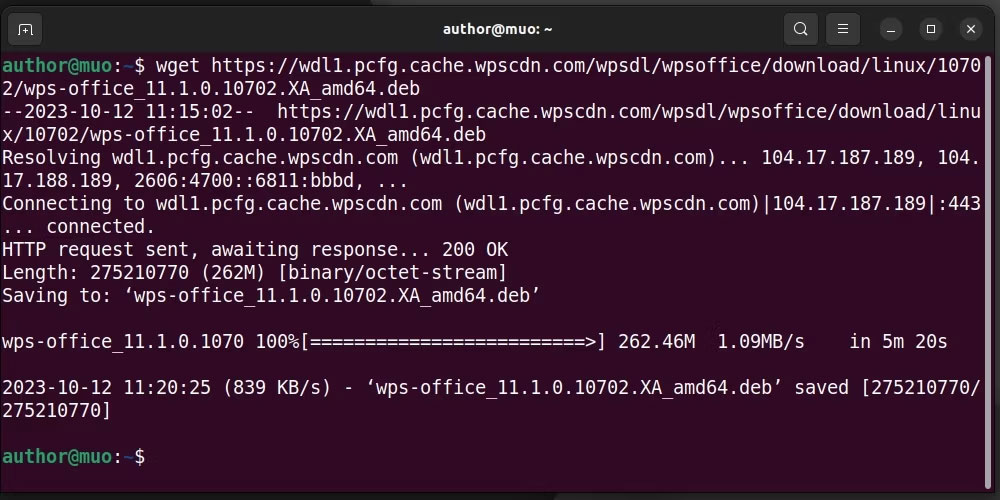
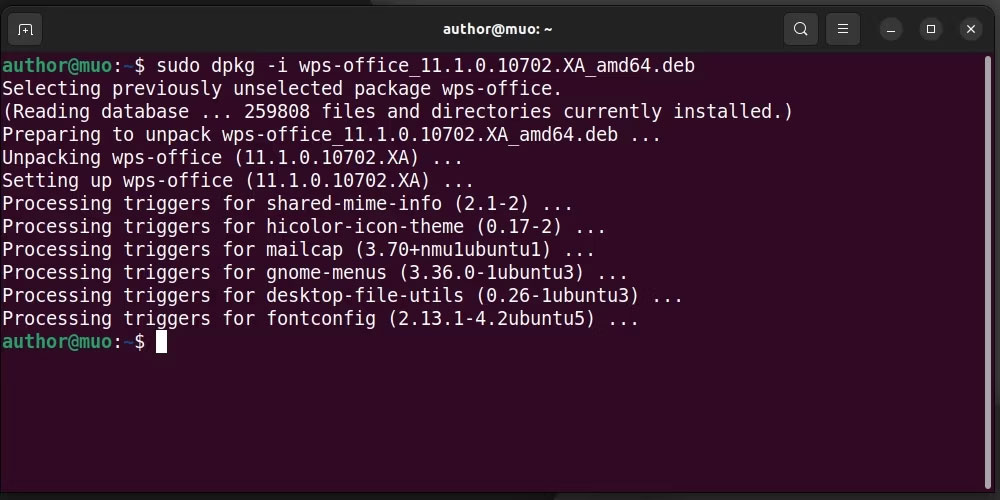
Cài đặt WPS Office trên hệ thống Ubuntu của bạn với:
sudo dpkg -i wps-officе_11.1.0.10702.XA_amd64.dеb
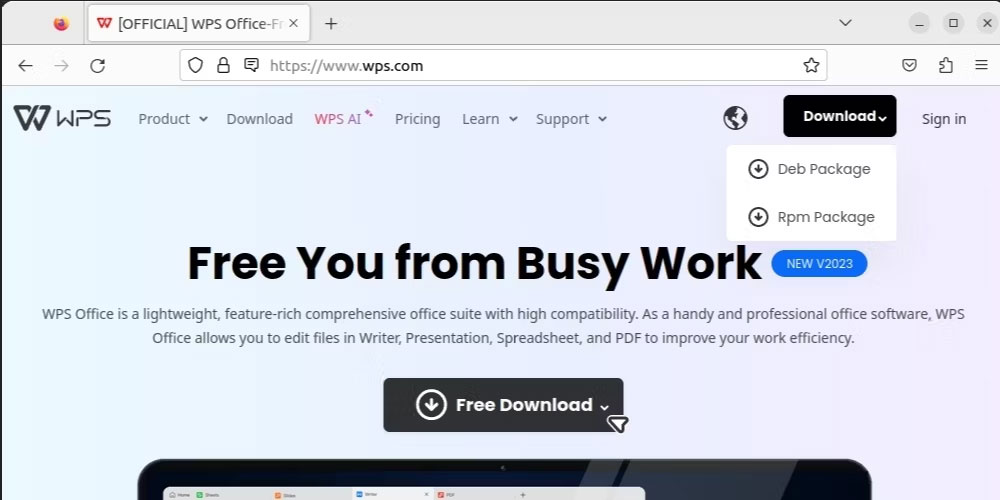
Trước tiên, hãy điều hướng đến trang web chính thức của WPS Office và tải xuống gói deb của nó:
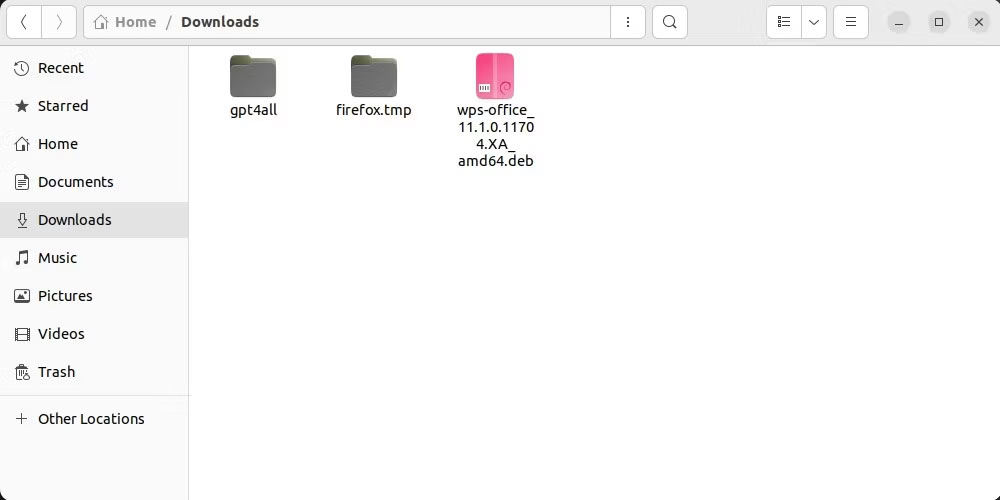
Di chuyển đến Downloads và xác nhận rằng gói deb đã được tải xuống:
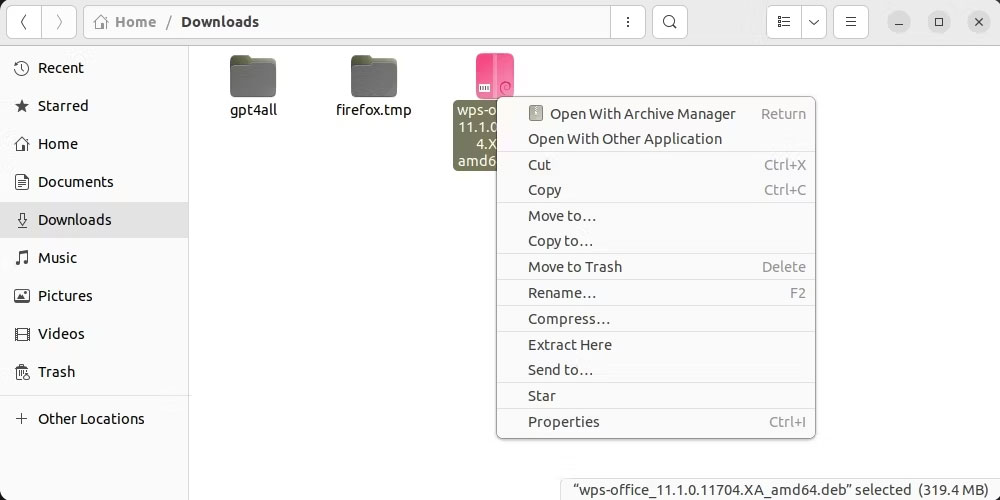
Sau đó, nhấp chuột phải vào gói dеb WPS Office và chọn tùy chọn Open With Other Application:
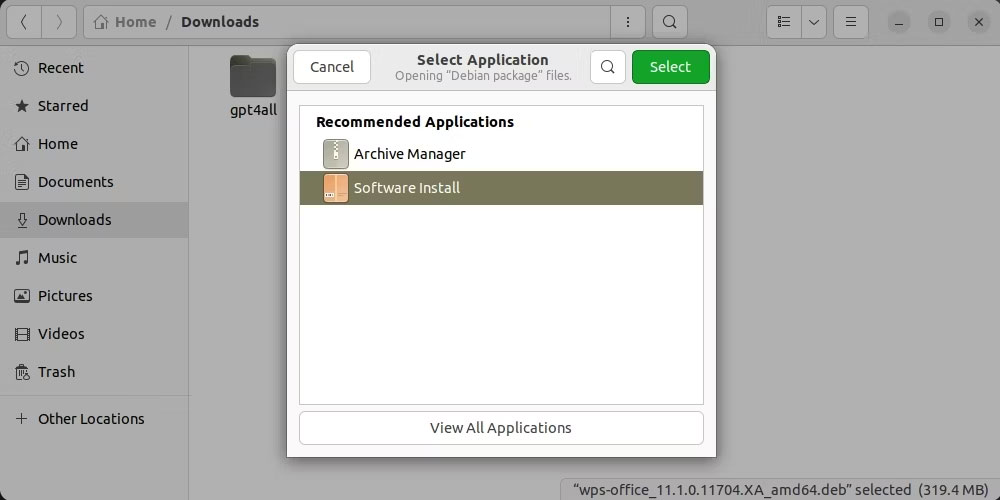
Nhấp vào tùy chọn Software Install từ menu:
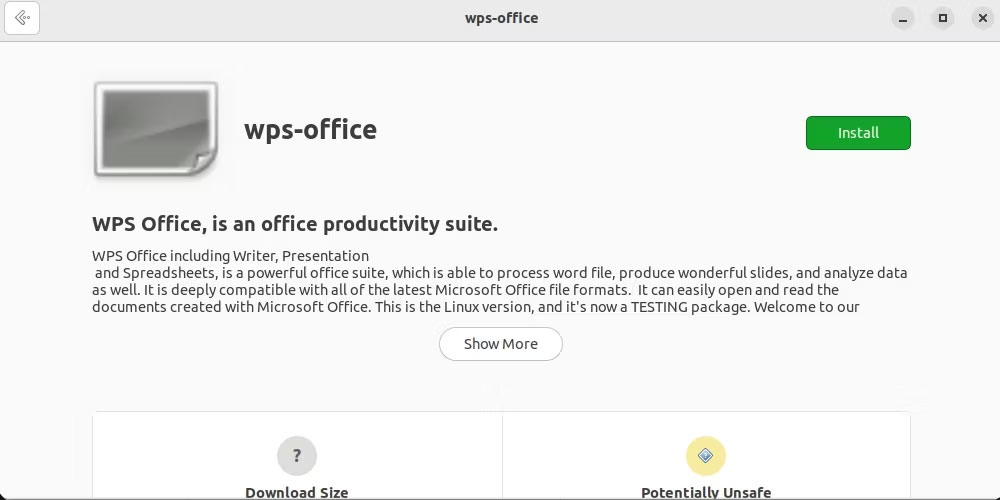
Sau đó, nhấn nút Install:
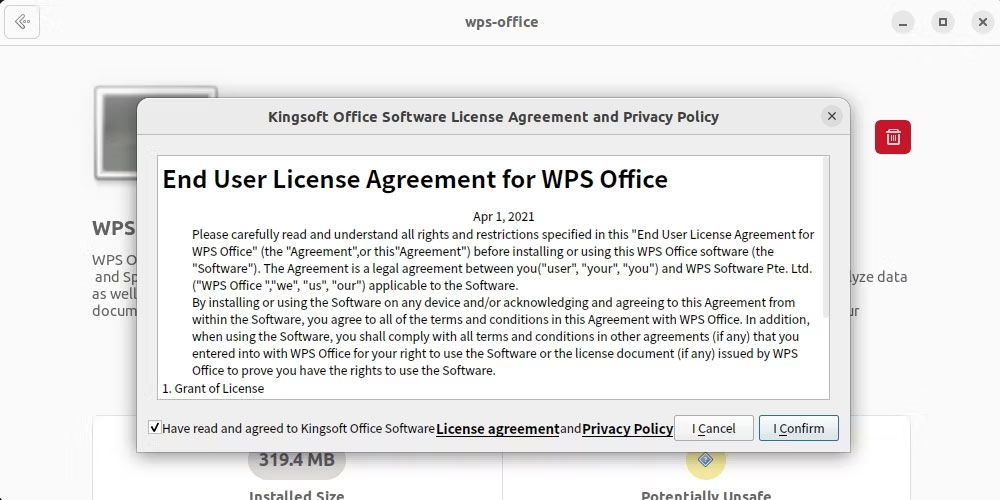
Tiếp theo, xác nhận các điều khoản và điều kiện của WPS Office:
Trong vòng vài phút, WPS Office sẽ được cài đặt trên hệ thống của bạn.
Bắt đầu bằng cách cài đặt snapd trên Ubuntu với:
sudo apt install snapd
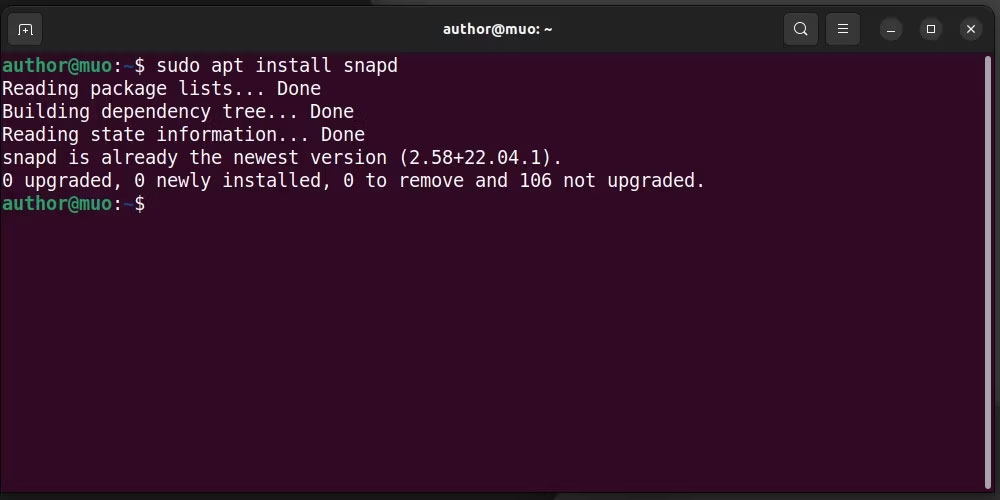
Sau đó, cài đặt WPS Office bằng Snap:
sudo snap install wps-officе
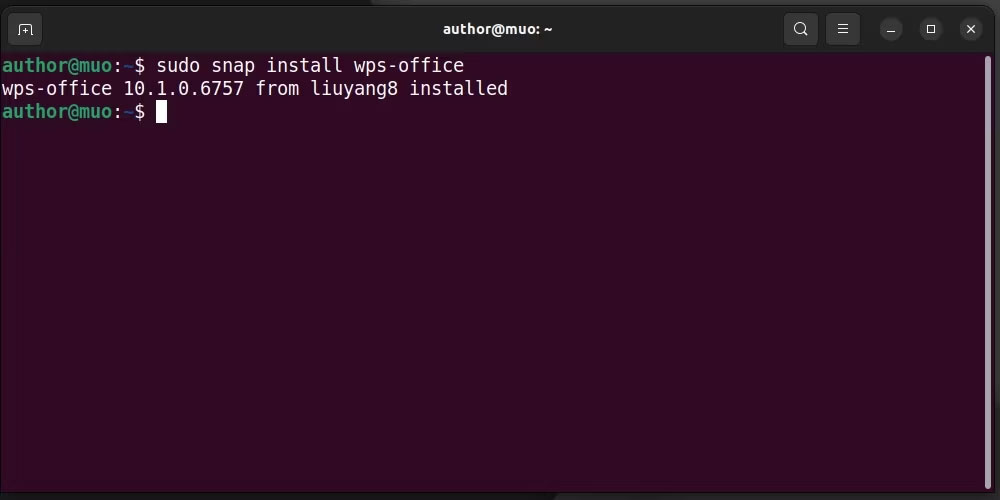
Để bắt đầu với WPS Office, hãy mở menu Applications và tìm kiếm nó:
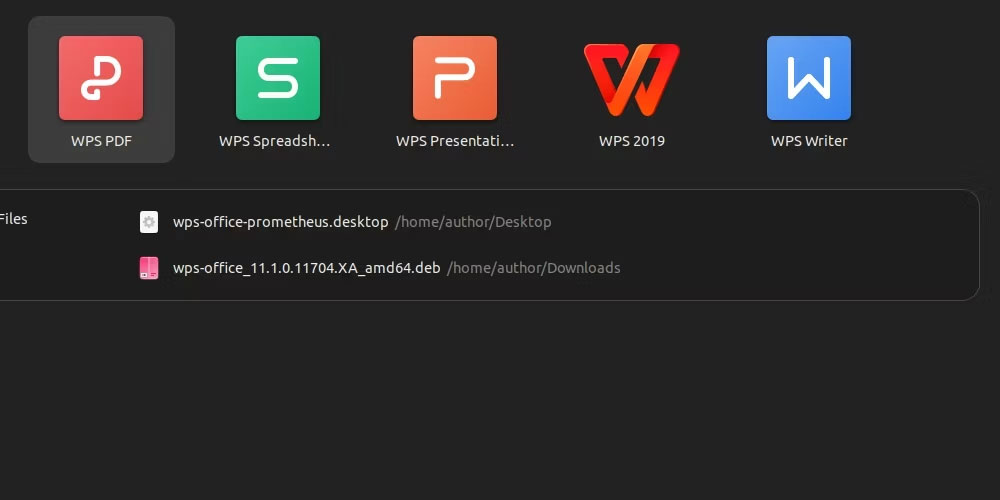
Mở công cụ WPS Office được yêu cầu và bắt đầu sử dụng ngay!
Nguồn tin: Quantrimang.com
Ý kiến bạn đọc
Những tin mới hơn
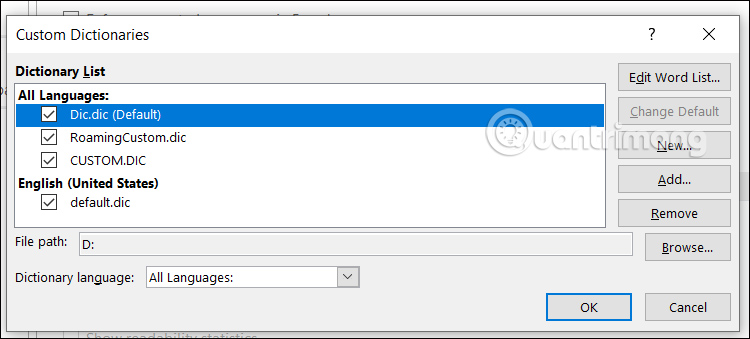 Cách bỏ gạch chân đỏ trong Word đơn giản (10/11/2023)
  Cách xóa trang Home khỏi ứng dụng Settings trong Windows 11 (10/11/2023)
  Lập trình hướng đối tượng trong Python (10/11/2023)
  Thanh điều hướng - Navigation Bar trong CSS (13/11/2023)
  Lệnh DROP TABLE hay DELETE TABLE trong SQL (13/11/2023)
  Cách khôi phục các mục yêu thích và dấu trang vô tình bị xóa trong Microsoft Edge (13/11/2023)
  Cách chặn Microsoft Edge tự khởi động khi mở máy (13/11/2023)
  Trở về với những kí ức xưa kia mình từng hạnh phúc (14/11/2023)
  Cách thay đổi tên thư mục User Profile trong Windows 11 (14/11/2023)
  Tạo Button trong CSS (14/11/2023)
 Những tin cũ hơn
 Cách kích hoạt Local Group Policy Editor trong Windows Home (10/11/2023)
  Mệnh đề GROUP BY trong SQL Server (10/11/2023)
  Bài 3: Hệ thống lưới Grid System trong Bootstrap 5 (10/11/2023)
  Tại sao file MP4 tải về lại không có tiếng? (09/11/2023)
  Hướng dẫn bật/tắt Sticky Keys trên Windows (09/11/2023)
  Lệnh UPDATE trong SQL (09/11/2023)
  Cách khắc phục lỗi AMD Radeon Software không hoạt động trên Windows (07/11/2023)
  Cách tạo USB Boot bằng Command Prompt (07/11/2023)
  Thiết kế Layout - Bố cục website trong CSS (07/11/2023)
  Sử dụng chú thích trong SQL Server (07/11/2023)
  Cách phát triển sự nghiệp trong kỷ nguyên AI: 10 bước giúp bạn luôn giữ lợi thế
 TOP công cụ AI tạo danh sách công việc tốt nhất
 So sánh 27 mô hình Claude
So sánh 27 mô hình Claude
So sánh 27 mô hình Claude
 Thêm danh sách SharePoint vào Copilot Studio
 Kimi vs ChatGPT: Đâu là trợ lý AI tốt hơn?
 Cách thêm watermark AI trong Photos Windows
 8 trường hợp sử dụng Claude Cowork tự động hóa doanh nghiệp giúp tiết kiệm nhiều giờ mỗi tuần
 Prompt tạo phiếu luyện viết đoạn văn cho học sinh Tiểu học
 TOP công cụ nhân hóa văn bản AI tự nhiên nhất
 Cách thêm watermark AI trong Paint Windows 11
 9 Chrome extension hữu ích cho ChatGPT
 9 dấu hiệu nhận biết hình ảnh do AI tạo ra
 Cách tìm lại file, ảnh và tin nhắn cũ trên ChatGPT trong vài giây
 Cách chỉnh sửa video trên Google Vids bằng câu lệnh
 TOP phần mềm trợ lý bán hàng AI tốt nhất
 Prompt AI biến ảnh chân dung thành tranh biếm họa chuyên nghiệp cực đẹp
 TOP lựa chọn thay thế OpenClaw tốt nhất
 Hướng dẫn kiểm tra độ trùng lặp SKKN hiệu quả
 Hướng dẫn làm trò chơi nghiêng đầu chọn đáp án