Thông tin liên hệ
- 036.686.3943
- admin@nguoicodonvn2008.info

Group Policy Editor (gpedit.msc) thường bị báo không tìm thấy trên các bản Windows Home, tuy nhiên có rất nhiều cài đặt hệ thống người dùng có thể thực hiện trên công cụ này, điển hình như tắt update Windows 10.
Nếu máy tính của bạn được cài Windows 10 Home Single Language bản quyền từ các OEM thì khả năng cao là không tìm thấy gpedit.msc khi nhập cụm này trong Run. Thực ra, Windows 10 Home Edition có tính năng Group Policy trên cài đặt mặc định nhưng tính năng này đã bị tắt. Bạn chỉ cần kích hoạt tính năng để sử dụng gpedit.msc.
Cho dù trên Windows Vista, Windows 7, Windows 8.1, Windows 10 hay Windows 11 Home, bạn có thể bật Group Policy Editor bằng một trong hai giải pháp bên dưới.
Việc cài đặt đúng cách với công cụ này yêu cầu một số chỉnh sửa và .NET Framework phiên bản 3.5 trở lên.
Trước tiên, hãy truy cập C:\Windows\SysWOW64 và sao chép các mục này:
Sau đó mở C:\Windows\System32 và dán các mục bạn vừa sao chép.
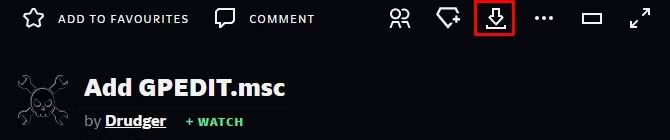
Bây giờ, hãy tải xuống file ZIP Add GPEDIT.msc từ Drudger của người dùng DeviantArt và cài đặt nó trên máy tính của bạn. Bạn sẽ cần một tài khoản DevianArt.
https://www.deviantart.com/drudger/art/Add-GPEDIT-msc-215792914
Sau khi cài đặt, bạn sẽ tìm thấy công cụ này trong C:\Windows\Temp\gpedit. Bạn có thể phải điều hướng đến thư mục đó theo cách thủ công.
Ngoài ra, nếu tên người dùng Windows của bạn chứa nhiều hơn một từ, bạn có thể phải điều chỉnh cài đặt của mình. Nhấp chuột phải vào x64.bat hoặc x86.bat, tùy thuộc vào hệ thống của bạn là 64 bit hay 32 bit và chọn Open with... > Notepad hoặc Edit (Windows 10). Thêm dấu ngoặc kép vào 6 phiên bản của %username%, tức là thay đổi %username% thành "%username%", lưu các thay đổi của bạn, sau đó nhấp chuột phải vào file BAT lần nữa và chọn Run as administrator.
Nếu bạn tiếp tục gặp lỗi "MMC could not create snap-in", hãy thử thay thế "%username%" bằng "%userdomain%\%username%".
Nếu bạn không tìm thấy file gpedit.msc trên hệ thống của mình hoặc nếu phương pháp trước đó không hiệu quả, hãy thử cách này.
Mở Notepad, nhập code bên dưới và lưu file dưới dạng Enabler.bat.
@echo off
pushd "%~dp0"
dir /b %SystemRoot%\servicing\Packages\Microsoft-Windows-GroupPolicy-ClientExtensions-Package~3<em>.mum >List.txt dir /b %SystemRoot%\servicing\Packages\Microsoft-Windows-GroupPolicy-ClientTools-Package~3</em>.mum >>List.txt
for /f %%i in ('findstr /i . List.txt 2^>nul') do dism /online /norestart /add-package:"%SystemRoot%\servicing\Packages\%%i" pause
Sau đó nhấp chuột phải vào file BAT vừa tạo và chọn Run as Administrator. Một cửa sổ lệnh sẽ mở ra và file BAT sẽ chạy qua một số cài đặt. Đợi cho đến khi bạn nhìn thấy Press any key to continue ở phía dưới; làm như vậy sẽ đóng cửa sổ lệnh.
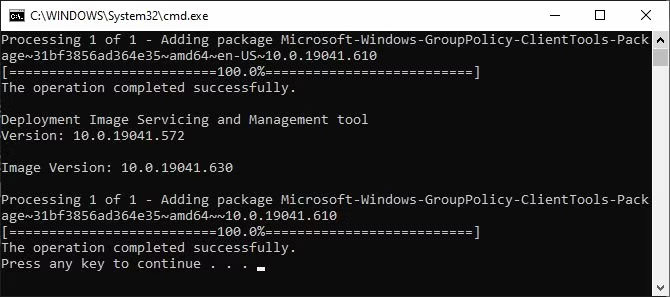
Bây giờ, hãy thử mở gpedit.msc. Nếu bạn không thể tìm thấy gpedit.msc bằng tìm kiếm, hãy thử mở nó bằng cửa sổ Run.
Chúc các bạn thực hiện thành công!
Nguồn tin: Quantrimang.com
Ý kiến bạn đọc
Những tin mới hơn
 Cách cài đặt WPS Office trên Ubuntu (10/11/2023)
  Cách bỏ gạch chân đỏ trong Word đơn giản (10/11/2023)
  Cách xóa trang Home khỏi ứng dụng Settings trong Windows 11 (10/11/2023)
  Lập trình hướng đối tượng trong Python (10/11/2023)
  Thanh điều hướng - Navigation Bar trong CSS (13/11/2023)
  Lệnh DROP TABLE hay DELETE TABLE trong SQL (13/11/2023)
  Cách khôi phục các mục yêu thích và dấu trang vô tình bị xóa trong Microsoft Edge (13/11/2023)
  Cách chặn Microsoft Edge tự khởi động khi mở máy (13/11/2023)
  Trở về với những kí ức xưa kia mình từng hạnh phúc (14/11/2023)
  Cách thay đổi tên thư mục User Profile trong Windows 11 (14/11/2023)
 Những tin cũ hơn
 Mệnh đề GROUP BY trong SQL Server (10/11/2023)
  Bài 3: Hệ thống lưới Grid System trong Bootstrap 5 (10/11/2023)
  Tại sao file MP4 tải về lại không có tiếng? (09/11/2023)
  Hướng dẫn bật/tắt Sticky Keys trên Windows (09/11/2023)
  Lệnh UPDATE trong SQL (09/11/2023)
  Cách khắc phục lỗi AMD Radeon Software không hoạt động trên Windows (07/11/2023)
  Cách tạo USB Boot bằng Command Prompt (07/11/2023)
  Thiết kế Layout - Bố cục website trong CSS (07/11/2023)
  Sử dụng chú thích trong SQL Server (07/11/2023)
  Cách tính thanh toán khoản vay trong Excel bằng hàm PMT (07/11/2023)
  Tìm hiểu sâu dữ liệu phân tích bằng AI
 Cách tích hợp Discord Webhook credential trong n8n
 Hướng dẫn tạo nhân vật đồng bộ giọng nói trên Flow
 Tạo ảnh chibi 3D fanpage theo ngành nghề cực hot
 Hướng dẫn tạo báo cáo kế hoạch từ ghi chú trên NotebookLM
 Hướng dẫn căn chỉnh văn bản theo đúng NĐ 30
 Từ phiên bản mới, BYOK có thể hoạt động ngay cả khi người dùng không đăng nhập tài khoản. Điều này có nghĩa là các tính năng như AI Chat, tool calling, MCP server, và AI agent workflow… đều có thể vận hành trong những môi trường bị hạn chế kết nối ho
 Hướng dẫn tải voice có sẵn trên ChatGPT
 Lập bản đồ hành trình khách hàng với sự hỗ trợ từ AI
 Cách thiết lập Youtube node trên n8n
 Phân tích cạnh tranh trong nghiên cứu khách hàng với AI
 Prompt tạo poster ô tô bằng AI cực kỳ ấn tượng
 Hướng dẫn thay trang phục chuyên nghiệp bằng Mask Magic trên Flow
 Xây dựng MCP server đầu tiên
 Phân tích chuyên sâu về các công cụ MCP: Những hàm mà AI có thể gọi
 Resources và Prompts: Hai yếu tố cơ bản còn lại trong MCP
 Những tài nguyên miễn phí tốt nhất để học AI trong năm 2026
 MCP server thực tế: Database, API và file
 Hướng dẫn bật phụ đề AI gọi video trên Zalo
 Bảo mật, xác thực và triển khai MCP