<!DOCTYPE html>
    <html lang="vi" xmlns="http://www.w3.org/1999/xhtml" prefix="og: http://ogp.me/ns#">
    <head>
<title>Cách chặn Microsoft Edge tự khởi động khi mở máy</title>
<meta name="description" content="Cách chặn Microsoft Edge tự khởi động khi mở máy - Savefile - Tin Tức -...">
<meta name="author" content=".: Nguoicodonvn2008.info - Cõi lòng người cô đơn :.">
<meta name="copyright" content=".: Nguoicodonvn2008.info - Cõi lòng người cô đơn :. [admin@nguoicodonvn2008.info]">
<meta name="robots" content="index, archive, follow, noodp">
<meta name="googlebot" content="index,archive,follow,noodp">
<meta name="msnbot" content="all,index,follow">
<meta name="generator" content="NukeViet v4.5">
<meta http-equiv="Content-Type" content="text/html; charset=utf-8">
<meta property="og:title" content="Cách chặn Microsoft Edge tự khởi động khi mở máy">
<meta property="og:type" content="website">
<meta property="og:description" content="Savefile - Tin Tức - https&#x3A;&#x002F;&#x002F;www.nguoicodonvn2008.info&#x002F;vi&#x002F;news&#x002F;savefile&#x002F;kien-thuc-may-tinh&#x002F;cach-chan-microsoft-edge-tu-khoi-dong-khi-mo-may-7762.html">
<meta property="og:site_name" content=".&#x3A; Nguoicodonvn2008.info - Cõi lòng người cô đơn &#x3A;.">
<meta property="og:url" content="https://www.nguoicodonvn2008.info/vi/news/savefile/kien-thuc-may-tinh/cach-chan-microsoft-edge-tu-khoi-dong-khi-mo-may-7762.html">
<link rel="shortcut icon" href="https://www.nguoicodonvn2008.info/favicon.ico">
<link rel="canonical" href="https://www.nguoicodonvn2008.info/vi/news/savefile/kien-thuc-may-tinh/cach-chan-microsoft-edge-tu-khoi-dong-khi-mo-may-7762.html">
<link rel="alternate" href="https://www.nguoicodonvn2008.info/vi/news/rss/" title="Tin Tức" type="application/rss+xml">
<link rel="alternate" href="https://www.nguoicodonvn2008.info/vi/news/rss/karaoke-dual/" title="Tin Tức - Karaoke Dual" type="application/rss+xml">
<link rel="alternate" href="https://www.nguoicodonvn2008.info/vi/news/rss/nhac-tre/" title="Tin Tức - Nhạc trẻ" type="application/rss+xml">
<link rel="alternate" href="https://www.nguoicodonvn2008.info/vi/news/rss/tru-tinh/" title="Tin Tức - Trữ tình" type="application/rss+xml">
<link rel="alternate" href="https://www.nguoicodonvn2008.info/vi/news/rss/nuoc-ngoai/" title="Tin Tức - Nước ngoài" type="application/rss+xml">
<link rel="alternate" href="https://www.nguoicodonvn2008.info/vi/news/rss/remix/" title="Tin Tức - Remix" type="application/rss+xml">
<link rel="alternate" href="https://www.nguoicodonvn2008.info/vi/news/rss/tam-su-tinh-yeu/" title="Tin Tức - Tâm sự tình yêu" type="application/rss+xml">
<link rel="alternate" href="https://www.nguoicodonvn2008.info/vi/news/rss/tho-suu-tam/" title="Tin Tức - Thơ sưu tầm" type="application/rss+xml">
<link rel="alternate" href="https://www.nguoicodonvn2008.info/vi/news/rss/cuoc-song/" title="Tin Tức - Cuộc sống" type="application/rss+xml">
<link rel="alternate" href="https://www.nguoicodonvn2008.info/vi/news/rss/phan-mem/" title="Tin Tức - Phần mềm" type="application/rss+xml">
<link rel="alternate" href="https://www.nguoicodonvn2008.info/vi/news/rss/kien-thuc-may-tinh/" title="Tin Tức - Kiến thức máy tính" type="application/rss+xml">
<link rel="alternate" href="https://www.nguoicodonvn2008.info/vi/news/rss/hoc-tap/" title="Tin Tức - Học tập" type="application/rss+xml">
<link rel="alternate" href="https://www.nguoicodonvn2008.info/vi/news/rss/tai-lieu/" title="Tin Tức - Tài liệu" type="application/rss+xml">
<link rel="alternate" href="https://www.nguoicodonvn2008.info/vi/news/rss/de-thi/" title="Tin Tức - Đề thi" type="application/rss+xml">
<link rel="preload" as="style" href="https://www.nguoicodonvn2008.info/assets/css/font-awesome.min.css" type="text/css">
<link rel="preload" as="style" href="https://www.nguoicodonvn2008.info/themes/default/css/bootstrap.non-responsive.css" type="text/css">
<link rel="preload" as="style" href="https://www.nguoicodonvn2008.info/themes/default/css/style.css" type="text/css">
<link rel="preload" as="style" href="https://www.nguoicodonvn2008.info/themes/default/css/style.non-responsive.css" type="text/css">
<link rel="preload" as="style" href="https://www.nguoicodonvn2008.info/themes/default/css/news.css" type="text/css">
<link rel="preload" as="style" href="https://www.nguoicodonvn2008.info/themes/default/css/custom.css" type="text/css">
<link rel="preload" as="script" href="https://www.nguoicodonvn2008.info/assets/js/jquery/jquery.min.js" type="text/javascript">
<link rel="preload" as="script" href="https://www.nguoicodonvn2008.info/assets/js/language/vi.js" type="text/javascript">
<link rel="preload" as="script" href="https://www.nguoicodonvn2008.info/assets/js/DOMPurify/purify3.js" type="text/javascript">
<link rel="preload" as="script" href="https://www.nguoicodonvn2008.info/assets/js/global.js" type="text/javascript">
<link rel="preload" as="script" href="https://www.nguoicodonvn2008.info/assets/js/site.js" type="text/javascript">
<link rel="preload" as="script" href="https://www.nguoicodonvn2008.info/themes/default/js/news.js" type="text/javascript">
<link rel="preload" as="script" href="https://www.nguoicodonvn2008.info/themes/default/js/main.js" type="text/javascript">
<link rel="preload" as="script" href="https://www.nguoicodonvn2008.info/themes/default/js/custom.js" type="text/javascript">
<link rel="preload" as="script" href="https://www.nguoicodonvn2008.info/themes/default/js/bootstrap.min.js" type="text/javascript">
<link rel="stylesheet" href="https://www.nguoicodonvn2008.info/assets/css/font-awesome.min.css">
<link rel="stylesheet" href="https://www.nguoicodonvn2008.info/themes/default/css/bootstrap.non-responsive.css">
<link rel="stylesheet" href="https://www.nguoicodonvn2008.info/themes/default/css/style.css">
<link rel="stylesheet" href="https://www.nguoicodonvn2008.info/themes/default/css/style.non-responsive.css">
<link rel="StyleSheet" href="https://www.nguoicodonvn2008.info/themes/default/css/news.css">
<link rel="stylesheet" href="https://www.nguoicodonvn2008.info/themes/default/css/custom.css">
<style type="text/css">
	body{background: #fff;}
</style>
    </head>
    <body>
<div id="print">
	<div id="hd_print">
		<h2 class="pull-left">.&#x3A; Nguoicodonvn2008.info - Cõi lòng người cô đơn &#x3A;.</h2>
		<p class="pull-right"><a title=".&#x3A; Nguoicodonvn2008.info - Cõi lòng người cô đơn &#x3A;." href="https://www.nguoicodonvn2008.info/">https://www.nguoicodonvn2008.info</a></p>
	</div>
	<div class="clear"></div>
	<hr />
	<div id="content">
		<h1>Cách chặn Microsoft Edge tự khởi động khi mở máy</h1>
		<ul class="list-inline">
			<li>Thứ hai - 13/11/2023 08:53</li>
			<li class="hidden-print txtrequired"><em class="fa fa-print">&nbsp;</em><a title="In ra" href="javascript:;" onclick="window.print()">In ra</a></li>
			<li class="hidden-print txtrequired"><em class="fa fa-power-off">&nbsp;</em><a title="Đóng cửa sổ này" href="javascript:;" onclick="window.close()">Đóng cửa sổ này</a></li>
		</ul>
		<div class="clear"></div>
		<div id="hometext">
		</div>
				<div class="imghome">
			<img alt="Cách chặn Microsoft Edge tự khởi động khi mở máy" src="https://st.quantrimang.com/photos/image/2023/11/10/cach-tat-Microsoft-Edge-tu-khoi-dong-7.jpg" width="460" class="img-thumbnail" />
		</div>
		<div class="clear"></div>
		<div id="bodytext" class="clearfix">
			<p style="text-align: justify;">Việc để trình Microsoft Edge tự khởi động khi mở máy sẽ ảnh hưởng tới hiệu suất của máy tính khi làm việc. Nếu vậy bạn nên chặn Microsoft Edge tự khởi động khi mở máy để hạn chế tình trạng trình duyệt tự mở khi bạn khởi động Windows. Bài viết dưới đây sẽ hướng dẫn bạn một số cách chặn Microsoft Edge tự khởi động khi mở máy.</p>

<h2 style="text-align: justify;">1. Tắt Startup Boost trong Microsoft Edge</h2>

<p style="text-align: justify;">Tính năng Startup Boost trong Microsoft Edge rút ngắn thời gian mở trình duyệt mỗi khi bạn khởi động máy tính. Nếu không thích tính năng này thì bạn cần tắt Startup Boost trong Microsoft Edge.</p>

<p style="text-align: justify;"><strong>Bước 1:</strong></p>

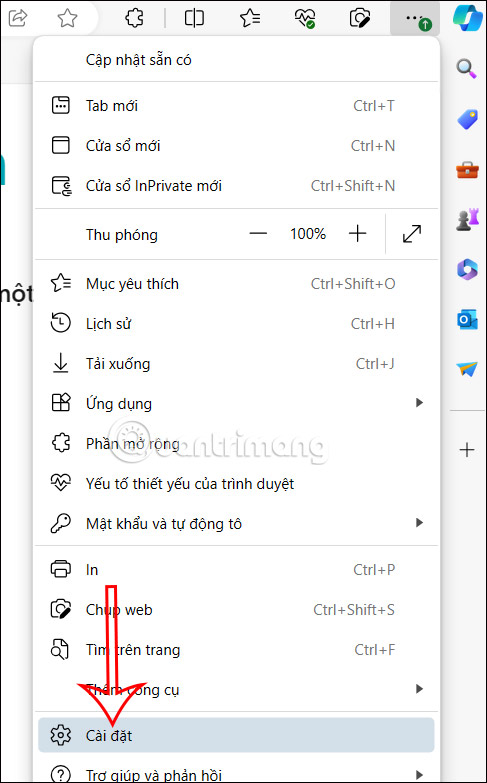
<p style="text-align: justify;">Tại giao diện trong Microsoft Edge, người dùng nhấn vào<strong>&nbsp;biểu tượng 3 chấm</strong>&nbsp;rồi chọn&nbsp;<strong>Cài đặt</strong>&nbsp;trong danh sách hiển thị.</p>

<p style="text-align: justify;"><img alt="Cài đặt trong Edge " data-i="0" data-src="https://st.quantrimang.com/photos/image/2023/11/10/cach-tat-Microsoft-Edge-tu-khoi-dong-1.jpg" data-was-processed="true" height="611" src="https://st.quantrimang.com/photos/image/2023/11/10/cach-tat-Microsoft-Edge-tu-khoi-dong-1.jpg" width="380" /></p>

<div style="text-align: justify;"><iframe allowtransparency="true" data-google-container-id="a!2" data-google-query-id="CPixl_-PwYIDFdTGTAIdVGAGog" data-load-complete="true" frameborder="0" height="0" hspace="0" id="aswift_1" marginheight="0" marginwidth="0" name="aswift_1" sandbox="" scrolling="no" vspace="0" width="694"></iframe></div>

<p style="text-align: justify;"><strong>Bước 2:</strong></p>

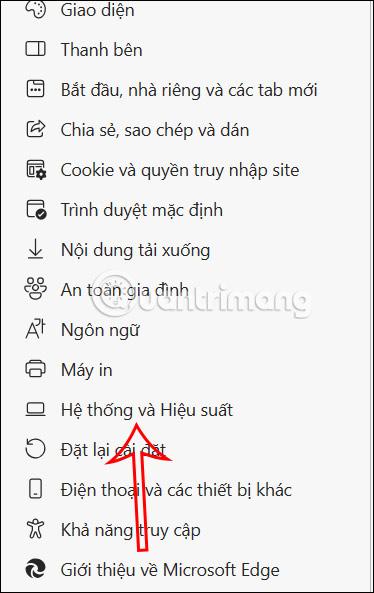
<p style="text-align: justify;">Chuyển sang giao diện mới, người dùng nhấn vào&nbsp;<strong>mục Hệ thống và Hiệu suất</strong>.</p>

<p style="text-align: justify;"><img alt="Hệ thống và Hiệu suất trong Edge " data-i="1" data-src="https://st.quantrimang.com/photos/image/2023/11/10/cach-tat-Microsoft-Edge-tu-khoi-dong-2.jpg" data-was-processed="true" height="476" src="https://st.quantrimang.com/photos/image/2023/11/10/cach-tat-Microsoft-Edge-tu-khoi-dong-2.jpg" width="300" /></p>

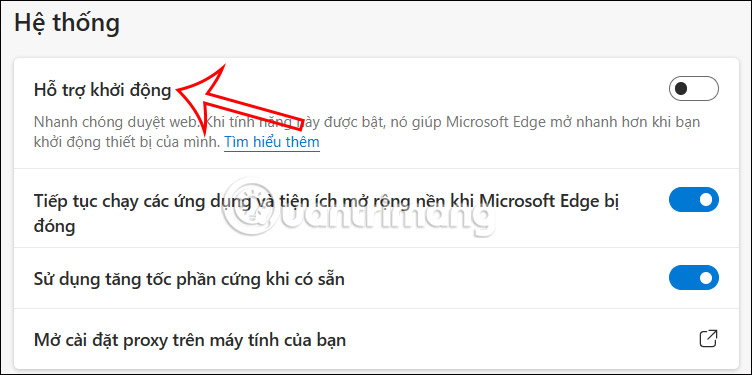
<p style="text-align: justify;">Lúc này bạn sẽ nhìn thấy<strong>&nbsp;tùy chọn Hỗ trợ khởi động</strong>&nbsp;và tắt thiết lập này để không khởi động Microsoft Edge khi mở máy tính.</p>

<p style="text-align: justify;"><img alt="Tắt khởi động Edge cùng với Windows" data-adbro-processed="true" data-i="2" data-src="https://st.quantrimang.com/photos/image/2023/11/10/cach-tat-Microsoft-Edge-tu-khoi-dong-3.jpg" data-was-processed="true" height="299" src="https://st.quantrimang.com/photos/image/2023/11/10/cach-tat-Microsoft-Edge-tu-khoi-dong-3.jpg" width="600" /></p>

<h2 style="text-align: justify;">Tắt Microsoft Edge tự khởi động trong Startup</h2>

<p style="text-align: justify;"><strong>Bước 1:</strong></p>

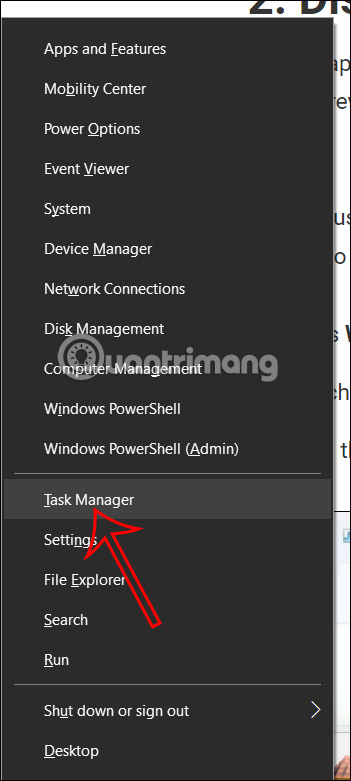
<p style="text-align: justify;">Đầu tiên bạn nhấn&nbsp;<strong>tổ hợp phím Win + X rồi chọn Task Manager</strong>&nbsp;trong danh sách hiển thị.</p>

<p style="text-align: justify;"><img alt="Task Manager" data-i="3" data-src="https://st.quantrimang.com/photos/image/2023/11/10/cach-tat-Microsoft-Edge-tu-khoi-dong-4.jpg" data-was-processed="true" height="668" src="https://st.quantrimang.com/photos/image/2023/11/10/cach-tat-Microsoft-Edge-tu-khoi-dong-4.jpg" width="300" /></p>

<div style="text-align: justify;"><iframe allowtransparency="true" data-google-container-id="a!3" data-google-query-id="CMiI5YiQwYIDFUlBYAodSuwAXQ" data-load-complete="true" frameborder="0" height="0" hspace="0" id="aswift_2" marginheight="0" marginwidth="0" name="aswift_2" sandbox="" scrolling="no" vspace="0" width="694"></iframe></div>

<p style="text-align: justify;"><strong>Bước 2:</strong></p>

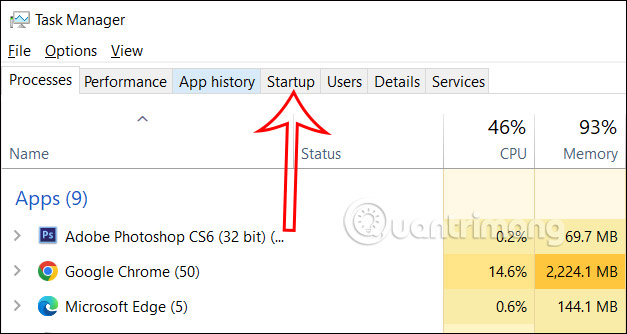
<p style="text-align: justify;">Chuyển sang giao diện mới, người dùng&nbsp;<strong>nhấn chọn vào mục Startup</strong>&nbsp;để điều chỉnh.</p>

<p style="text-align: justify;"><img alt="Chọn Startup trong Windows" data-i="4" data-src="https://st.quantrimang.com/photos/image/2023/11/10/cach-tat-Microsoft-Edge-tu-khoi-dong-5.jpg" data-was-processed="true" height="320" src="https://st.quantrimang.com/photos/image/2023/11/10/cach-tat-Microsoft-Edge-tu-khoi-dong-5.jpg" width="600" /></p>

<p style="text-align: justify;"><strong>Bước 3:</strong></p>

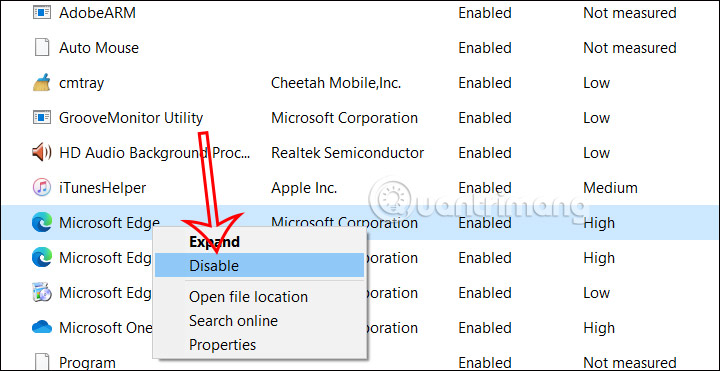
<p style="text-align: justify;">Hiển thị trong giao diện mới, bạn&nbsp;<strong>nhấn chuột phải vào Microsoft Edge</strong>&nbsp;rồi chọn&nbsp;<strong>Disabled&nbsp;</strong>để tắt khởi động Microsoft Edge cùng máy tính.</p>

<p style="text-align: justify;"><img alt="Tắt khởi động Edge khi mở Windows" data-i="5" data-src="https://st.quantrimang.com/photos/image/2023/11/10/cach-tat-Microsoft-Edge-tu-khoi-dong-6.jpg" data-was-processed="true" height="330" src="https://st.quantrimang.com/photos/image/2023/11/10/cach-tat-Microsoft-Edge-tu-khoi-dong-6.jpg" width="640" /></p>

<h2 style="text-align: justify;">Chặn Windows tự động khởi động lại ứng dụng</h2>

<p style="text-align: justify;">Có thể tính năng tự khởi động lại ứng dụng trên Windows khiến trình duyệt Edge mở lại ngay sau khi bạn khởi động.</p>

<p style="text-align: justify;"><strong>Bước 1:</strong></p>

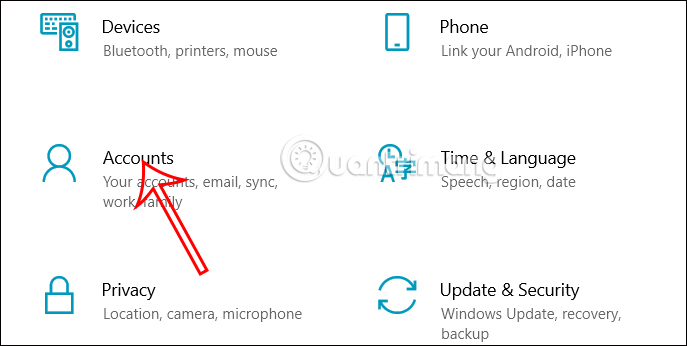
<p style="text-align: justify;">Bạn nhấn<strong>&nbsp;tổ hợp phím Windows + I để mở Settings</strong>&nbsp;và sau đó nhấn vào mục&nbsp;<strong>Accounts</strong>.</p>

<p style="text-align: justify;"><img alt="Account trong Windows" data-i="6" data-src="https://st.quantrimang.com/photos/image/2023/11/10/cach-tat-Microsoft-Edge-tu-khoi-dong-7.jpg" data-was-processed="true" height="302" src="https://st.quantrimang.com/photos/image/2023/11/10/cach-tat-Microsoft-Edge-tu-khoi-dong-7.jpg" width="600" /></p>

<p style="text-align: justify;"><strong>Bước 2:</strong></p>

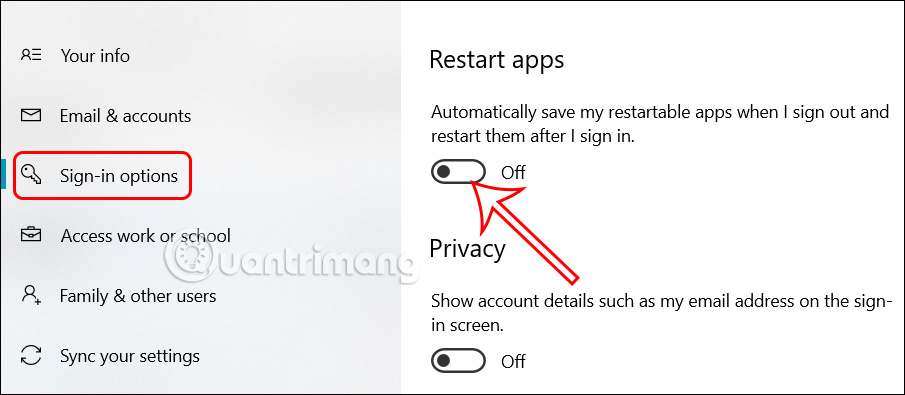
<p style="text-align: justify;">Chuyển sang giao diện mới, chúng ta&nbsp;<strong>nhấn vào tab Sign-in options</strong>&nbsp;ở cạnh trái. Sau đó bạn nhìn sang bên phải sẽ thấy&nbsp;<strong>mục Restart apps để tắt tùy chọn Automatically save my restartable apps when I sign out and restart them after I sign in</strong>.</p>

<p style="text-align: justify;">Như vậy Windows sẽ không tự khởi động lại những ứng dụng hoạt động ở lần làm việc trước đó.</p>

<p style="text-align: justify;"><img alt="Tắt tự khởi động lại ứng dụng trong Windows" data-i="7" data-src="https://st.quantrimang.com/photos/image/2023/11/10/cach-tat-Microsoft-Edge-tu-khoi-dong-8.jpg" data-was-processed="true" height="262" src="https://st.quantrimang.com/photos/image/2023/11/10/cach-tat-Microsoft-Edge-tu-khoi-dong-8.jpg" width="600" /></p>

<div style="text-align: justify;">&nbsp;</div>
		</div>
				<div id="author">
						<p>
				<strong>Nguồn tin:</strong>
				Quantrimang.com
			</p>
		</div>
	</div>
	<div id="footer" class="clearfix">
		<div id="url">
			<strong>URL của bản tin này: </strong><a href="https://www.nguoicodonvn2008.info/vi/news/savefile/kien-thuc-may-tinh/cach-chan-microsoft-edge-tu-khoi-dong-khi-mo-may-7762.html" title="Cách chặn Microsoft Edge tự khởi động khi mở máy">https://www.nguoicodonvn2008.info/vi/news/savefile/kien-thuc-may-tinh/cach-chan-microsoft-edge-tu-khoi-dong-khi-mo-may-7762.html</a>

		</div>
		<div class="clear"></div>
		<div class="copyright">
			&copy; .&#x3A; Nguoicodonvn2008.info - Cõi lòng người cô đơn &#x3A;.
		</div>
		<div id="contact">
			<a href="mailto:admin@nguoicodonvn2008.info">admin@nguoicodonvn2008.info</a>
		</div>
	</div>
</div>
        <div id="timeoutsess" class="chromeframe">
            Bạn đã không sử dụng Site, <a onclick="timeoutsesscancel();" href="https://www.nguoicodonvn2008.info/#">Bấm vào đây để duy trì trạng thái đăng nhập</a>. Thời gian chờ: <span id="secField"> 60 </span> giây
        </div>
        <div id="openidResult" class="nv-alert" style="display:none"></div>
        <div id="openidBt" data-result="" data-redirect=""></div>
		</script>
		<div class="car-top">
  <span><img src="https://www.nguoicodonvn2008.info/themes/default/images/car.png" alt=""></span>
</div>
<div id="run_cronjobs" style="visibility:hidden;display:none;"><img alt="cron" src="/index.php?second=cronjobs&amp;p=t7dPoTqW" width="1" height="1" /></div>
<script src="https://www.nguoicodonvn2008.info/assets/js/jquery/jquery.min.js"></script>
<script>var nv_base_siteurl="/",nv_lang_data="vi",nv_lang_interface="vi",nv_name_variable="nv",nv_fc_variable="op",nv_lang_variable="language",nv_module_name="news",nv_func_name="savefile",nv_is_user=0, nv_my_ofs=-4,nv_my_abbr="EDT",nv_cookie_prefix="nv4c_e856T",nv_check_pass_mstime=1738000,nv_area_admin=0,nv_safemode=0,theme_responsive=0,nv_recaptcha_ver=2,nv_recaptcha_sitekey="",nv_recaptcha_type="image",XSSsanitize=1;</script>
<script src="https://www.nguoicodonvn2008.info/assets/js/language/vi.js"></script>
<script src="https://www.nguoicodonvn2008.info/assets/js/DOMPurify/purify3.js"></script>
<script src="https://www.nguoicodonvn2008.info/assets/js/global.js"></script>
<script src="https://www.nguoicodonvn2008.info/assets/js/site.js"></script>
<script src="https://www.nguoicodonvn2008.info/themes/default/js/news.js"></script>
<script src="https://www.nguoicodonvn2008.info/themes/default/js/main.js"></script>
<script src="https://www.nguoicodonvn2008.info/themes/default/js/custom.js"></script>
<script type="application/ld+json">
        {
            "@context": "https://schema.org",
            "@type": "Organization",
            "url": "https://www.nguoicodonvn2008.info",
            "logo": "https://www.nguoicodonvn2008.info/uploads/angel.gif"
        }
        </script>
<script src="https://www.nguoicodonvn2008.info/themes/default/js/bootstrap.min.js"></script>
<script type="text/javascript">
var $scrolltop = $('.car-top');
$scrolltop.on('click', function () {
    $('html,body').animate({
        scrollTop: 0
    }, 800);
    $(this).addClass("car-run");
    setTimeout(function(){ $scrolltop.removeClass('car-run');}, 1000);
    return false;
});
$(window).on('scroll', function ()
{ 
    if($(window).scrollTop() >= 200)
    {
        $scrolltop.addClass("show");
        $scrolltop.addClass("car-down");
    }
    else
    {
       $scrolltop.removeClass("show");
       setTimeout(function(){ $scrolltop.removeClass('car-down');}, 300);
    }
});
</script>
</body>
</html>