Thông tin liên hệ
- 036.686.3943
- admin@nguoicodonvn2008.info

OneDrive là dịch vụ lưu trữ dựa trên đám mây đi kèm với tài khoản Microsoft. OneDrive được tích hợp vào Windows 10, nơi bạn có thể xem, duyệt, upload và chia sẻ các file đã lưu trực tuyến vào OneDrive từ bất kỳ PC, máy tính bảng hoặc điện thoại nào.
Sau khi bạn thiết lập OneDrive và chạy nó, OneDrive sẽ tự động đồng bộ các file và thư mục đã chọn với PC của bạn. Bắt đầu với bản cập nhật Windows 10 Anniversary Update, bạn có thể tạm dừng đồng bộ hóa file và thư mục trên OneDrive nếu cần.
Hướng dẫn này sẽ chỉ cho bạn cách tạm dừng và tiếp tục đồng bộ trong OneDrive trên Windows 10.
1. Nhấp vào biểu tượng OneDrive trong khu vực thông báo, nhấn vào More và chọn Close OneDrive.
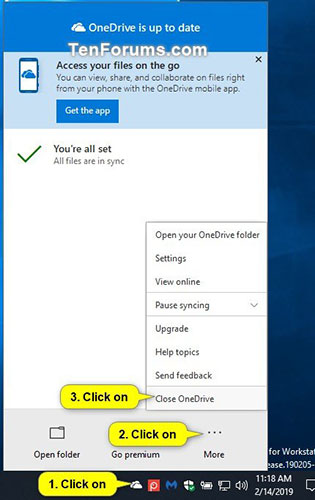
2. Nhấp vào Close OneDrive để xác nhận.
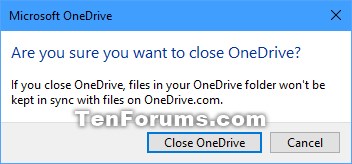
3. OneDrive bây giờ sẽ bị đóng và việc đồng bộ bị dừng cho đến khi bạn mở ứng dụng OneDrive vào lần tiếp theo.
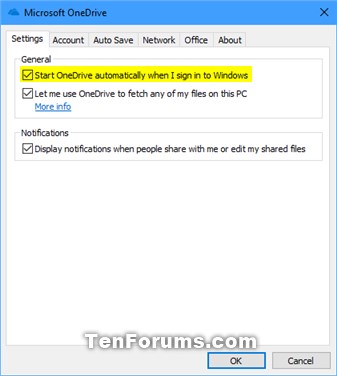
Lưu ý: OneDrive cũng sẽ tiếp tục đồng bộ khi bạn đăng nhập vào Windows 10 trong lần tiếp theo, nếu OneDrive được thiết lập để tự động khởi động khi bạn đăng nhập.
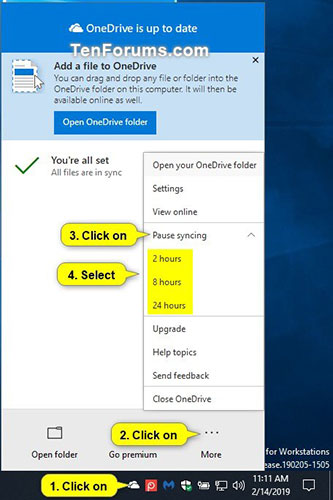
1. Nhấp vào biểu tượng OneDrive trong khu vực thông báo, nhấn vào More, chọn Pause syncing và kích vào 2 hours, 8 hours hoặc 24 hours tùy theo khoảng thời gian bạn muốn tạm dừng việc đồng bộ.
Lưu ý: Nếu OneDrive hiện không chạy để hiển thị biểu tượng này, hãy chạy:
%LocalAppData%\Microsoft\OneDrive\OneDrive.exe
2. Việc đồng bộ OneDrive bây giờ sẽ bị tạm dừng cho đến khi hết thời gian đã chọn hoặc bạn tiếp tục đồng bộ theo cách thủ công trong tùy chọn 3 bên dưới.
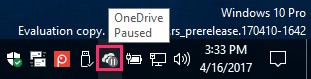
1. Nhấp vào biểu tượng OneDrive bị tạm dừng trong khu vực thông báo, nhấn vào More và chọn Resume syncing.
Lưu ý: Nếu OneDrive hiện không chạy để hiển thị biểu tượng này, hãy chạy:
%LocalAppData%\Microsoft\OneDrive\OneDrive.exe
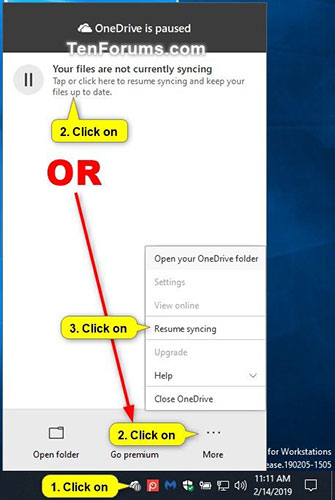
2. Việc đồng bộ hóa OneDrive bây giờ sẽ tiếp tục.

Chúc bạn thực hiện thành công!
Nguồn tin: Quantrimang.com
Ý kiến bạn đọc
Những tin mới hơn
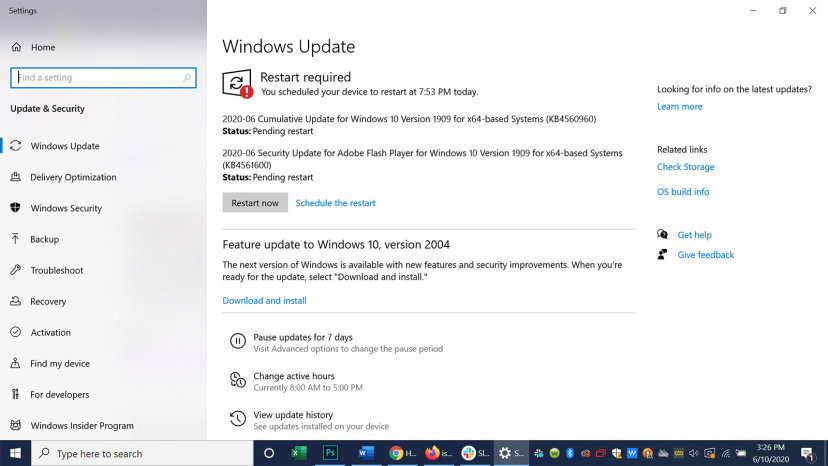 Bạn có cần cài mọi bản cập nhật Windows không? (15/04/2021)
 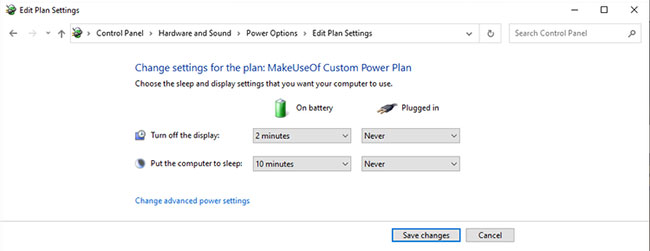 Cách tùy chỉnh Power Plan để tăng thời lượng pin laptop (16/04/2021)
 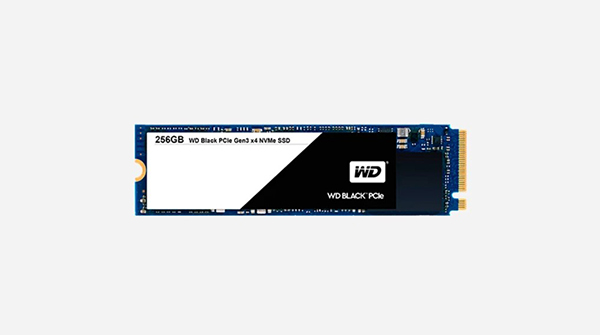 Cách phân biệt các loại ổ cứng SSD (16/04/2021)
  Windows 10 KB5001330: Nhiều vấn đề nghiêm trọng cần đề phòng (17/04/2021)
 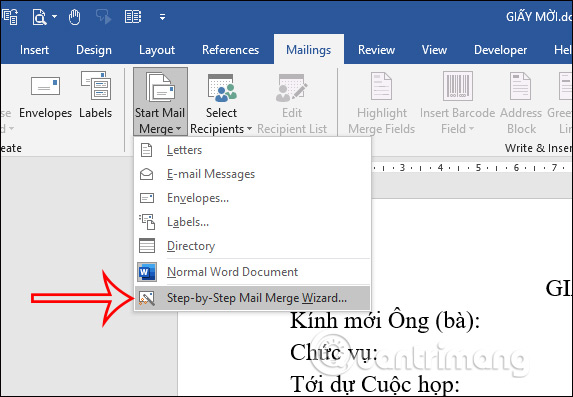 Cách sử dụng mail merge trong Word để trộn văn bản (17/04/2021)
  Adaptive Security là gì? (17/04/2021)
  WWW là gì? Lịch sử và cách hoạt động của WWW (19/04/2021)
 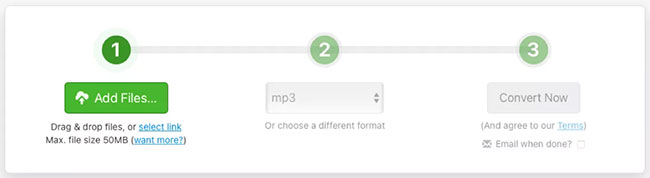 Cách chuyển đổi file MP4 sang MP3 (19/04/2021)
 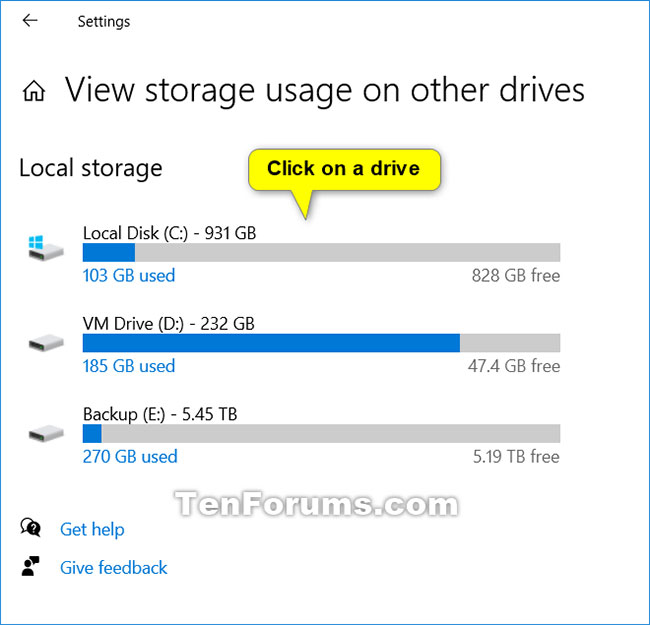 Cách xem mức sử dụng bộ nhớ của các ổ trong Windows 10 (19/04/2021)
  Cách điều khiển Macbook từ xa (19/04/2021)
 Những tin cũ hơn
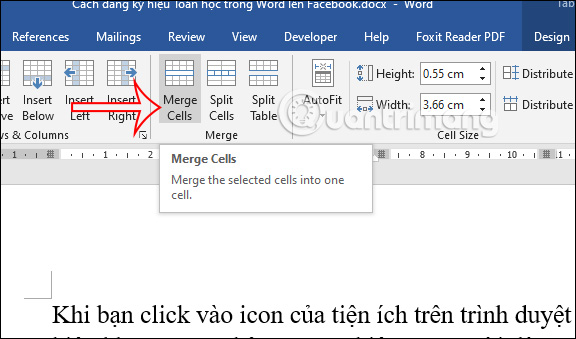 Cách chia ô trong Word, gộp ô trong Word (14/04/2021)
 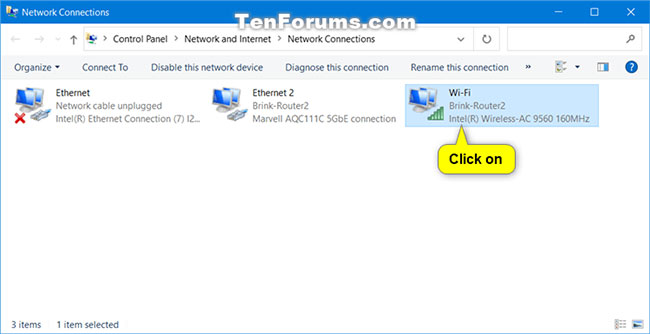 Cách bật/tắt tự động chuyển đổi kết nối mạng không dây trong Windows 10 (14/04/2021)
  Cách chèn ảnh vào Word (14/04/2021)
  Cách loại bỏ tiện ích mở rộng Chrome BipApp (13/04/2021)
  Cách chia cột trong Word (13/04/2021)
  Cách in 2 trang trên 1 mặt giấy (13/04/2021)
  Cách dùng Workona Tab Suspender đóng băng tab (12/04/2021)
  Đánh giá Asus RT-AC1300UHP: Router tầm trung tốt nhất của Asus (12/04/2021)
  Cách ngăn máy tính Windows 10 gửi file tới Microsoft (12/04/2021)
  5 lựa chọn laptop mỏng, nhẹ cho doanh nhân (12/04/2021)
  Cách phát triển sự nghiệp trong kỷ nguyên AI: 10 bước giúp bạn luôn giữ lợi thế
 TOP công cụ AI tạo danh sách công việc tốt nhất
 So sánh 27 mô hình Claude
So sánh 27 mô hình Claude
So sánh 27 mô hình Claude
 Thêm danh sách SharePoint vào Copilot Studio
 Kimi vs ChatGPT: Đâu là trợ lý AI tốt hơn?
 Cách thêm watermark AI trong Photos Windows
 8 trường hợp sử dụng Claude Cowork tự động hóa doanh nghiệp giúp tiết kiệm nhiều giờ mỗi tuần
 Prompt tạo phiếu luyện viết đoạn văn cho học sinh Tiểu học
 TOP công cụ nhân hóa văn bản AI tự nhiên nhất
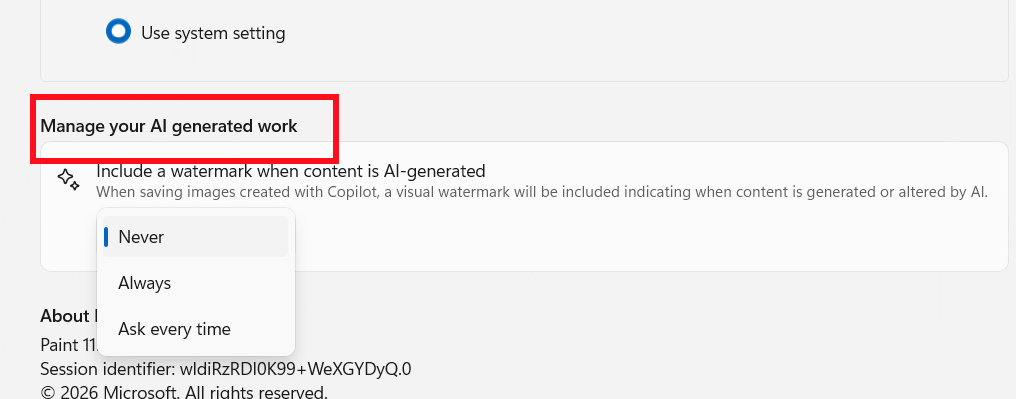 Cách thêm watermark AI trong Paint Windows 11
 9 Chrome extension hữu ích cho ChatGPT
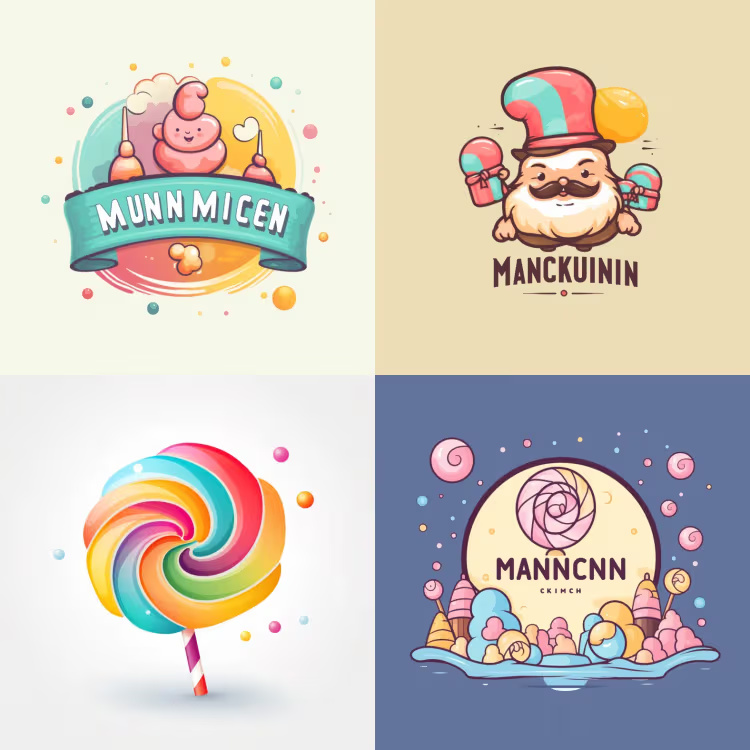 9 dấu hiệu nhận biết hình ảnh do AI tạo ra
 Cách tìm lại file, ảnh và tin nhắn cũ trên ChatGPT trong vài giây
 Cách chỉnh sửa video trên Google Vids bằng câu lệnh
 TOP phần mềm trợ lý bán hàng AI tốt nhất
 Prompt AI biến ảnh chân dung thành tranh biếm họa chuyên nghiệp cực đẹp
 TOP lựa chọn thay thế OpenClaw tốt nhất
 Hướng dẫn kiểm tra độ trùng lặp SKKN hiệu quả
 Hướng dẫn làm trò chơi nghiêng đầu chọn đáp án