Thông tin liên hệ
- 036.686.3943
- admin@nguoicodonvn2008.info

Tiện ích Workona Tab Suspender sẽ đóng băng các tab không làm việc trên các trình duyệt Chrome, Microsoft Edge và Firefox để tiết kiệm bộ nhớ RAM cho máy tính, giúp máy tính hoạt động ổn định và nhanh chóng hơn khi bạn duyệt web trên trình duyệt. Khi đó những tab không sử dụng được mở trên trình duyệt sẽ không hoạt động, trừ khi bạn click hoặc sử dụng tab đó. Ngoài ra bạn cũng có thể lựa chọn những tab nào ngoại lệ không muốn đóng băng. Bài viết dưới đây sẽ hướng dẫn bạn đọc cách dùng tab Workona Tab Suspender trên trình duyệt.
Bước 1:
Bạn nhấn vào link dưới đây để cài tiện ích Workona Tab Suspender trên các trình duyệt khác nhau. Trong bài viết này thử cài đặt trên Edge, những trình duyệt khác bạn thực hiện tương tự.
Bước 2:
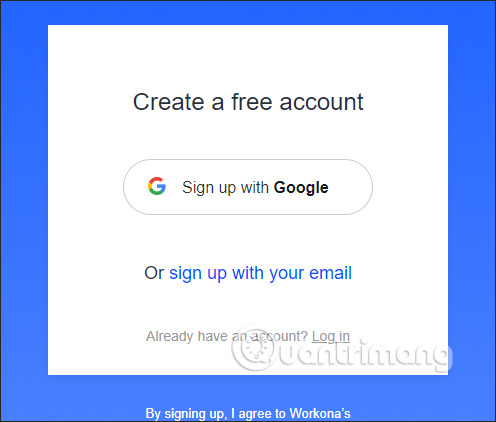
Sau khi cài đặt xong trình duyệt thì chúng ta được yêu cầu đăng nhập tài khoản Google để sử dụng tiện ích.
Bước 3:
Tiếp đến bạn mở các tab để duyệt web như bình thường trên trình duyệt. Sau đó nhấn vào biểu tượng tiện ích để thực hiện quá trình đóng tab thủ công. Lúc này hiển thị các tùy chọn như hình dưới đây, gồm:
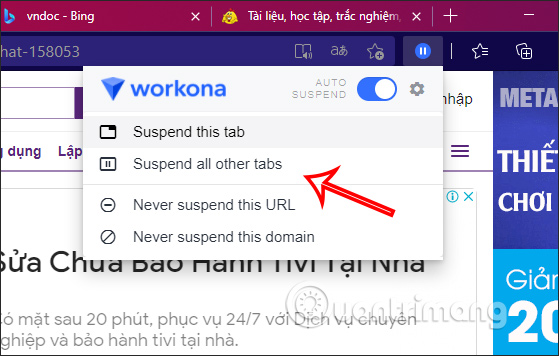
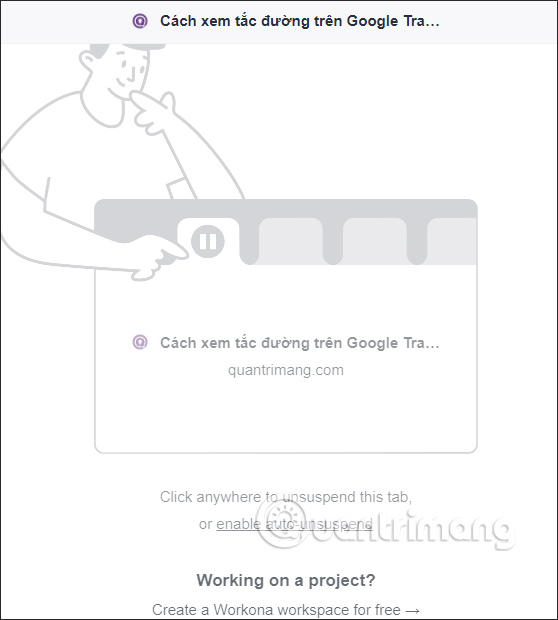
Lúc này tab được chọn đóng băng sẽ không hiển thị nội dung như dưới đây. Để kích hoạt lại trang web thì bạn chỉ cần click vào tab đó là xong.
Bước 4:
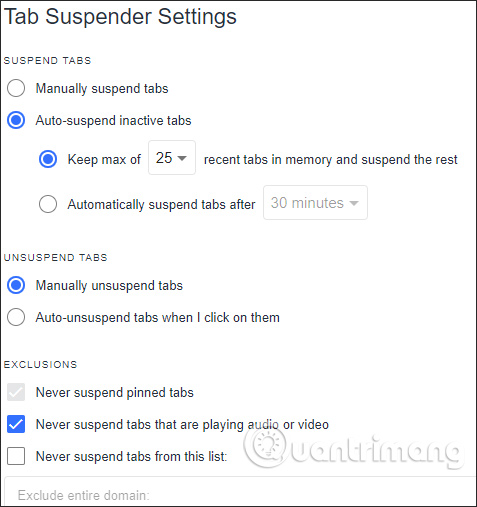
Trong trường hợp người dùng muốn tự động đóng băng tab thì nhấn vào biểu tượng bánh răng cưa để hiển thị giao diện cài đặt trên tiện ích.
Hiển thị giao diện mới, tại phần Auto-suspend inavtive tabs bạn chọn kiểu đóng băng tab ngoại trừ số tab mới mở gần đây (mặc định là 25 tab), hoặc chọn kiểu đóng băng các tab theo thời gian.
Trong phần Exclusions bạn click chọn vào Never suspend tabs from this list rồi nhập URL trang web muốn loại trừ.
Nguồn tin: Quantrimang.com
Ý kiến bạn đọc
Những tin mới hơn
 Cách in 2 trang trên 1 mặt giấy (13/04/2021)
  Cách chia cột trong Word (13/04/2021)
  Cách loại bỏ tiện ích mở rộng Chrome BipApp (13/04/2021)
  Cách chèn ảnh vào Word (14/04/2021)
  Cách bật/tắt tự động chuyển đổi kết nối mạng không dây trong Windows 10 (14/04/2021)
  Cách chia ô trong Word, gộp ô trong Word (14/04/2021)
  Cách tạm dừng và tiếp tục đồng bộ OneDrive trên Windows 10 (14/04/2021)
 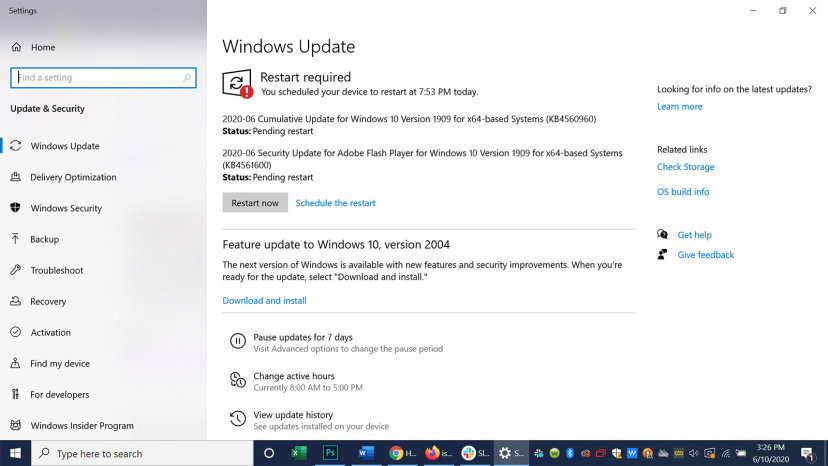 Bạn có cần cài mọi bản cập nhật Windows không? (15/04/2021)
 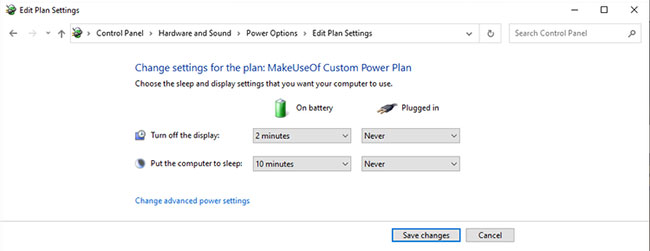 Cách tùy chỉnh Power Plan để tăng thời lượng pin laptop (16/04/2021)
  Cách phân biệt các loại ổ cứng SSD (16/04/2021)
 Những tin cũ hơn
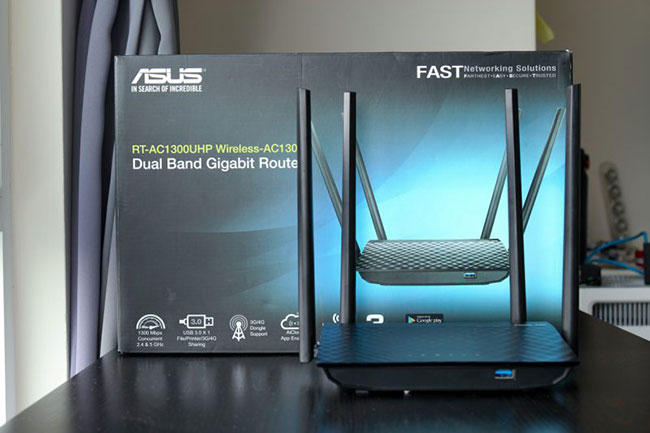 Đánh giá Asus RT-AC1300UHP: Router tầm trung tốt nhất của Asus (12/04/2021)
  Cách ngăn máy tính Windows 10 gửi file tới Microsoft (12/04/2021)
  5 lựa chọn laptop mỏng, nhẹ cho doanh nhân (12/04/2021)
  Hướng dẫn tắt thông báo lưu thông tin đăng nhập trong Firefox (12/04/2021)
  Sửa lỗi mất hộp kiểm "Users Must Enter a User Name and Password to Use This Computer" (10/04/2021)
  Cách tìm tập tin dung lượng lớn trên Windows 10 (10/04/2021)
  Cách kết nối Mac với máy chiếu (10/04/2021)
  Nên sử dụng tiện ích dọn dẹp hệ thống nào cho Windows? (10/04/2021)
  Sự khác biệt giữa Access Point và Router (09/04/2021)
  12 router 802.11n tốt nhất năm 2021 (09/04/2021)
  Quản lý tài liệu trong kho kiến thức ElevenAgents
 Generative Orchestration trong Copilot Studio: Cách agent đưa ra quyết định
 Cách chỉnh sửa và nâng cấp câu hỏi bằng Wayground AI
 Cách kết nối Claude với Gamma tạo website, slide thuyết trình
 Hướng dẫn lọc và xóa thư với Plugin Gmail trong ChatGPT
 11 trang web xem phim miễn phí vẫn hoạt động vào năm 2026
 Hướng dẫn dùng Wayground AI để tạo bài kiểm tra
 Hướng dẫn sử dụng Claude Slides tạo bài thuyết trình
 Cách dùng plugin Wayground với ChatGPT
 Ký tự khoảng trống FF là gì? Cách tạo tên trống trong Free Fire
 Nâng cao khả năng ElevenAgents bằng cơ sở kiến thức quy mô lớn sử dụng RAG
 100 ChatGPT/Gemini code giúp bạn chỉnh sửa ảnh như một chuyên gia
 Cách thêm nhiều tài khoản Gmail vào plugin Gmail trên ChatGPT
 Claude Design là gì? Cách dùng Claude Design thiết kế giao diện web
 Làm sao để không còn nhận được những câu trả lời chung chung khi nhập prompt vào Claude nữa?
 Hướng dẫn quản lý và ngắt kết nối ứng dụng trên ChatGPT
 Hướng dẫn thiết lập thông báo giờ nghỉ trên Claude
 Cách viết chữ kiểu FB: chữ in đậm, chữ 𝒏𝒈𝒉𝒊𝒆̂𝒏𝒈, đổi font chữ Facebook
 Agent hỗ trợ nhiều giọng nói trong ElevenAgents
 Kết hợp các kỹ thuật tạo prompt để thực hiện dự án thực tế
 Cách lập trình chuyên nghiệp hơn, dễ dàng hơn với tính năng Tệp trên Grok
 Hướng dẫn cài đặt và sử dụng n8n trên Windows 11
 Công thức tính diện tích hình Elip
 Hướng dẫn ngắt kết nối ứng dụng trên ChatGPT
 Hướng dẫn tạo đoạn hội thoại cho topic trên Twee
 Bức tranh tổng quan về hỗ trợ khách hàng tích hợp AI
 6 cách mở Computer/System Properties trong Windows 10
 Đừng chia sẻ ảnh cho đến khi bạn chạy kiểm tra siêu dữ liệu này!
 Cách sửa lỗi There Are Currently No Power Options Available Windows
 Hướng dẫn 8 cách mở bàn phím ảo trên Windows 10