Thông tin liên hệ
- 036.686.3943
- admin@nguoicodonvn2008.info

Firefox đi kèm với một trình quản lý mật khẩu tích hợp có tên Lockwise. Theo mặc định, mỗi khi bạn gõ xong thông tin đăng nhập vào một trang web nào đó, trình quản lý mật khẩu này sẽ tự động cho hiển thị một cửa sổ bật lên nhỏ ở góc màn hình, hỏi rằng bạn có muốn lưu thông tin đăng nhập để tiện sử dụng nhanh ở những lần tiếp theo hay không.
Nhìn chung, đây là một tính năng khá hữu ích, cho phép bạn đăng nhập nhanh vào một trang web, dịch vụ. Tuy nhiên, nếu bạn không có nhu cầu sử dụng, việc thông báo lưu mật khẩu cứ liên tục hiển thị có thể khiến bạn cảm thấy khó chịu. Hãy thực hiện vài bước thiết lập đơn giản dưới đây để tắt tính năng này đi.
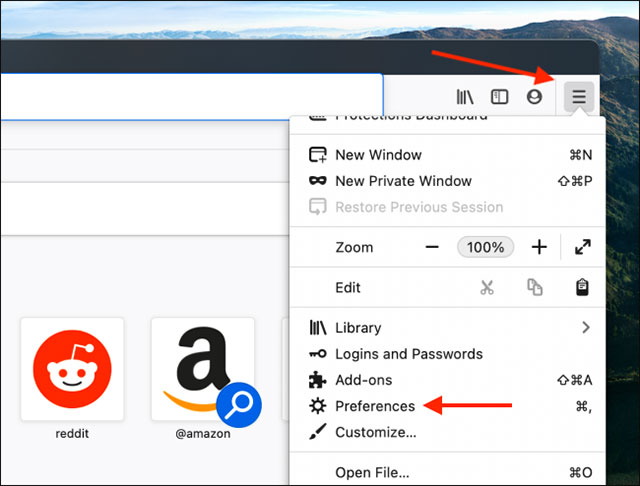
Trước tiên, hãy mở trình duyệt Firefox trên máy tính của bạn (Mac, Windows hoặc Linux) và nhấp vào nút ba đường kẻ ngang xếp chồng ≡ ở góc trên cùng bên phải màn hình để mở menu hệ thống. Tại đây, bạn chọn tùy chọn "Preferences" (Tùy chọn).
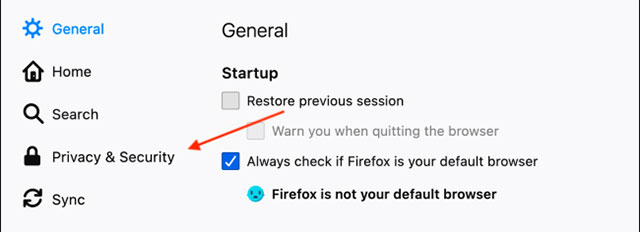
Từ menu sidebar bên trái, bạn bấm vào mục “Privacy & Security” (Quyền riêng tư & Bảo mật).
Tiếp theo, bỏ tích ô vuông bên cạnh tùy chọn “Ask to Save Logins and Passwords for Websites” (Yêu cầu lưu thông tin đăng nhập và mật khẩu cho trang web).
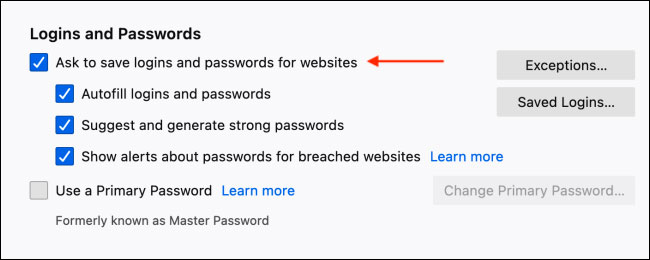
Tất cả chỉ có vậy, lần tới khi bạn đăng nhập vào một trang web mới, Firefox sẽ không hiển thị thông báo đề xuất lưu mật khẩu nữa.
Trước tiên, hãy mở ứng dụng Firefox trên điện thoại thông minh hoặc máy tính bảng Android của bạn. Tiếp theo, hãy nhấn vào nút ba chấm dọc ở góc trên cùng bên phải màn hình để mở menu hệ thống. Sau đó bấm vào "Settings" (Cài đặt).
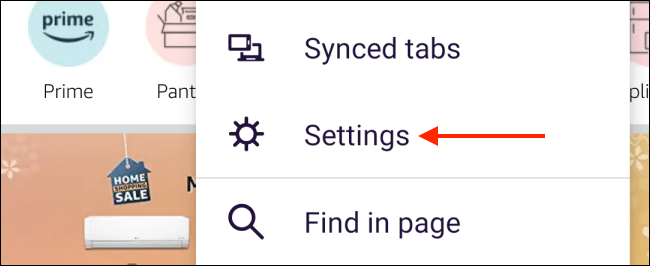
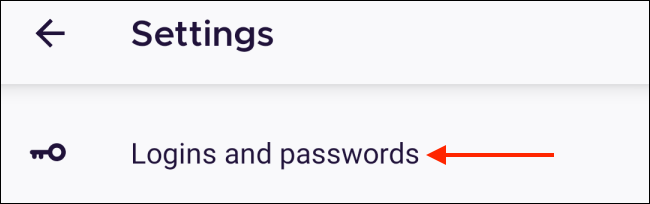
Điều hướng đến phần "Login and Passwords” (Đăng nhập và Mật khẩu).
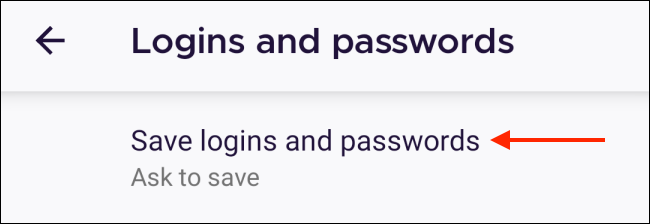
Chọn tùy chọn “Save Logins and Passwords” (Lưu thông tin đăng nhập và mật khẩu).
Bây giờ, chuyển sang tùy chọn “Never Save” (Không bao giờ lưu).
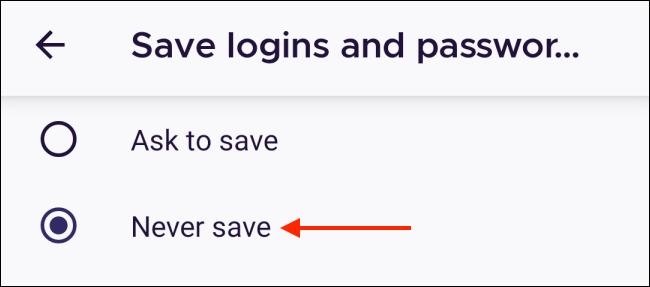
Firefox sẽ ngừng yêu cầu bạn lưu mật khẩu mỗi khi đăng nhập.
Quá trình tắt lưu cửa sổ đề xuất lưu thông tin đăng nhập thậm chí còn đơn giản hơn trong Firefox dành cho iPhone và iPad.
Để bắt đầu, hãy mở ứng dụng Firefox trên iPhone hoặc iPad của bạn, sau đó nhấn vào nút menu ba đường kẻ ngang từ thanh công cụ dưới cùng.
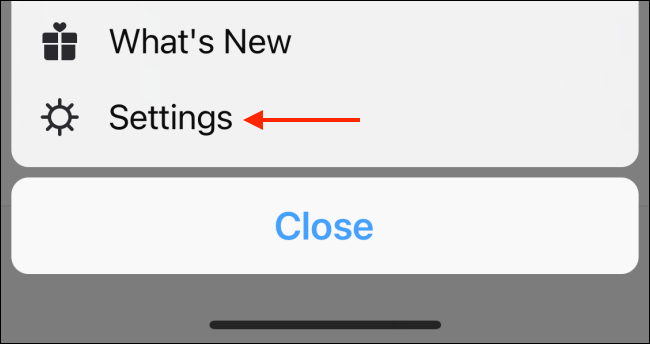
Bấm vào “Settings” (Cài đặt).
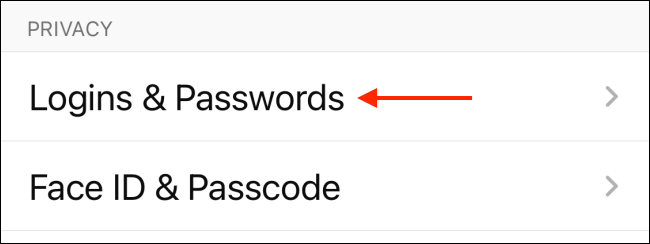
Tiếp theo, điều hướng đến phần “Logins & Passwords” (Đăng nhập & Mật khẩu).
Tắt tùy chọn “Save Logins” (Lưu thông tin đăng nhập).
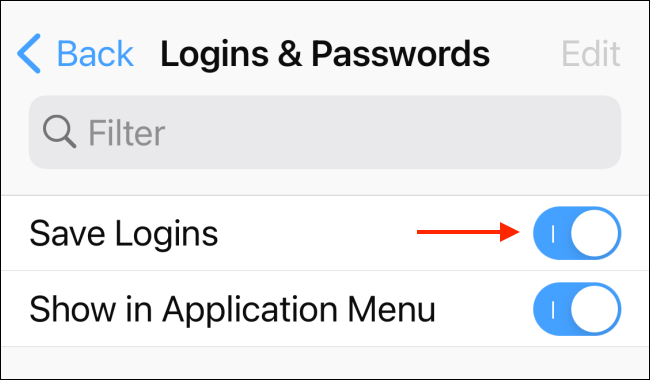
Bây giờ Firefox sẽ ngừng yêu cầu bạn lưu mật khẩu mới. Tất nhiên, bạn vẫn có thể xem và sử dụng các mật khẩu hiện có như bình thường.
Nguồn tin: Quantrimang.com
Ý kiến bạn đọc
Những tin mới hơn
 5 lựa chọn laptop mỏng, nhẹ cho doanh nhân (12/04/2021)
 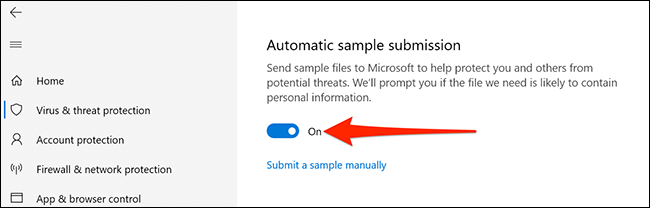 Cách ngăn máy tính Windows 10 gửi file tới Microsoft (12/04/2021)
  Đánh giá Asus RT-AC1300UHP: Router tầm trung tốt nhất của Asus (12/04/2021)
  Cách dùng Workona Tab Suspender đóng băng tab (12/04/2021)
 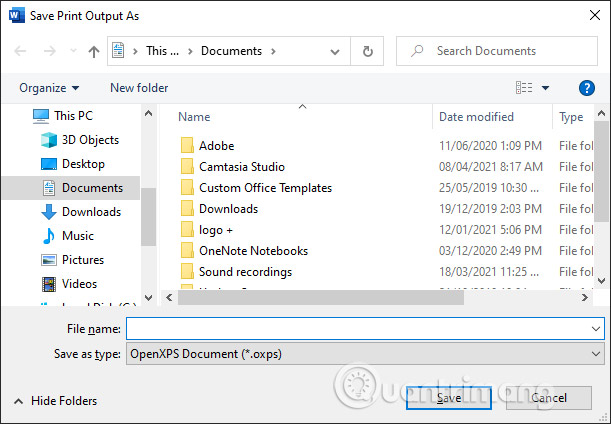 Cách in 2 trang trên 1 mặt giấy (13/04/2021)
 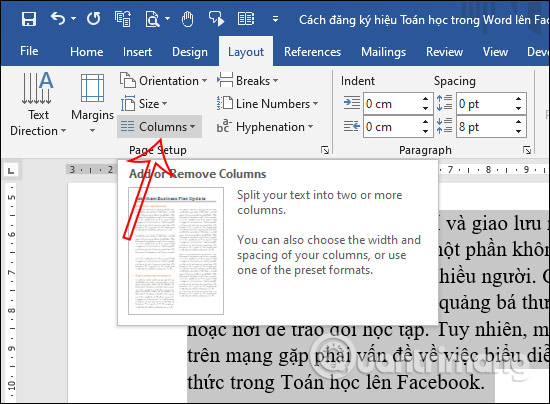 Cách chia cột trong Word (13/04/2021)
  Cách loại bỏ tiện ích mở rộng Chrome BipApp (13/04/2021)
 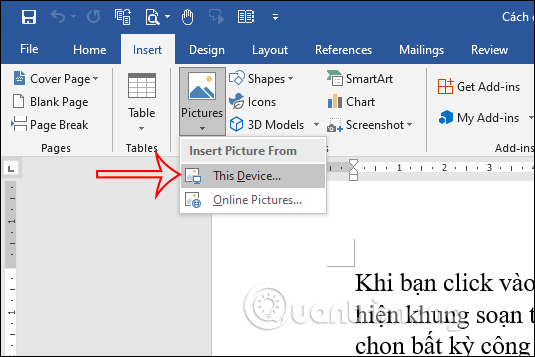 Cách chèn ảnh vào Word (14/04/2021)
 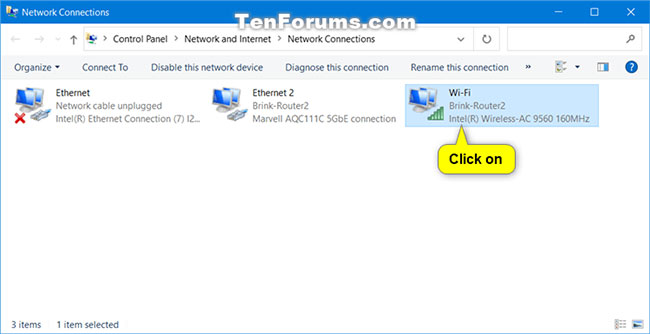 Cách bật/tắt tự động chuyển đổi kết nối mạng không dây trong Windows 10 (14/04/2021)
 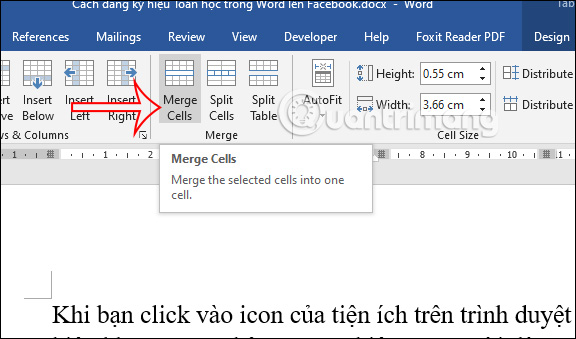 Cách chia ô trong Word, gộp ô trong Word (14/04/2021)
 Những tin cũ hơn
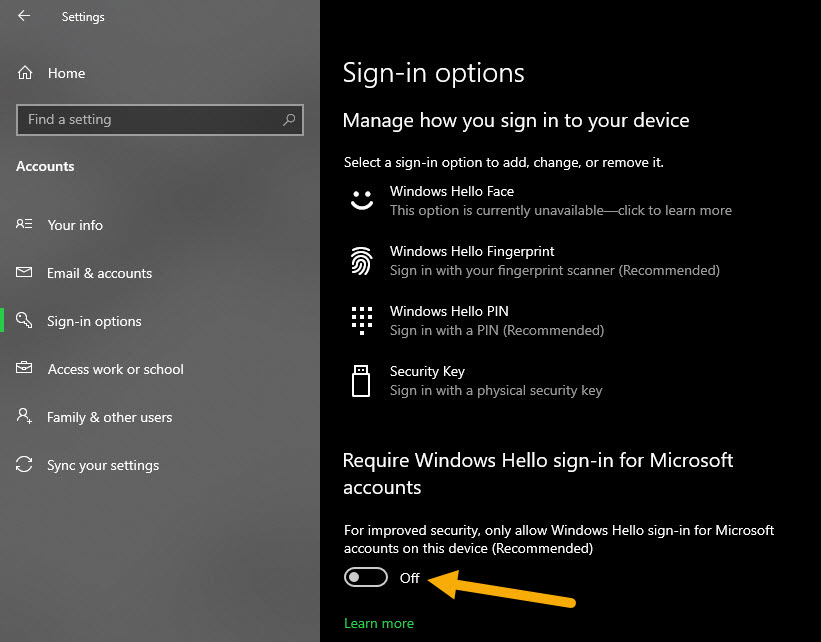 Sửa lỗi mất hộp kiểm "Users Must Enter a User Name and Password to Use This Computer" (10/04/2021)
 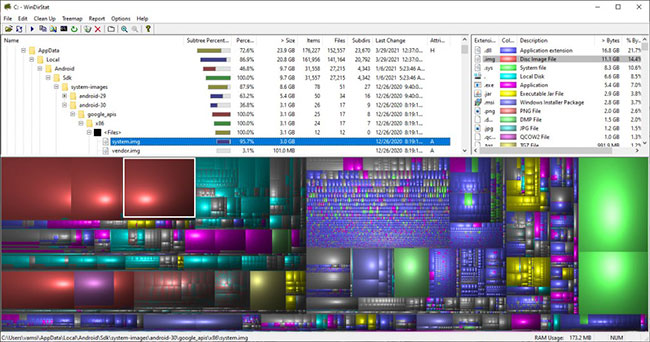 Cách tìm tập tin dung lượng lớn trên Windows 10 (10/04/2021)
 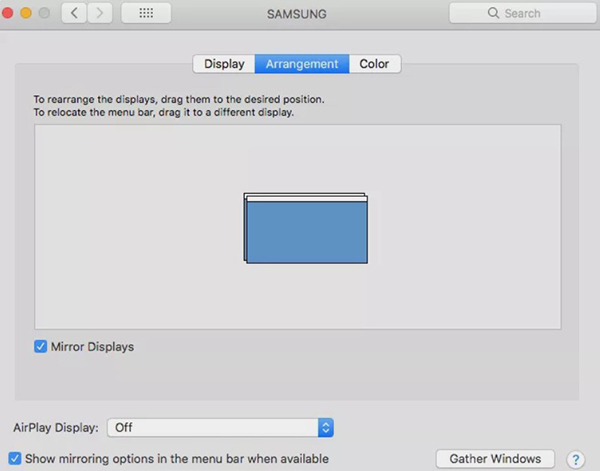 Cách kết nối Mac với máy chiếu (10/04/2021)
 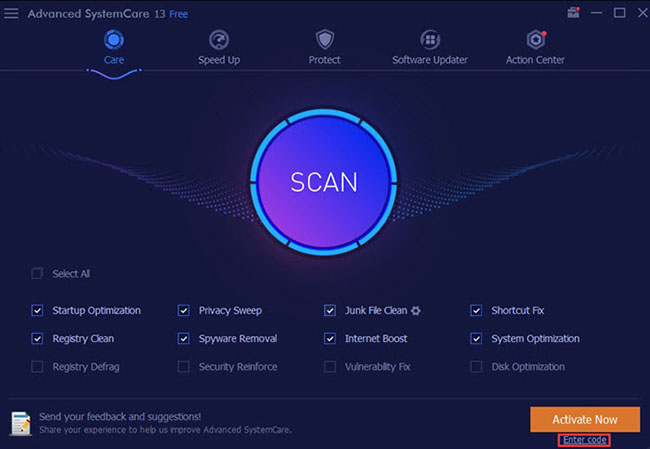 Nên sử dụng tiện ích dọn dẹp hệ thống nào cho Windows? (10/04/2021)
  Sự khác biệt giữa Access Point và Router (09/04/2021)
  12 router 802.11n tốt nhất năm 2021 (09/04/2021)
  Cách sửa lỗi 404 Not Found (08/04/2021)
  Cách cài đặt và sử dụng IIS trên Windows Server 2019 (08/04/2021)
  Hướng dẫn vô hiệu hóa ứng dụng tự chạy khi khởi động MacBook (07/04/2021)
  Cách cài Edge trên Windows 7, duyệt web nhanh, nhẹ, đẹp mắt (07/04/2021)
  Hướng dẫn chỉnh sửa ảnh ChatGPT trên Canva
 Cách tạo các slide trình bày dữ liệu hiệu quả bằng AI
 Quy trình phê duyệt và sự kiểm soát của con người trong agent flow
 Cách tạo các slide trình bày dữ liệu hiệu quả bằng AI
 Google tích hợp AI Agent trải nghiệm tìm kiếm web: Cách hoạt động và sử dụng
 Cách dùng AI Overviews trong Google Search
 Mẹo bỏ qua phần trả lời AI trên Google chỉ với 3 ký tự
 TOP lựa chọn thay thế GPT-Live-1 cho giọng nói AI
 Tính năng Dự Án trong ChatGPT là gì? Hướng dẫn sử dụng từ A đến Z
 Bộ công cụ tạo bài thuyết trình bằng AI
 TOP ứng dụng Claude AI có thể tạo mà không cần viết code
 AI tích hợp bảng tính: Gemini trong Sheets và Copilot trong Excel
 Xây dựng Copilot Studio agent flow đầu tiên trong 15 phút
 API Key là gì?
 Hướng dẫn tạo báo cáo tương tác trên NotebookLM
 Tại sao nên dùng AI để tạo bài thuyết trình?
 Cách dùng Perplexity làm trợ lý mua sắm cá nhân
 Gmail Live: Tìm và quản lý email bằng giọng nói
 TOP nguồn prompt ChatGPT chất lượng và đa dạng
 Cách gợi ý lịch hẹn bằng Gemini trong Gmail
 Cách lập trình chuyên nghiệp hơn, dễ dàng hơn với tính năng Tệp trên Grok
 Hướng dẫn cài đặt và sử dụng n8n trên Windows 11
 Công thức tính diện tích hình Elip
 Hướng dẫn ngắt kết nối ứng dụng trên ChatGPT
 Hướng dẫn tạo đoạn hội thoại cho topic trên Twee
 8 ứng dụng Microsoft Store miễn phí giúp Windows tốt hơ
 Bức tranh tổng quan về hỗ trợ khách hàng tích hợp AI
 Đừng chia sẻ ảnh cho đến khi bạn chạy kiểm tra siêu dữ liệu này!
 6 cách mở Computer/System Properties trong Windows 10
 Cách sửa lỗi There Are Currently No Power Options Available Windows