Thông tin liên hệ
- 036.686.3943
- admin@nguoicodonvn2008.info

Bài viết này hướng dẫn cách kết nối máy chiếu với máy Mac một cách dễ dàng nhất.
Điểm mấu chốt để kết nối được máy Mac với máy chiếu là hiểu các cổng trên máy tính của bạn. Nhiều MacBook không có cổng HDMI tích hợp, nhưng bạn vẫn có thể kết nối với HDMI bằng bộ chuyển đổi cổng.
Apple có hướng dẫn sử dụng cho các sản phẩm của mình để bạn có thể biết mình cần cổng và bộ chuyển đổi nào. Bạn cũng có thể xem hướng dẫn về hình dạng và ký hiệu cổng Apple hoặc nhập số seri của máy Mac trên trang thông số kỹ thuật của Apple để hiểu rõ hơn. Dưới đây là tổng quan về các loại cổng có trên MacBook.
Kiểm tra hướng dẫn cổng Apple để chắc chắn về các loại cổng trên máy tính của bạn.
Đồng bộ hóa MacBook với màn hình. Bấm vào logo Apple > System Preferences > Displays > Detect Displays. Từ đây, chọn máy chiếu từ danh sách thả xuống nếu nó chưa được chọn.
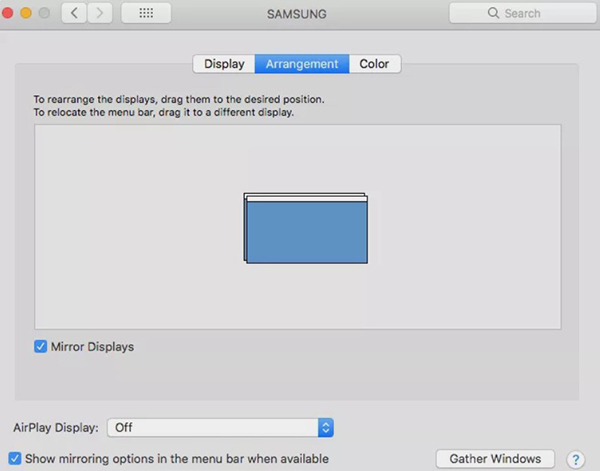
Bấm vào Arrangement và tích vào mục Mirror Displays để chiếu màn hình máy tính lên màn trình chiếu.
Bạn có thể chỉnh sửa màu sắc hiển thị bằng cách vào System Preferences > Displays > Color > Projector.
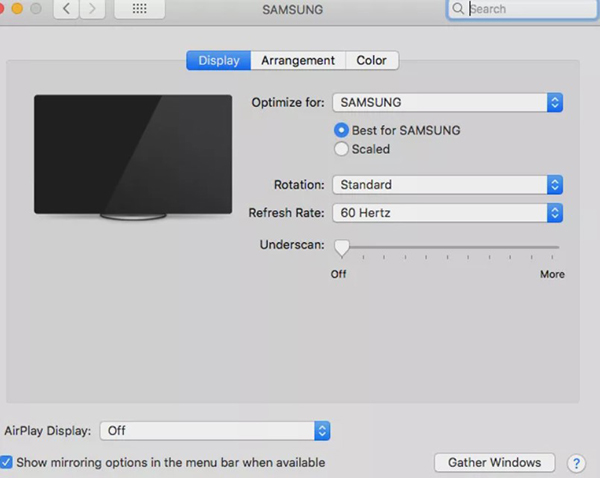
Di chuyển thanh trượt sáng, bấm và kéo thả vòng tròn màu sắc để tìm hiệu ứng thích hợp.
Kết nối máy Mac với máy chiếu cho phép bạn mở rộng màn hình hoặc phản chiếu những gì đang có trên màn hình máy tính. Bạn sẽ cần cáp HDMI độ nét cao để kết nối MacBook với máy chiếu. HDMI là tiêu chuẩn giao diện phổ biến nhất được sử dụng để truyền video kỹ thuật số qua cáp HDMI và tương thích với nội dung HD, bao gồm cả Blu-ray.
Nguồn tin: Quantrimang.com
Ý kiến bạn đọc
Những tin mới hơn
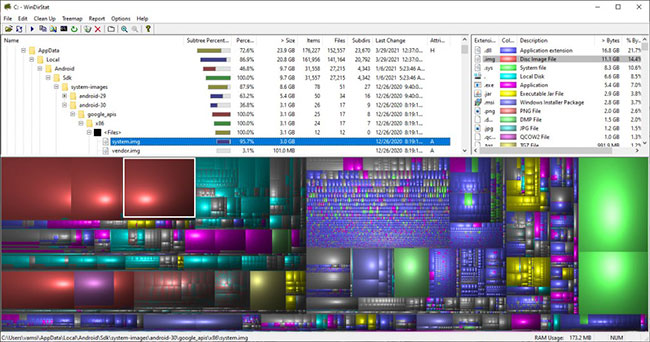 Cách tìm tập tin dung lượng lớn trên Windows 10 (10/04/2021)
 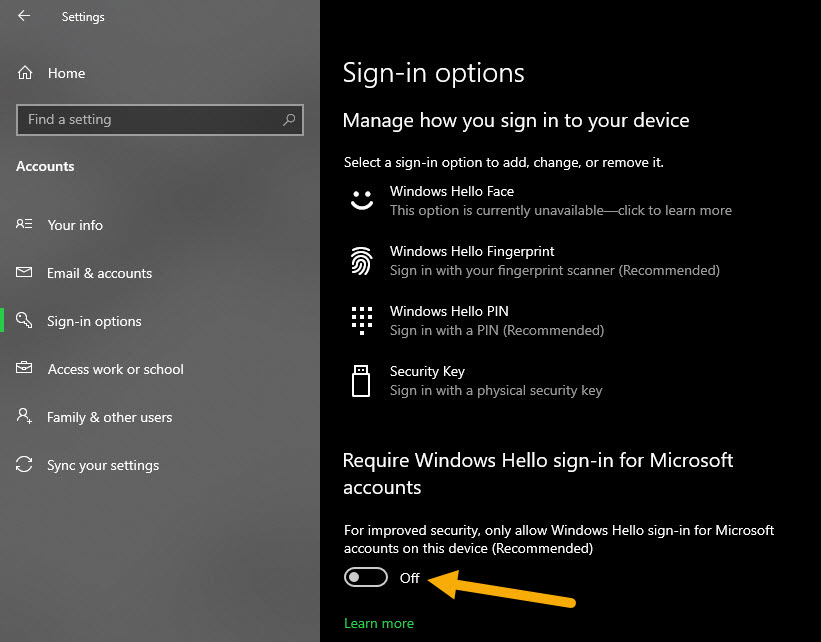 Sửa lỗi mất hộp kiểm "Users Must Enter a User Name and Password to Use This Computer" (10/04/2021)
 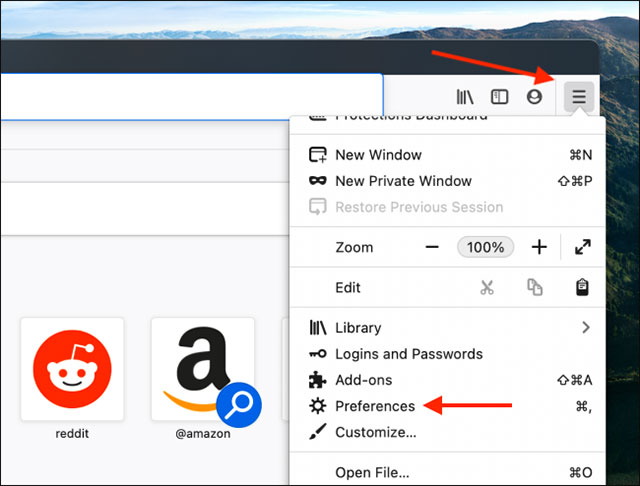 Hướng dẫn tắt thông báo lưu thông tin đăng nhập trong Firefox (12/04/2021)
  5 lựa chọn laptop mỏng, nhẹ cho doanh nhân (12/04/2021)
  Cách ngăn máy tính Windows 10 gửi file tới Microsoft (12/04/2021)
  Đánh giá Asus RT-AC1300UHP: Router tầm trung tốt nhất của Asus (12/04/2021)
  Cách dùng Workona Tab Suspender đóng băng tab (12/04/2021)
  Cách in 2 trang trên 1 mặt giấy (13/04/2021)
  Cách chia cột trong Word (13/04/2021)
  Cách loại bỏ tiện ích mở rộng Chrome BipApp (13/04/2021)
 Những tin cũ hơn
 Nên sử dụng tiện ích dọn dẹp hệ thống nào cho Windows? (10/04/2021)
  Sự khác biệt giữa Access Point và Router (09/04/2021)
  12 router 802.11n tốt nhất năm 2021 (09/04/2021)
  Cách sửa lỗi 404 Not Found (08/04/2021)
  Cách cài đặt và sử dụng IIS trên Windows Server 2019 (08/04/2021)
  Hướng dẫn vô hiệu hóa ứng dụng tự chạy khi khởi động MacBook (07/04/2021)
  Cách cài Edge trên Windows 7, duyệt web nhanh, nhẹ, đẹp mắt (07/04/2021)
  Cách cài đặt 2 màn hình trên máy tính Mac (07/04/2021)
  Máy tính của bạn cần RAM bao nhiêu GB là đủ? (06/04/2021)
  Cách cài đặt biểu tượng emoji trên Chromebook (05/04/2021)
  Hướng dẫn chỉnh sửa ảnh ChatGPT trên Canva
 Cách tạo các slide trình bày dữ liệu hiệu quả bằng AI
 Quy trình phê duyệt và sự kiểm soát của con người trong agent flow
 Cách tạo các slide trình bày dữ liệu hiệu quả bằng AI
 Google tích hợp AI Agent trải nghiệm tìm kiếm web: Cách hoạt động và sử dụng
 Cách dùng AI Overviews trong Google Search
 Mẹo bỏ qua phần trả lời AI trên Google chỉ với 3 ký tự
 TOP lựa chọn thay thế GPT-Live-1 cho giọng nói AI
 Tính năng Dự Án trong ChatGPT là gì? Hướng dẫn sử dụng từ A đến Z
 Bộ công cụ tạo bài thuyết trình bằng AI
 TOP ứng dụng Claude AI có thể tạo mà không cần viết code
 AI tích hợp bảng tính: Gemini trong Sheets và Copilot trong Excel
 Xây dựng Copilot Studio agent flow đầu tiên trong 15 phút
 API Key là gì?
 Hướng dẫn tạo báo cáo tương tác trên NotebookLM
 Tại sao nên dùng AI để tạo bài thuyết trình?
 Cách dùng Perplexity làm trợ lý mua sắm cá nhân
 Gmail Live: Tìm và quản lý email bằng giọng nói
 TOP nguồn prompt ChatGPT chất lượng và đa dạng
 Cách gợi ý lịch hẹn bằng Gemini trong Gmail
 Cách lập trình chuyên nghiệp hơn, dễ dàng hơn với tính năng Tệp trên Grok
 Hướng dẫn cài đặt và sử dụng n8n trên Windows 11
 Công thức tính diện tích hình Elip
 Hướng dẫn ngắt kết nối ứng dụng trên ChatGPT
 8 ứng dụng Microsoft Store miễn phí giúp Windows tốt hơ
 Hướng dẫn tạo đoạn hội thoại cho topic trên Twee
 Bức tranh tổng quan về hỗ trợ khách hàng tích hợp AI
 Đừng chia sẻ ảnh cho đến khi bạn chạy kiểm tra siêu dữ liệu này!
 Cách sửa lỗi There Are Currently No Power Options Available Windows
 6 cách mở Computer/System Properties trong Windows 10