Thông tin liên hệ
- 036.686.3943
- admin@nguoicodonvn2008.info

Theo Microsoft, Web Server (IIS) trong Windows Server 2019 cung cấp một nền tảng bảo mật, dễ quản lý, theo kiểu mô-đun và có thể mở rộng để lưu trữ các trang web, service và ứng dụng một cách đáng tin cậy. Bản phát hành Windows Server 2019 mới của Microsoft đi kèm với phiên bản IIS 10. Hướng dẫn này sẽ cho biết cách cài đặt cài đặt và sử dụng IIS trên Windows Server 2019.
1. Chạy Powershell với quyền admin và cài đặt IIS.
Windows PowerShell
Copyright (C) Microsoft Corporation. All rights reserved.

# install IIS with admin tools
PS C:\Users\Administrator> Install-WindowsFeature Web-Server -IncludeManagementTools

Success Restart Needed Exit Code      Feature Result
------- -------------- ---------      --------------
True    No             Success        {Common HTTP Features, Default Document, D...

# verify running to access to default web site
PS C:\Users\Administrator> Invoke-WebRequest http://localhost

StatusCode        : 200
StatusDescription : OK
Content           : <!DOCTYPE html PUBLIC "-//W3C//DTD XHTML 1.0 Strict//EN"
                    "http://www.w3.org/TR/xhtml1/DTD/xhtml1-strict.dtd">
                    <html xmlns="http://www.w3.org/1999/xhtml">
                    <head>
                    <meta http-equiv="Content-Type" cont...
RawContent        : HTTP/1.1 200 OK
                    Accept-Ranges: bytes
                    Content-Length: 703
                    Content-Type: text/html
                    Date: Wed, 28 Aug 2019 02:02:51 GMT
                    ETag: "a40a0f9435dd51:0"
                    Last-Modified: Wed, 28 Aug 2019 01:57:40 GMT
                    Server...
Forms             : {}
Headers           : {[Accept-Ranges, bytes], [Content-Length, 703], [Content-Type, text/html], [Date, Wed, 28 Aug 2019
                    02:02:51 GMT]...}
                    href="http://go.microsoft.com/fwlink/?linkid=66138&clcid=0x409"><IMG alt=IIS
                    src="iisstart.png" width=960 height=600></A>; outerText=; tagName=A;
                    href=http://go.microsoft.com/fwlink/?linkid=66138&clcid=0x409}}
ParsedHtml        : System.__ComObject
RawContentLength  : 703
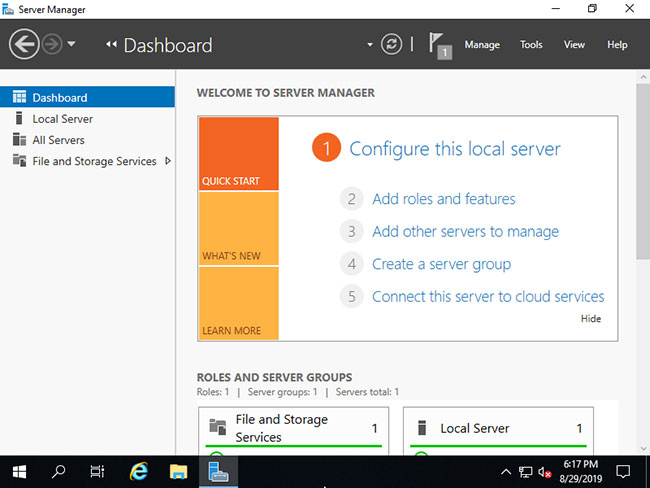
2. Chạy Server Manager và nhấp vào Add roles and features.
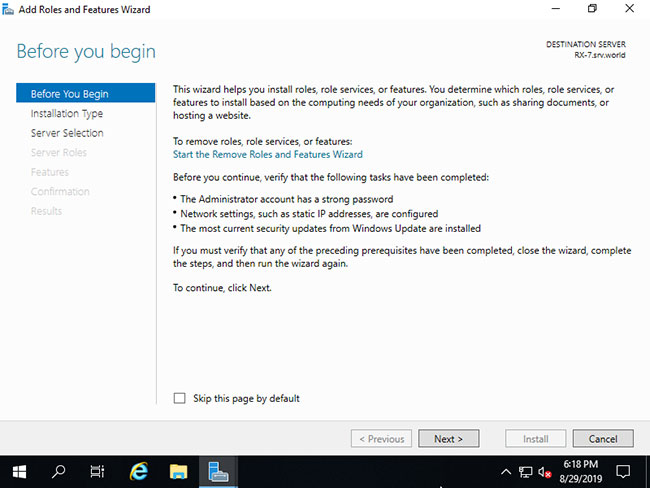
3. Nhấp vào nút Next.
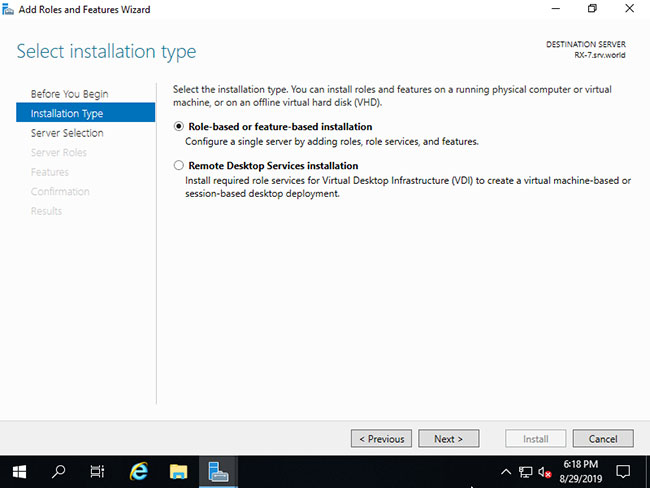
4. Chọn Role-based or feature-based installation.
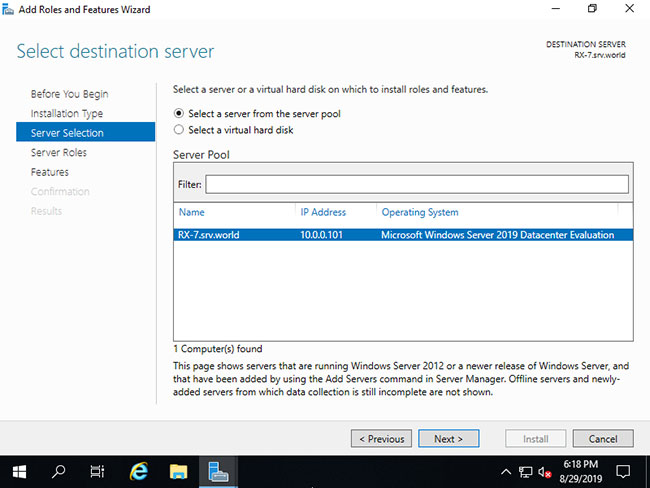
5. Chọn host bạn muốn thêm các service.
6. Tích vào hộp Web Server (IIS).
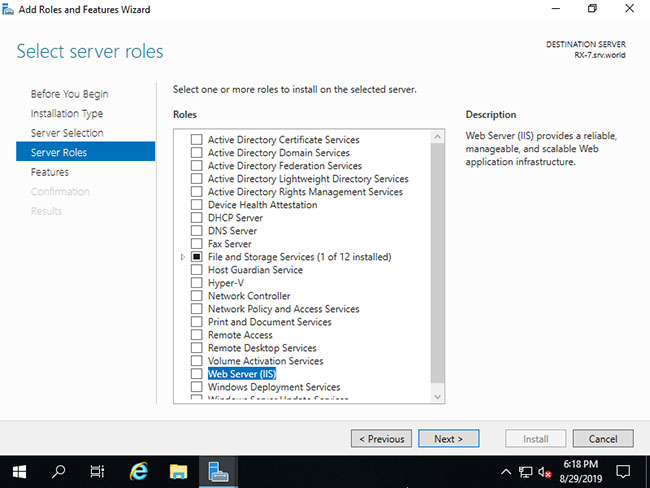
7. Các tính năng bổ sung được yêu cầu để thêm IIS Server. Nhấp vào nút Add Features > Next.
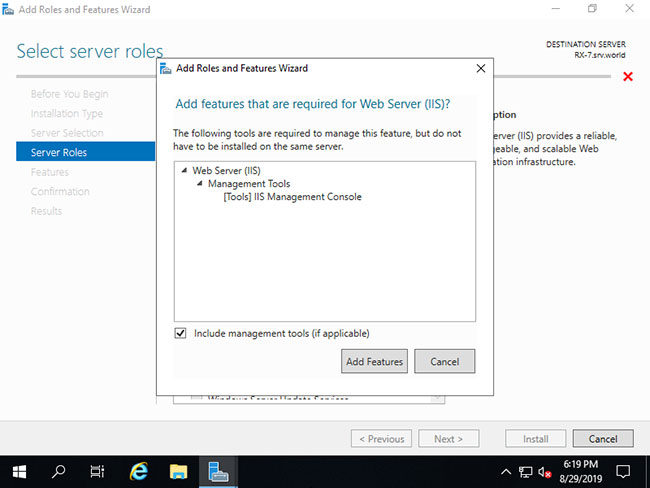
8. Nhấp vào nút Next.
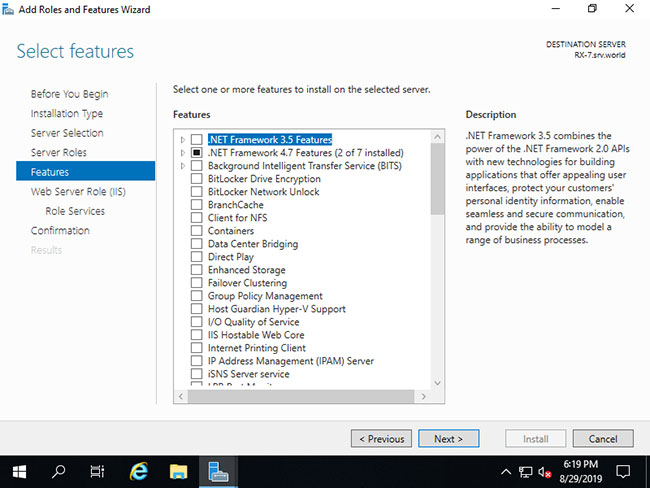
9. Nhấp vào nút Next.
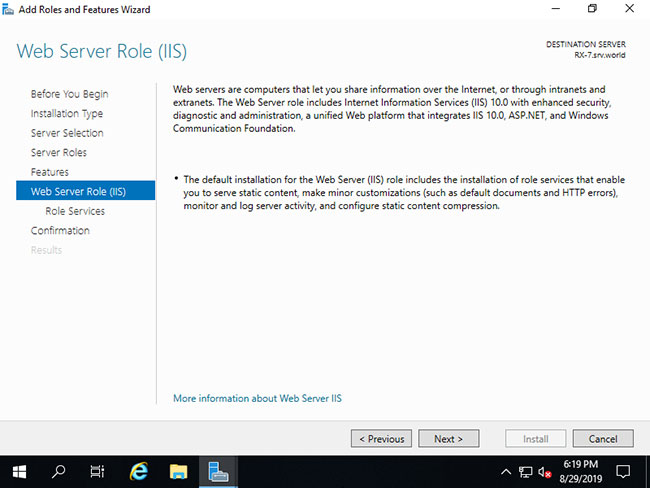
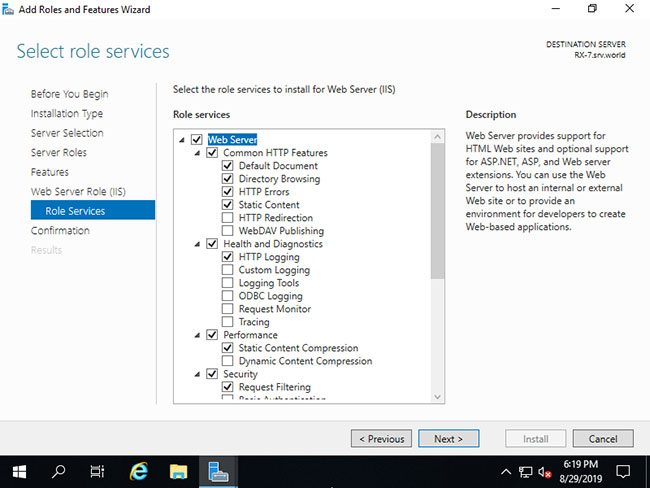
10. Đây là phần chọn các tính năng của Web Server. Hãy chọn những tính năng mà bạn muốn thêm. Trong ví dụ này, các tùy chọn mặc định được giữ nguyên. Tất nhiên, bạn có thể thêm các tính năng này sau khi cài đặt IIS.
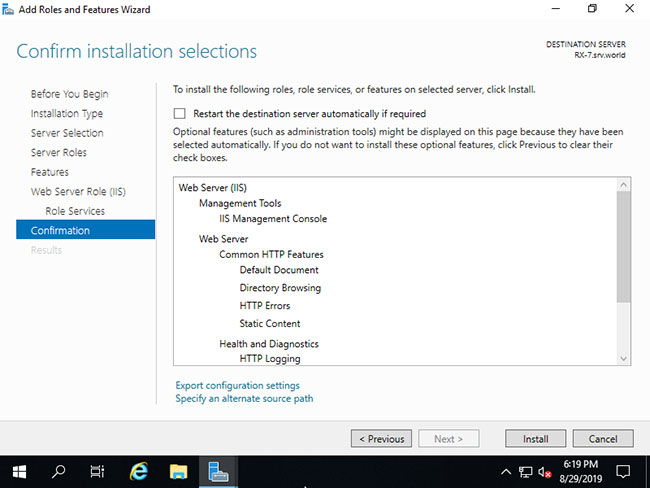
11. Nhấp vào nút Install.
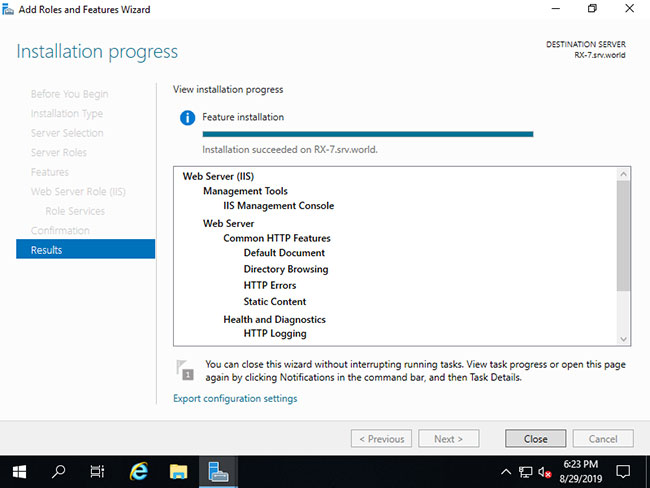
12. Sau khi kết thúc cài đặt, nhấp vào nút Close.
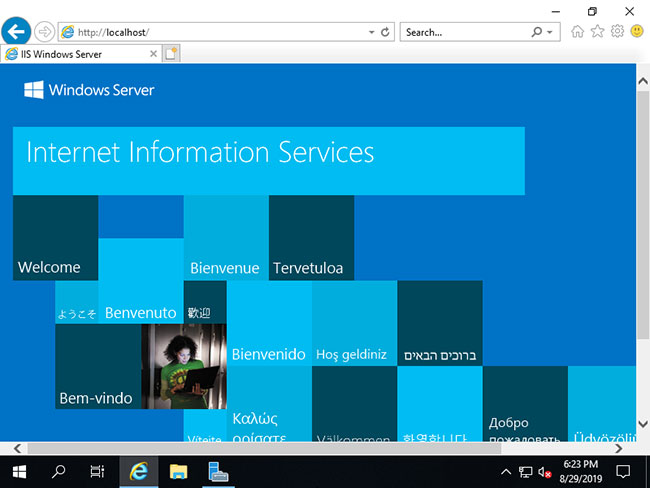
13. Chạy trình duyệt web và truy cập vào localhost, sau đó bạn có thể xác minh IIS có đang chạy bình thường không.
1. Chạy Powershell với quyền admin và cấu hình như sau:
Windows PowerShell
Copyright (C) Microsoft Corporation. All rights reserved.

# show Sites list : [Default Web Site] is only set
PS C:\Users\Administrator> Get-Website

Name             ID   State      Physical Path                  Bindings
----             --   -----      -------------                  --------
Default Web Site 1    Started    %SystemDrive%\inetpub\wwwroot  http *:80:

# [Physical Path] is the Document Root
PS C:\Users\Administrator> Get-ChildItem C:\inetpub\wwwroot

    Directory: C:\inetpub\wwwroot

Mode                LastWriteTime         Length Name
----                -------------         ------ ----
-a----        8/27/2019   6:57 PM            703 iisstart.htm
-a----        8/27/2019   6:57 PM          99710 iisstart.png

# verify accesses : [iisstart.htm] responds
PS C:\Users\Administrator> Invoke-WebRequest localhost

StatusCode        : 200
StatusDescription : OK
Content           : <!DOCTYPE html PUBLIC "-//W3C//DTD XHTML 1.0 Strict//EN"
.....
.....
ParsedHtml        : System.__ComObject
RawContentLength  : 703

# confirm default documents
PS C:\Users\Administrator> Get-WebConfigurationProperty -Filter "//defaultDocument/files/add" -PSPath "IIS:\Sites\Default Web Site" -Name "value" | select value

Value
-----
Default.htm
Default.asp
index.htm
index.html
iisstart.htm

# create a test page under the Document Root and verify working
# [Write-Output] generates with UTF-16, so specify encoding explicitly with [Out-File]
PS C:\Users\Administrator> Write-Output "IIS Default Start Page" | Out-File C:\inetpub\wwwroot\Default.htm -Encoding Default

# verify accesses
# for [curl.exe], specify extension ⇒ if not specify extension, [curl] is an Alias from [Invoke-WebRequest]
PS C:\Users\Administrator> curl.exe localhost
IIS Default Start Page
2. Chạy Start > Server Manager và nhấp vào Tools > Internet Information Services (IIS) Manager.
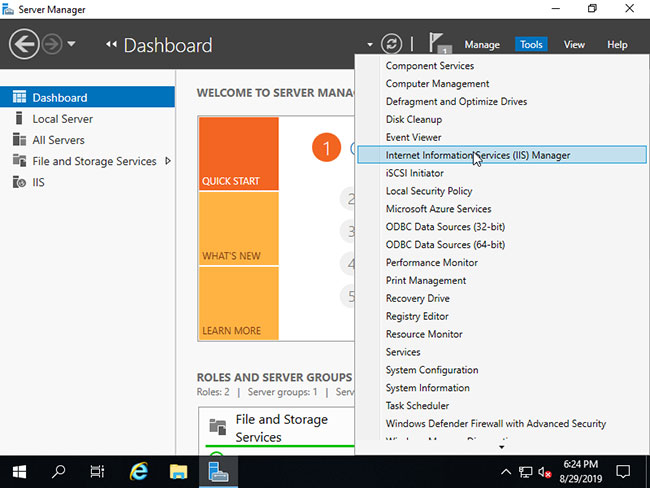
3. Mở các mục ở bảng điều khiển bên trái, Default Web Site được cấu hình.
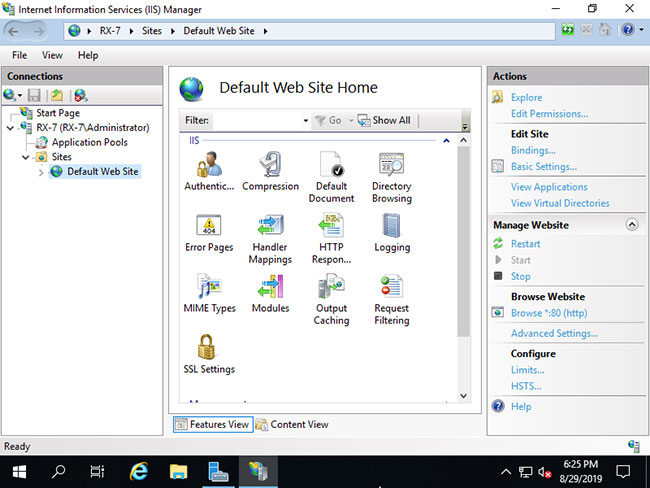
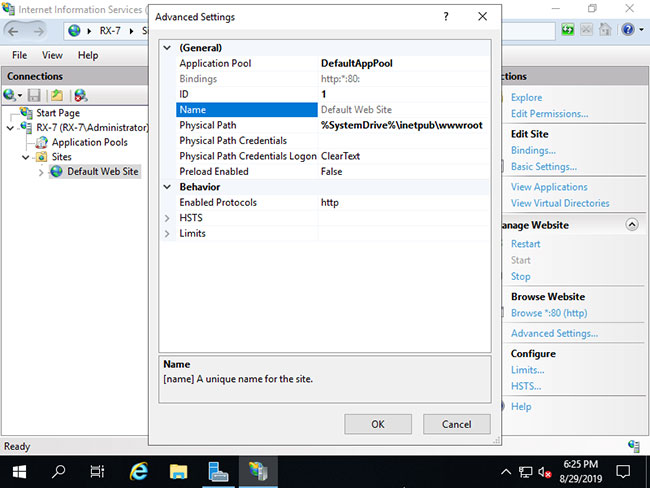
4. Chọn Default Web Site và nhấp vào Advanced Settings..., sau đó có thể xác nhận các cài đặt như Physical Path (Document Root), v.v...
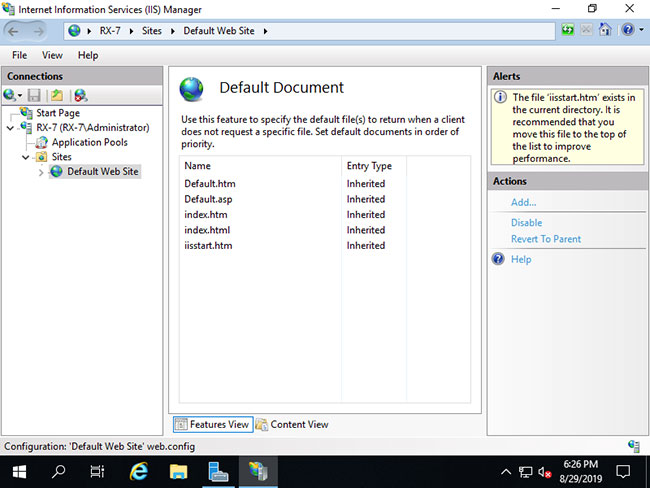
5. Mở Default Document, sau đó có thể xác nhận các tài liệu mặc định.
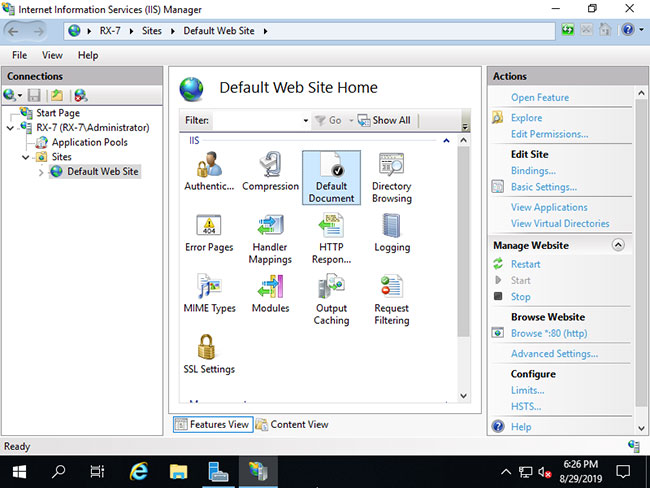
6. Bạn có thể xem các tài liệu mặc định.
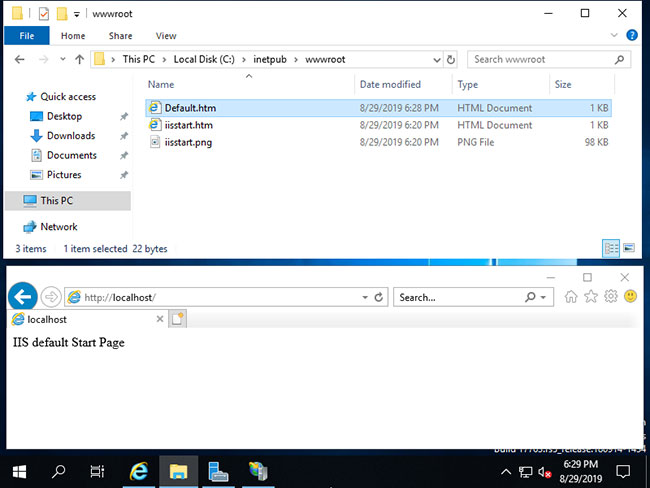
7. Tạo trang test trong Physical Path (Document Root) và xác minh quyền truy cập bằng trình duyệt web.
Chúc bạn thực hiện thành công!
Nguồn tin: Quantrimang.com
Ý kiến bạn đọc
Những tin mới hơn
 Cách sửa lỗi 404 Not Found (08/04/2021)
  12 router 802.11n tốt nhất năm 2021 (09/04/2021)
 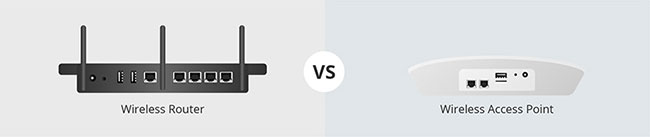 Sự khác biệt giữa Access Point và Router (09/04/2021)
 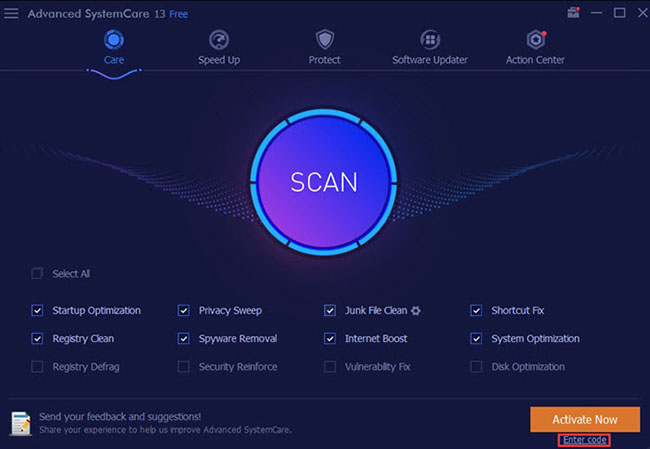 Nên sử dụng tiện ích dọn dẹp hệ thống nào cho Windows? (10/04/2021)
 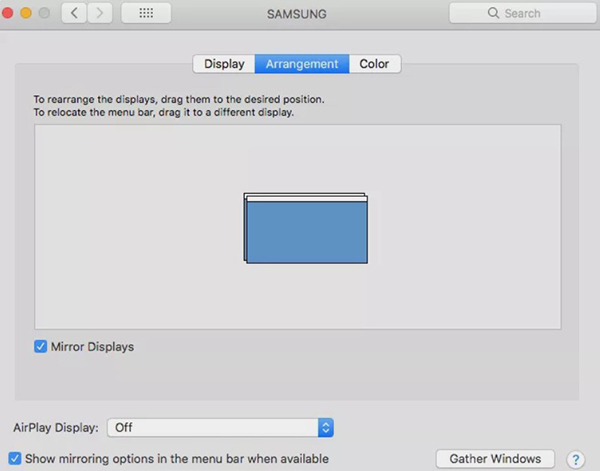 Cách kết nối Mac với máy chiếu (10/04/2021)
 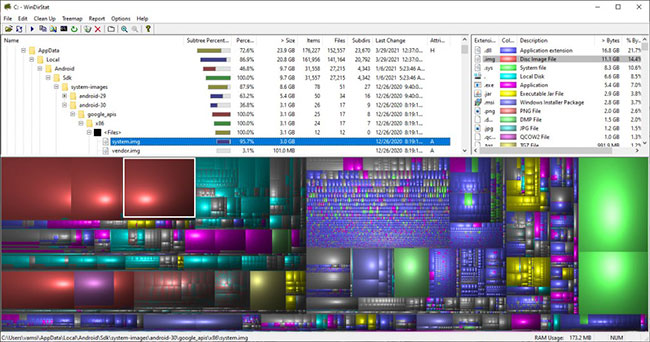 Cách tìm tập tin dung lượng lớn trên Windows 10 (10/04/2021)
 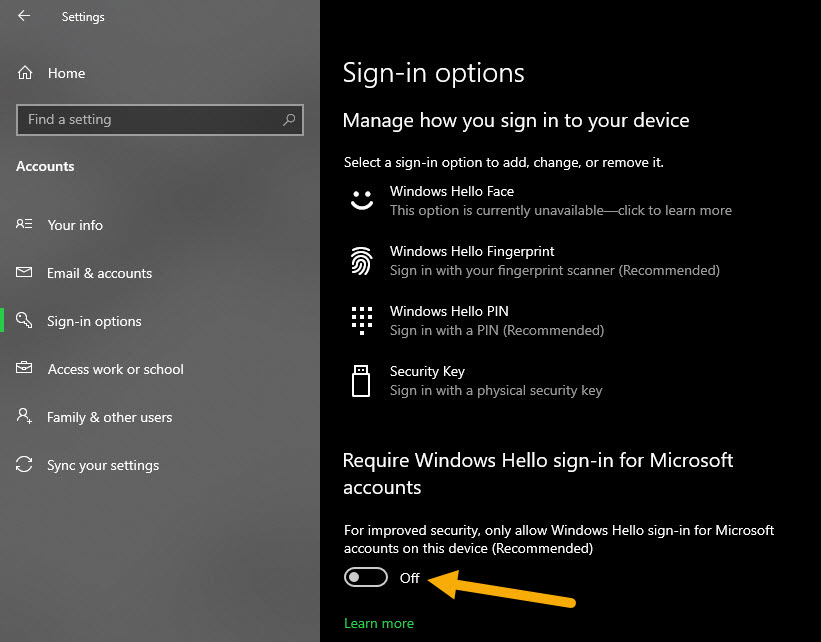 Sửa lỗi mất hộp kiểm "Users Must Enter a User Name and Password to Use This Computer" (10/04/2021)
 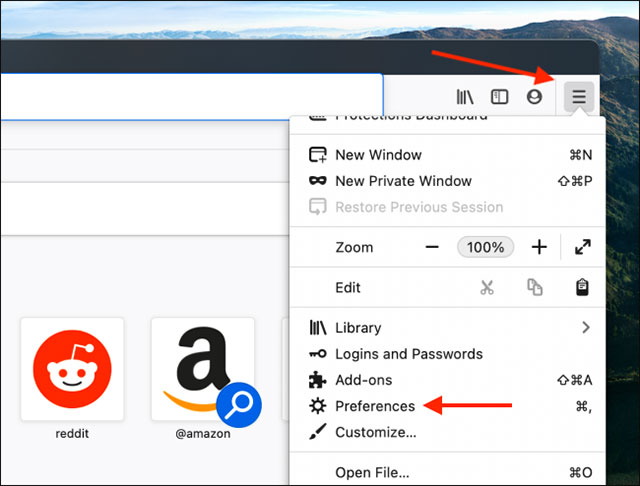 Hướng dẫn tắt thông báo lưu thông tin đăng nhập trong Firefox (12/04/2021)
  5 lựa chọn laptop mỏng, nhẹ cho doanh nhân (12/04/2021)
 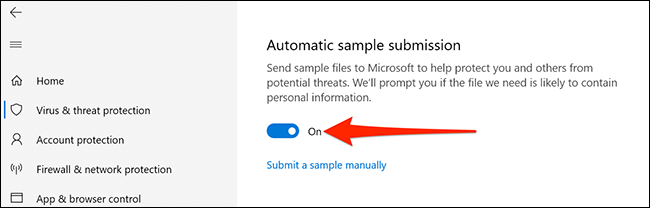 Cách ngăn máy tính Windows 10 gửi file tới Microsoft (12/04/2021)
 Những tin cũ hơn
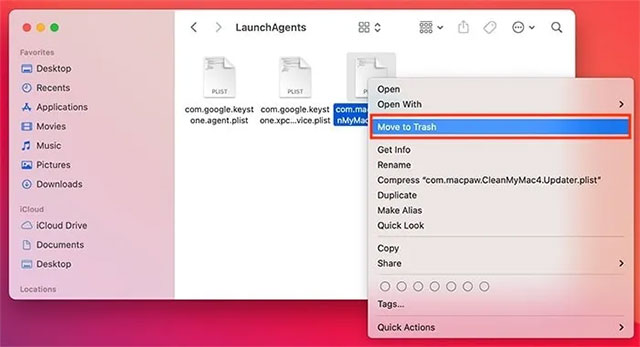 Hướng dẫn vô hiệu hóa ứng dụng tự chạy khi khởi động MacBook (07/04/2021)
  Cách cài Edge trên Windows 7, duyệt web nhanh, nhẹ, đẹp mắt (07/04/2021)
  Cách cài đặt 2 màn hình trên máy tính Mac (07/04/2021)
 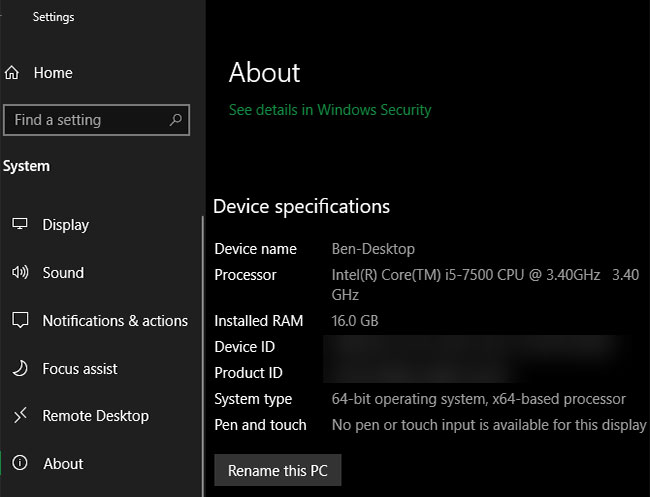 Máy tính của bạn cần RAM bao nhiêu GB là đủ? (06/04/2021)
  Cách cài đặt biểu tượng emoji trên Chromebook (05/04/2021)
  7 cách tăng tốc cho Ubuntu (05/04/2021)
  Cách ẩn ứng dụng gần đây trên thanh Dock của Mac (05/04/2021)
  Cách lưu trang web trên Microsoft Edge thành file PDF (03/04/2021)
  Chrome OS là gì? (03/04/2021)
  Hướng dẫn giải phóng bộ nhớ lưu trữ ChatGPT
 TOP công cụ AI đáng thử nhất trong năm
 TOP Claude Connector giúp tăng năng suất làm việc
 Thơ về tháng 10 hay, lãng mạn và tâm trạng nhất
 TOP công cụ AI hỗ trợ lập trình tốt nhất
 TOP trang web chia sẻ torrent phổ biến nhất
 Cách xem live stream giải đua xe F1
 Tại sao agent đưa ra phản hồi kỳ lạ trong Microsoft Copilot Studio?
 Hướng dẫn xem lại thói quen sử dụng Claude AI
 TOP Claude Connector cho quảng cáo và marketing
 Webhook tools: Kết nối trợ lý của bạn với dữ liệu và hệ thống bên ngoài trong ElevenAgents
 Cách gỡ box Hoàn thành nhiều việc hơn với AI khỏi New Tab Chrome
 Cách thêm tài khoản vào plugin Google Calendar trên ChatGPT
 TOP công cụ quản lý prompt AI tốt nhất
 Cách áp dụng feedback video với Claude hoặc ChatGPT, không cần chỉnh sửa lại toàn bộ
 Hướng dẫn tìm kiếm trò chuyện trên Gemini
 8 công cụ viết AI tốt nhất hiện nay
 Cách gỡ Gemini khỏi thanh tìm kiếm trong Google Photos
 Quản lý tài liệu trong kho kiến thức ElevenAgents
 Generative Orchestration trong Copilot Studio: Cách agent đưa ra quyết định
 Hướng dẫn cài đặt và sử dụng n8n trên Windows 11
 Cách lập trình chuyên nghiệp hơn, dễ dàng hơn với tính năng Tệp trên Grok
 Công thức tính diện tích hình Elip
 Hướng dẫn ngắt kết nối ứng dụng trên ChatGPT
 Hướng dẫn tạo đoạn hội thoại cho topic trên Twee
 Bức tranh tổng quan về hỗ trợ khách hàng tích hợp AI
 Đừng chia sẻ ảnh cho đến khi bạn chạy kiểm tra siêu dữ liệu này!
 6 cách mở Computer/System Properties trong Windows 10
 Cách sửa lỗi There Are Currently No Power Options Available Windows
 Hướng dẫn 8 cách mở bàn phím ảo trên Windows 10