
Thông tin liên hệ
- 036.686.3943
- admin@nguoicodonvn2008.info

Google Chrome cho phép thêm công cụ tìm kiếm tùy chỉnh để tìm kiếm các trang web với từ khóa đặc biệt. Tuy nhiên, đôi khi Chrome thêm gạch dưới vào URL khiến xảy ra sự cố khi nhập nó vào thanh địa chỉ.
Mặc dù không biết lý do chính xác của vấn đề này nhưng có thể nguyên nhân là do Chrome thêm dấu gạch chân vào một số URL sử dụng tìm kiếm tùy chỉnh hoặc từ khóa để truy vấn trang web.
Một giả thuyết cho rằng khi thêm một công cụ tìm kiếm tùy chỉnh, nó sẽ bị trùng lặp và thay vì xảy ra lỗi, Chrome nối từ khóa với dấu gạch dưới và tiếp tục như không có chuyện gì xảy ra.
Vấn đề chính là từ khóa trông rất giống một URL được tạo đúng cách chỉ với một dấu gạch dưới ở cuối. Khi nhập URL trên thanh địa chỉ, Chrome gợi ý URL chứa dấu gạch dưới này và sau đó bạn có thể nhấn Tab hoặc Enter để hoàn thành địa chỉ.
Nếu chọn nhấn Tab, bạn có thể nhập cụm từ tìm kiếm để truy vấn trang web. Tuy nhiên nếu nhấn Enter, Chrome sẽ tìm kiếm địa chỉ IP của trang web đó, khi DNS không thể tìm thấy bất cứ thứ gì, nó sẽ thông báo lỗi This site can’t be reached.
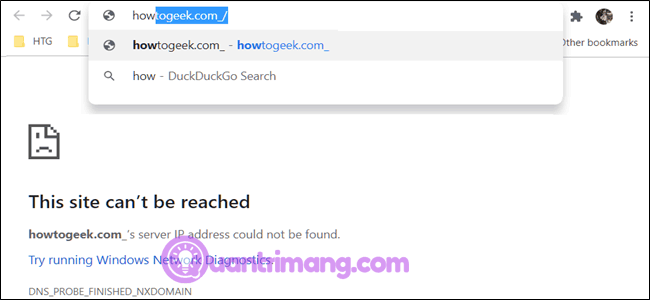
Lỗi này chỉ xảy ra với một số ULR nhất định và đây là cách sửa chữa nó.
Mặc dù, bạn chỉ cần sử dụng lệnh bàn phím Shift+Delete của Chrome để xóa mục cụ thể từ gợi ý thanh tìm kiếm, nhưng phương pháp này chỉ xóa mục trong lịch sử trình duyệt. Bạn cần tìm từ khóa công cụ tìm kiếm cụ thể trong cài đặt Search Engine của Chrome.
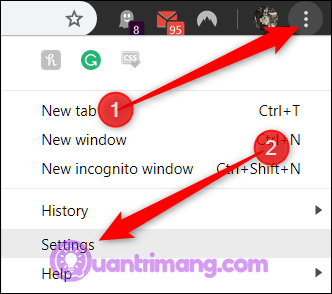
Mở Chrome, click vào nút ba chấm ở góc trên bên phải và sau đó chọn Settings.
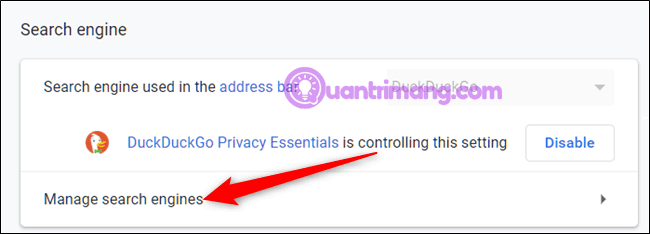
Cuộn xuống cho đến phần Search Engine và click vào Manage Search Engines.
Nếu không biết URL chính xác, bạn có thể cuộn xuống danh sách hoặc gõ dấu gạch dưới (_) trong thanh tìm kiếm ở trên đầu cửa sổ. Nó sẽ hiển thị các URL truy vấn có chứa dấu gạch dưới, hãy chú ý đến từ khóa của từng mục.
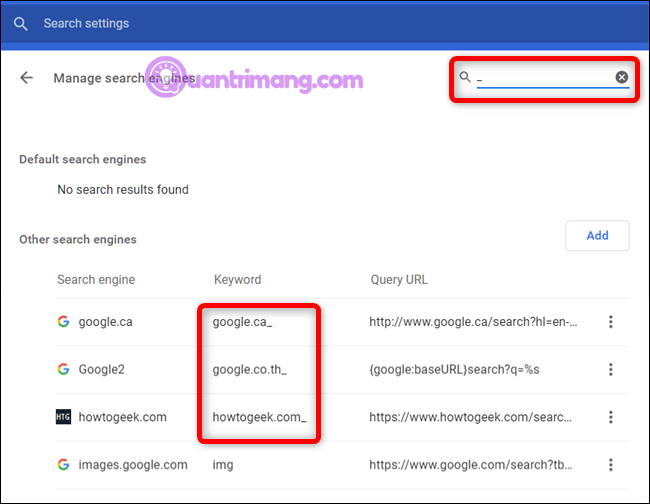
Tiếp theo, click vào nút ba chấm cạnh công cụ tìm kiếm có vấn đề. Nếu muốn xóa nó hoàn toàn, click vào Remove from List. Nếu muốn giữ nó và chỉ xóa dấu gạch dưới, click vào Edit.
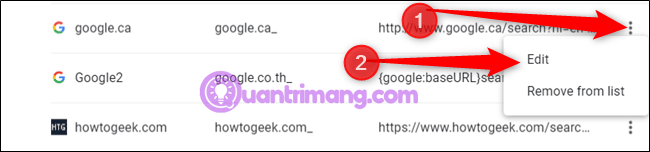
Bây giờ, xóa dấu gạch dưới trong từ khóa hoặc nhập tên mới và click vào Save.
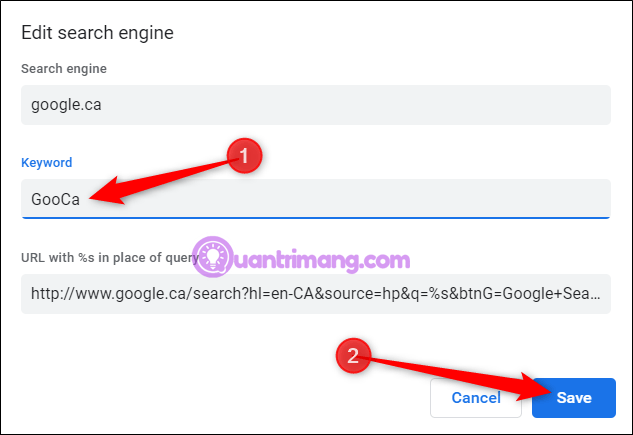
Nếu có nhiều URL có dấu gạch dưới, lặp lại quá trình này cho từng URL trong trang cài đặt Manage Search Engines.
Mặc dù lỗi này có thể không ảnh hưởng đến tất cả mọi người, nhưng cách giải quyết nhanh và đơn giản này có thể bỏ dấu gạch dưới và sửa chuỗi từ khóa của công cụ tìm kiếm tùy chỉnh. Bây giờ, bạn có thể nhập URL mà không xảy ra lỗi trang trong Chrome.
Chúc các bạn thực hiện thành công!
Nguồn tin: Quantrimang.com
Ý kiến bạn đọc
Những tin mới hơn
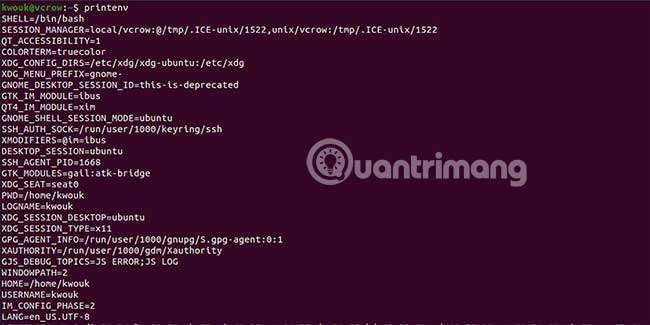 Cách thiết lập và liệt kê các biến môi trường trong Linux (07/09/2019)
 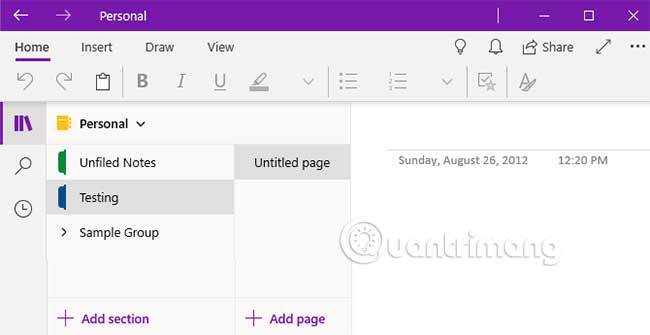 Bạn nên tải ứng dụng desktop hay ứng dụng Microsoft Store? (07/09/2019)
 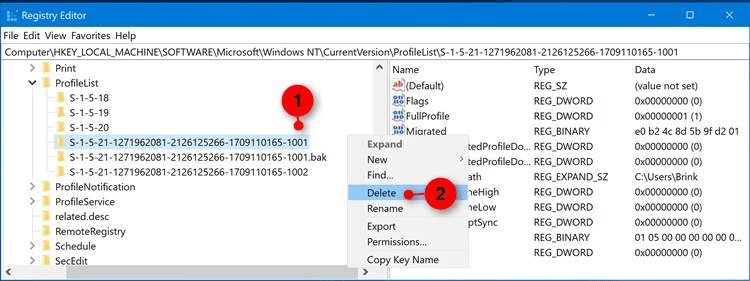 Cách sửa lỗi "You've been signed in with a temporary profile" trên Windows 10 (07/09/2019)
  Cách cài đặt Firefox trên Chromebook (07/09/2019)
 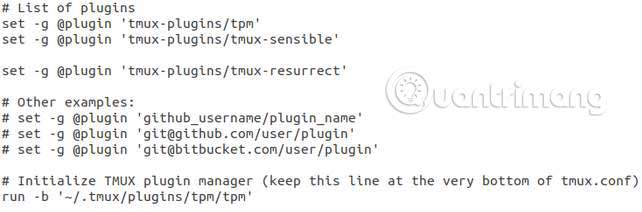 Cách quản lý và khôi phục các phiên Tmux trong Linux (07/09/2019)
 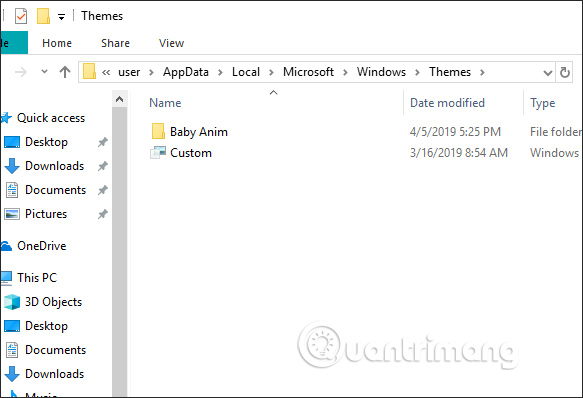 Cách lấy hình ảnh trong theme trên Windows 10 (08/09/2019)
 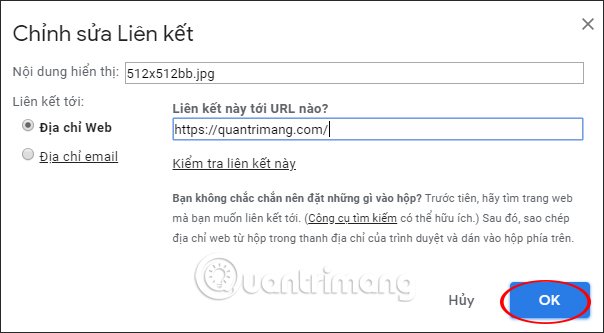 Cách chèn link vào hình ảnh trên Gmail (08/09/2019)
  Cách sửa lỗi không thấy file đính kèm trong Outlook (10/09/2019)
  Cách gỡ cài đặt Microsoft Teams hoàn toàn trên Windows 10 (10/09/2019)
  Cách kiểm tra nguồn điện của cổng USB (10/09/2019)
 Những tin cũ hơn
 Cách thay đổi cài đặt Visual Effects trong Windows 10 (05/09/2019)
  Cách ghi lại các phiên dòng lệnh với Asciinema (05/09/2019)
  Cách sửa lỗi mất thanh Language bar trên Windows 10 (05/09/2019)
  Cách khắc phục vấn đề FPS thấp khi chơi game trên Windows (05/09/2019)
  Cách khóa và mở khóa file Powerpoint để chỉnh sửa (04/09/2019)
  Cách xây dựng bản đồ tư duy trong Microsoft Word (04/09/2019)
  Cách tạo hệ thống lưới tùy chỉnh trong Photoshop (03/09/2019)
  Cách tạo các nút 3D bằng Adobe Photoshop (03/09/2019)
  Cách quét mạng cục bộ với Terminal trên macOS (02/09/2019)
  Cách sử dụng Dynamic Lock để bảo mật PC Windows 10 (02/09/2019)
  Tự động hóa viết code và Review GitHub với OpenAI Codex và Cursor
 Trải nghiệm trợ lý AI giải bài tập trên Dola Chat
 Cách cài ứng dụng Google Gemini trên Windows
 Cách viết hướng dẫn hiệu quả cho GPT tùy chỉnh
 Các khả năng và thiết kế hội thoại khi xây dựng GPT tùy chỉnh
 Các khả năng và thiết kế hội thoại khi xây dựng GPT tùy chỉnh
 GPT Actions: Kết nối với các dịch vụ bên ngoài
 TOP những cách tận dụng AI để tạo bài đăng trên mạng xã hội
 TOP cách dùng Agentic AI hiệu quả trong thương mại điện tử và bán lẻ
 Cách tạo video AI bằng Seedance 2.5 trên Dola AI
 Quy trình kiểm thử, gỡ lỗi và tinh chỉnh GPT tùy chỉnh
 TOP công cụ phát hiện nội dung AI chính xác nhất
 TOP công cụ phát hiện nội dung AI chính xác nhất
 TOP mẹo dùng NotebookLM để làm chủ mọi dự án
 Cách tạo và chỉnh sửa ảnh bằng AI với Dola
 TOP cách sử dụng Claude Cowork để tối đa hóa hiệu suất
 Chào ngày mới thứ 6, lời chúc thứ 6 vui vẻ
 5 công cụ AI giúp bạn thay đổi màu tóc
 TOP công cụ AI xóa nền ảnh tốt nhất
 TOP công cụ AI hỗ trợ Microsoft Word tốt nhất






















