Thông tin liên hệ
- 036.686.3943
- admin@nguoicodonvn2008.info

Bạn có lo lắng cổng USB đang hoạt động kém hoặc không còn đáp ứng đúng thông số kỹ thuật? Bài viết này sẽ hướng dẫn các bạn cách kiểm tra nguồn điện cho cổng USB sử dụng công cụ tích hợp của Windows, ứng dụng bên thứ ba hoặc vôn kế.
Bạn có thể kiểm tra nguồn điện của các cổng USB sử dụng Device Manager trong Windows. Để tìm dữ liệu này trong Windows 10, thực hiện theo các bước dưới đây:
Bước 1. Gõ run trong hộp tìm kiếm trên Taskbar.
Bước 2. Gõ devmgmt.msc trong hộp thoại Run.
Bước 3. Click đúp vào Universal Serial Bus controllers để mở rộng nó.
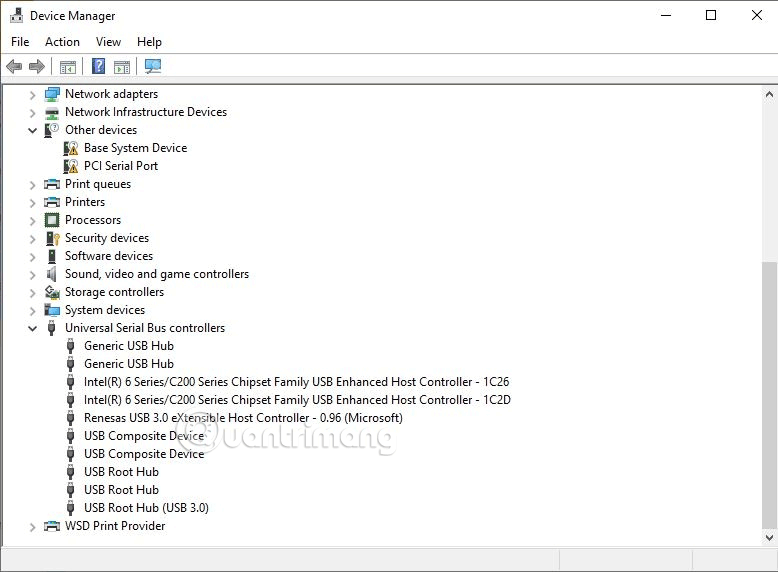
Bước 4. Click chuột phải vào mục USB Root Hub hoặc Generic USB Hub và chọn Properties.
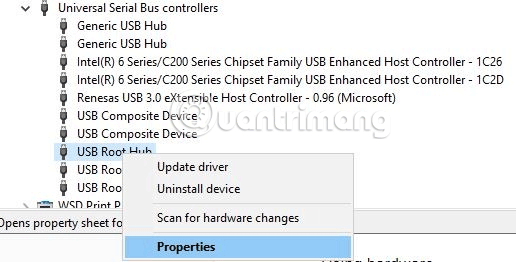
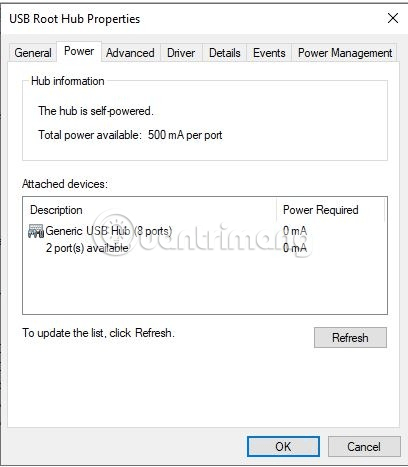
Bạn sẽ thấy tổng lượng điện có sẵn cho USB được liệt kê trong Hub Information. Nếu có thiết bị được gắn vào cổng, bạn sẽ thấy năng lượng thiết bị sử dụng được liệt kê trong Attached Devices.
Có các chương trình phần mềm bên thứ ba bạn có thể sử dụng để nhận thông tin về cổng USB. USBDeview là phần mềm miễn phí cung cấp cho người dùng các thông số điện năng của cổng USB trên máy tính. Đây là phần mềm portable do đó bạn không cần phải cài đặt trên máy tính.
Để sử dụng USBDeview:
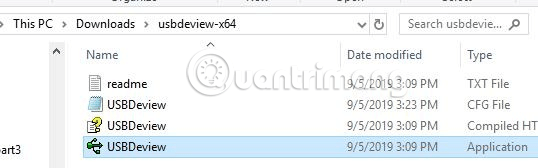
Bước 1. Tải phần mềm USBDeview về máy tính.
Bước 2. Trích xuất và chạy file ứng dụng.
Bước 3. Xác định cổng USB. Một cách dễ dàng để tìm kiếm cổng USB là click vào nhãn Description để sắp xếp các thiết bị theo mô tả. Thao tác này sẽ nhóm tất cả các cổng USB và giúp dễ dàng tìm kiếm chúng trong danh sách.
Bước 4. Click vào cổng USB bạn muốn kiểm tra.
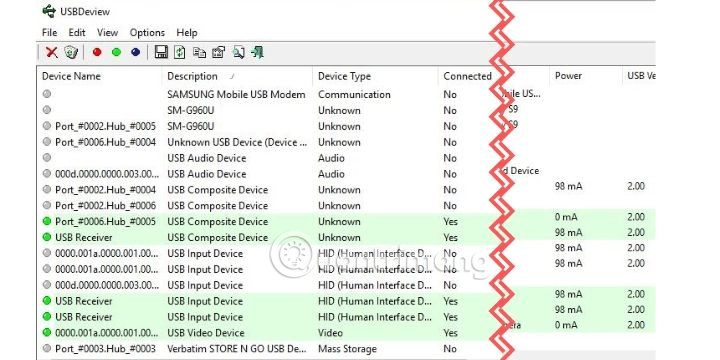
Bước 5. Cuộn xuống cho đến khi tìm thấy cột ghi Power. Click vào đó để xem lượng điện năng mà cổng đó sử dụng.
Một cách nữa để tìm ra nguồn điện của cổng USB là sử dụng vôn kế USB vật lý. Các thiết bị này phát hiện dòng điện, công suất, năng lượng và điện áp đầu vào của cổng. Không giống như hai phương pháp trên, chỉ hoạt động với máy tính để bàn và máy tính xách tay, bạn có thể sử dụng vôn kế để phát hiện nguồn điện của các thiết bị khác như điện thoại, sạc dự phòng, sạc ô tô.
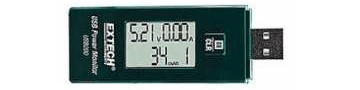
Có nhiều lựa chọn vôn kế có sẵn với giá thấp và chúng đi kèm với một loạt các tính năng. Cách sử dụng rất đơn giản, chỉ cần một kết nối để hiển thị thông tin năng lượng cho cổng.
Bạn có thể kiểm tra các cổng USB của mình theo một trong ba cách trên nếu ghi ngờ có vấn đề.
Chúc các bạn thực hiện thành công!
Nguồn tin: Quantrimang.com
Ý kiến bạn đọc
Những tin mới hơn
 Cách quản lý mức độ ưu tiên của tiến trình I/O trong Linux (10/09/2019)
  Cách sử dụng PowerToys trên Windows 10 (12/09/2019)
  Cách bật nút Play trên thanh công cụ Chrome (12/09/2019)
 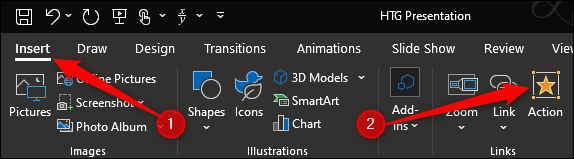 Cách thay đổi hướng slide theo chiều dọc trong PowerPoint (12/09/2019)
 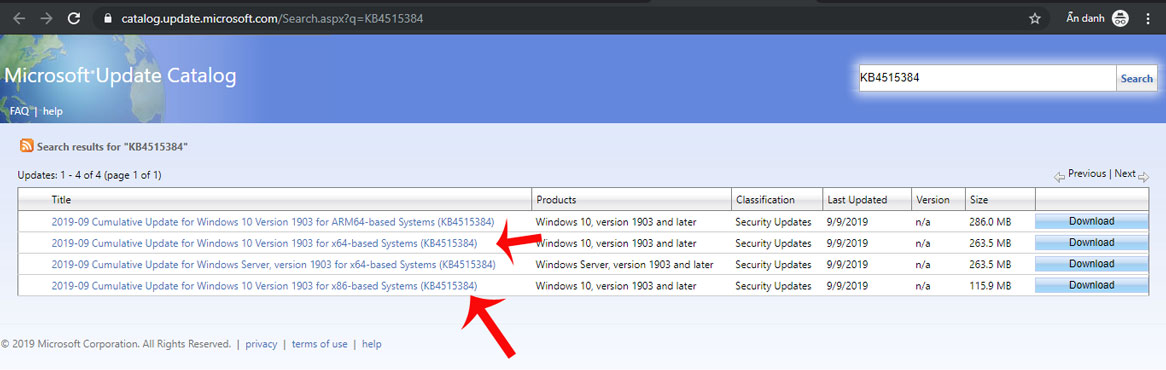 Microsoft tung bản cập nhật quan trọng khắc phục lỗi CPU cao trên Windows 10, cài đặt ngay (12/09/2019)
 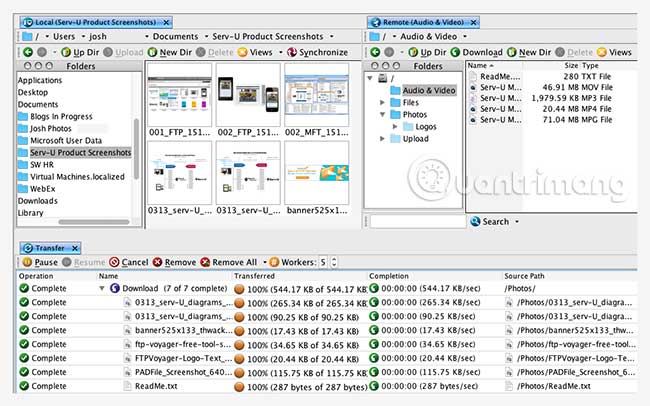 3 FTP client miễn phí tốt nhất cho Mac và Windows (12/09/2019)
 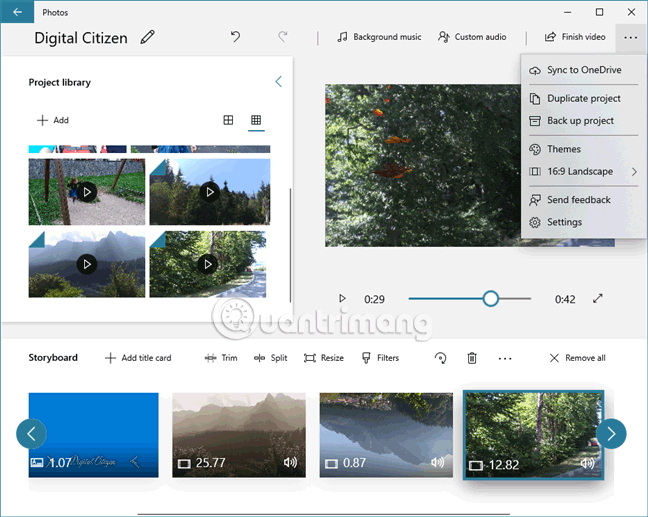 Cách sử dụng Video Editor trên Windows 10 (12/09/2019)
  Cách thiết lập Wyliodrin trên Raspberry Pi (13/09/2019)
  5 cách chạy nhiều bản sao ứng dụng trên máy Mac (13/09/2019)
  Narrowband IoT (NB-IoT) là gì? (13/09/2019)
 Những tin cũ hơn
 Cách gỡ cài đặt Microsoft Teams hoàn toàn trên Windows 10 (10/09/2019)
  Cách sửa lỗi không thấy file đính kèm trong Outlook (10/09/2019)
  Cách chèn link vào hình ảnh trên Gmail (08/09/2019)
  Cách lấy hình ảnh trong theme trên Windows 10 (08/09/2019)
  Cách quản lý và khôi phục các phiên Tmux trong Linux (07/09/2019)
  Cách cài đặt Firefox trên Chromebook (07/09/2019)
  Cách sửa lỗi "You've been signed in with a temporary profile" trên Windows 10 (07/09/2019)
  Bạn nên tải ứng dụng desktop hay ứng dụng Microsoft Store? (07/09/2019)
  Cách thiết lập và liệt kê các biến môi trường trong Linux (07/09/2019)
  Cách bỏ gạch dưới ở cuối URL trong Chrome (06/09/2019)
  5 khóa học AI miễn phí giúp bạn hiểu rõ AI từ con số 0
TOP phần mềm AI hỗ trợ sản xuất âm nhạc tốt nhất
5 khóa học AI miễn phí giúp bạn hiểu rõ AI từ con số 0
TOP phần mềm AI hỗ trợ sản xuất âm nhạc tốt nhất
 TOP phần mềm AI theo dõi ứng viên tốt nhất cho HR
 6 trình tạo logo AI bạn không nên bỏ lỡ
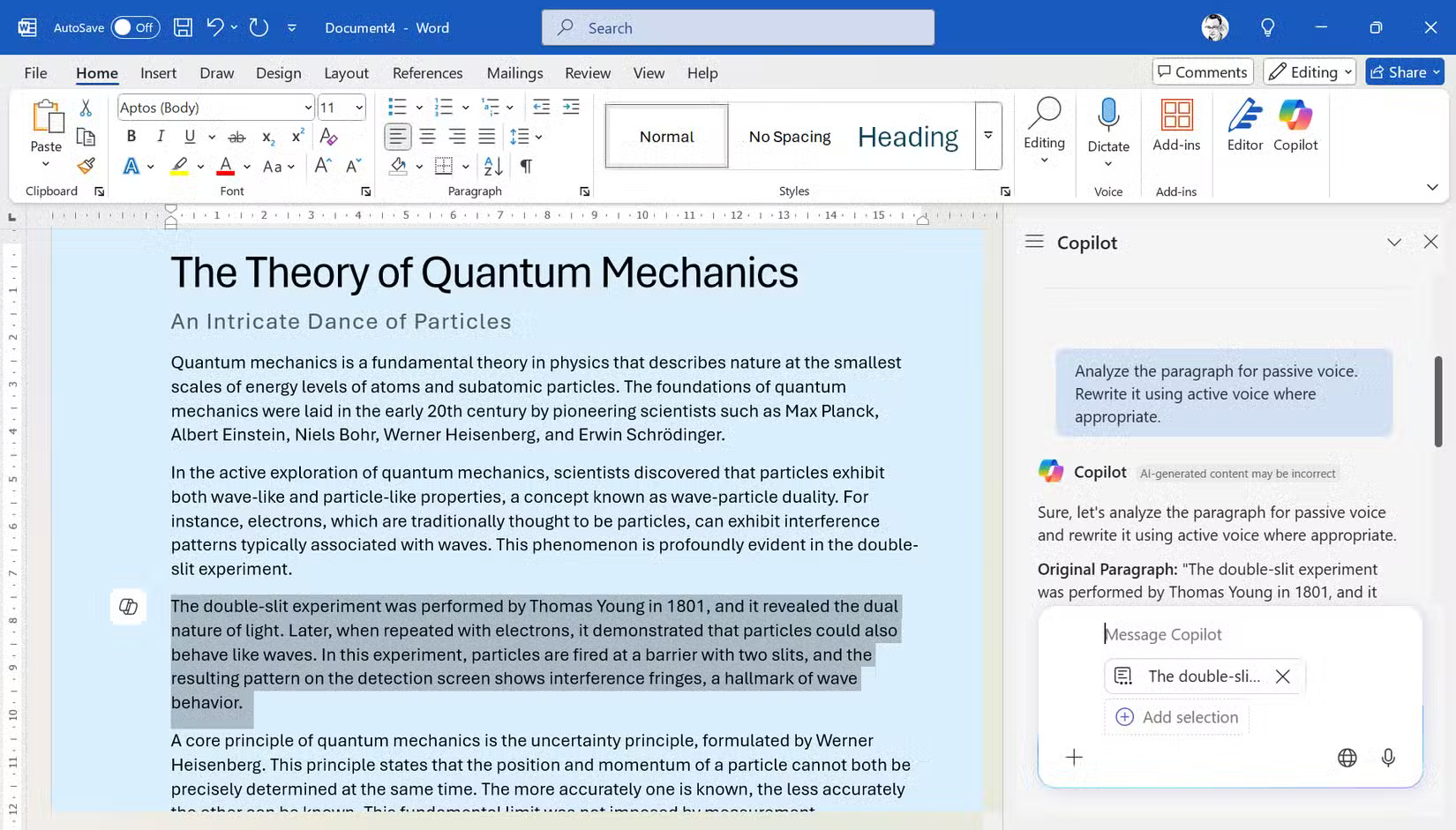 Cách sử dụng Copilot trong Word chi tiết
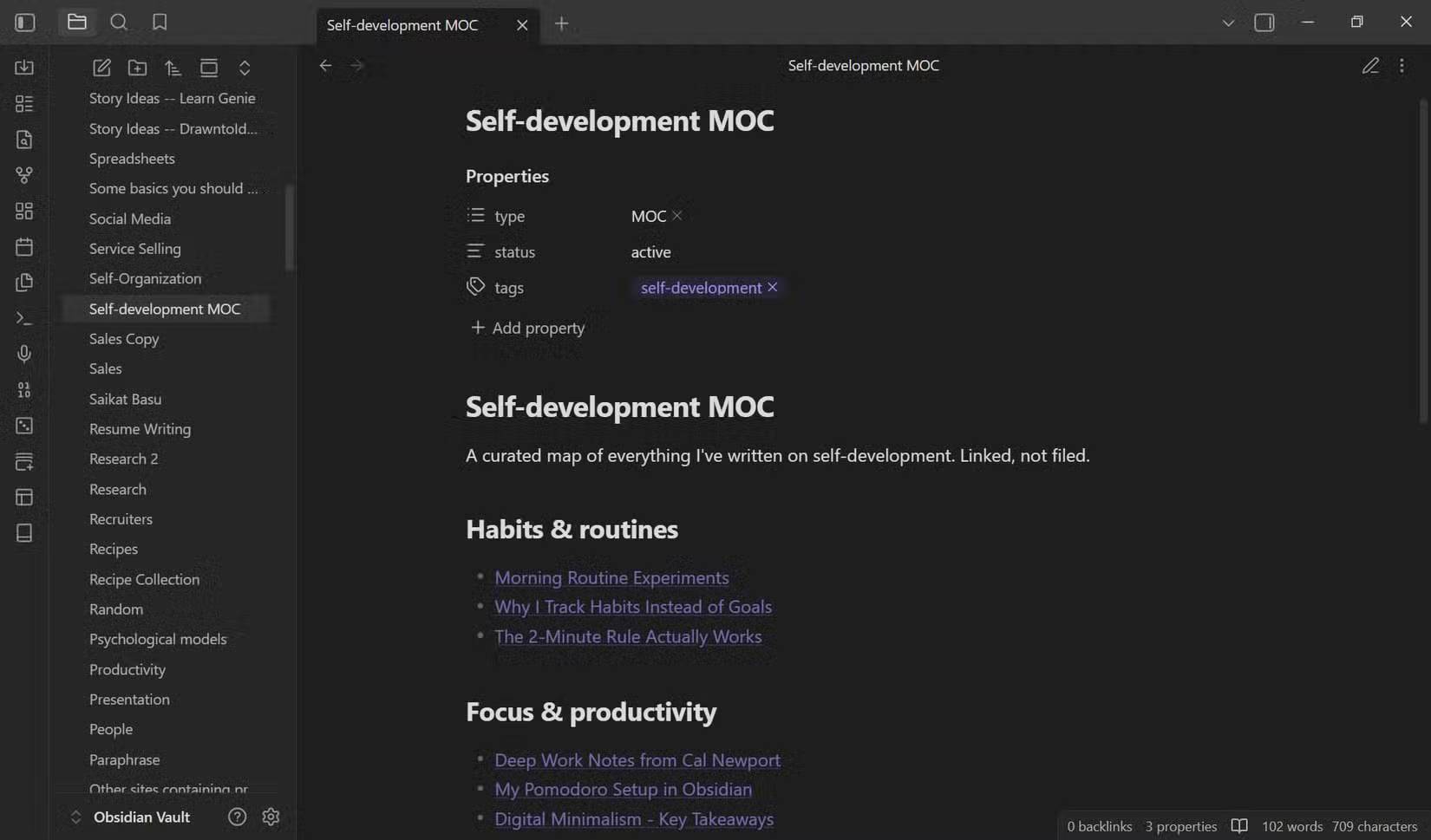 Cách tổ chức Obsidian vault không sử dụng thư mục
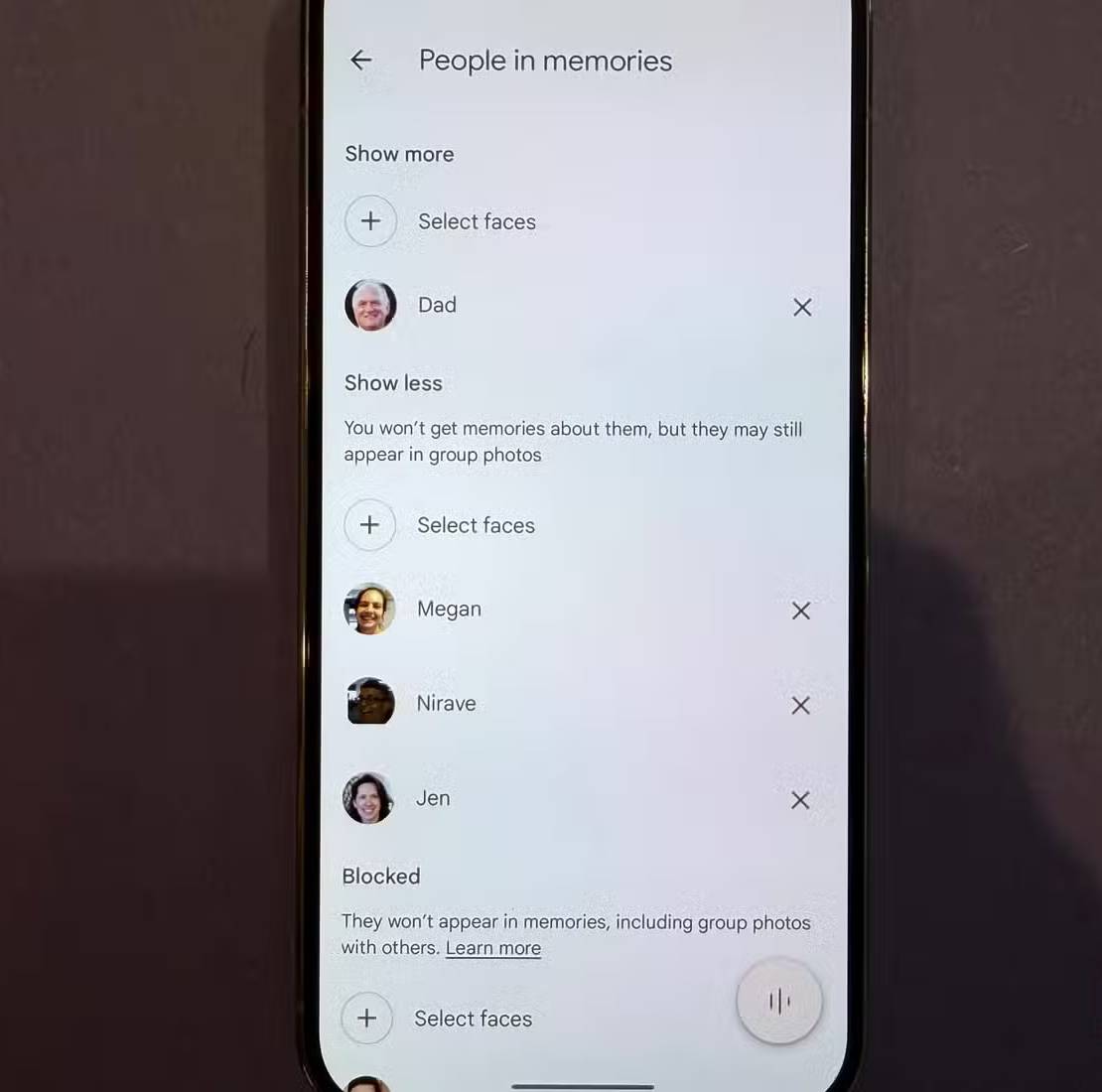 Tính năng trích xuất hình ảnh của Gemini trong Google Photos giúp thư viện ảnh của bạn trở nên hữu ích như thế nào?
 Cách sử dụng ChatGPT cho các cuộc họp
 Prompt tạo poster phim bằng AI theo từng thể loại
 Cách sử dụng ChatGPT miễn phí: Gói miễn phí mang lại những gì trong năm 2026?
 Quản lý các nguồn Microsoft IQ trong một agent
 NoteGPT AI: Tạo Podcast, tóm tắt tài liệu nhanh chóng
 Cách tạo mindmap trên NoteGPT từ tài liệu bất kỳ
 Hướng dẫn thiết kế thời khóa biểu cho giáo viên
 Cách sử dụng tool đổi màu AI trên Photoshop
 Hướng dẫn sử dụng Bing AI mới nhất trên máy tính, điện thoại
 Hướng dẫn tạo ảnh nền trò chơi cho PowerPoint
 TOP công cụ AI cho giáo viên tiếng Anh tốt nhất
 Cách kết nối Google Drive với n8n: hướng dẫn chi tiết từ A đến Z
 Hướng dẫn dùng tool remove AI trong Photoshop