Thông tin liên hệ
- 036.686.3943
- admin@nguoicodonvn2008.info

Tab nào đang phát âm thanh? Với nút Play/Pause, bạn không cần phải tìm kiếm nó. Người dùng có thể kiểm soát việc phát âm thanh từ bất cứ tab trình duyệt nào với nút thuận tiện trên thanh công cụ của Chrome.
Điều khiển phát phương tiện mới của Google Chrome là một phần của phiên bản Chrome 77 ổn định nhưng bị tắt theo mặc định. Bạn có thể kích hoạt nút này với flag ẩn và sử dụng ngay bây giờ giống như menu Extension mới, chế độ Reader Mode Chrome ẩn và tính năng Send Tab to Self.
Giống như các tùy chọn khác, tính năng này bị ẩn với flag thử nghiệm. Google có thể thay đổi cách làm việc của nó hoặc xóa tính năng này. Tuy nhiên, chúng ta có thể hy vọng Goolge kích hoạt nút Play cho mọi người với phiên bản Chrome trong trương lai.
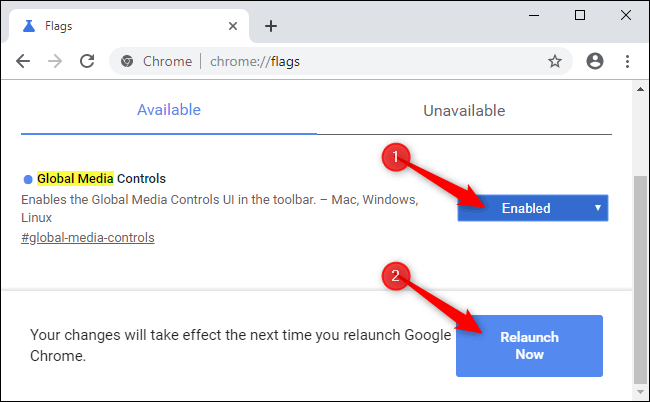
Để tìm tùy chọn này, gõ chrome://flags/ trong thanh địa chỉ Chrome và nhấn Enter. Tìm kiếm Global Media. Bạn có thể sao chép và dán dòng sau vào thanh địa chỉ Chrome để đến thẳng tùy chọn này.
chrome://flags/#global-media-controls
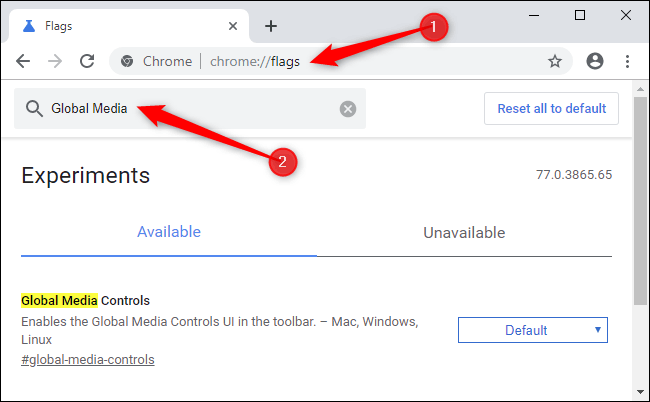
Click vào hộp bên phải Global Media Controls và chọn Enabled.
Chrome sẽ nhắc bạn khởi động lại trình duyệt. Click vào Relaunch Now sau khi đã lưu công việc trên các tab mở. Chrome sẽ mở lại tất cả các tab bạn đã mở sau khi khởi động lại nhưng tình trạng hiện tại của các tab sẽ bị mất, chẳng hạn dữ liệu bạn gõ.
Icon Play mới sẽ xuất hiện trên Chrome ngay sau khi tab phát video hoặc âm thanh trong trình duyệt. Ví dụ, bạn sẽ thấy nó khi xem video YouTube hoặc phát nhạc từ trang web Spotify.
Để sử dụng điều khiển phát phương tiện, chỉ cần click vào nút. Bạn sẽ thấy tên file âm thanh hoặc video đang phát cạnh nút Play cũng như nút trước đó và chuyển tiếp. Nếu nhiều tab phát âm thanh khác nhau, bạn sẽ thấy điều khiển cho từng tab xuất hiện ở đây.
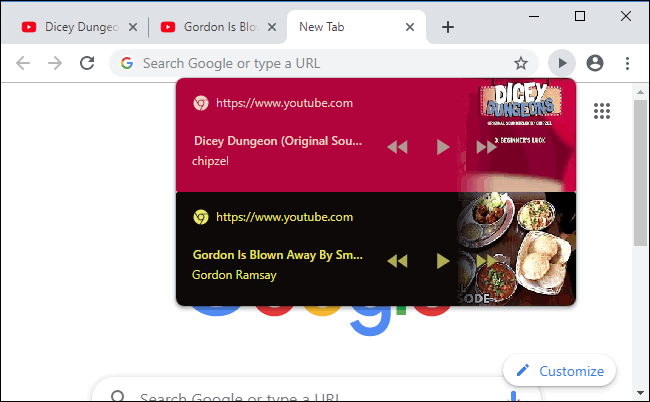
Nút Play hoạt động ngay cả khi phương tiện đang phát trong cửa sổ trình duyệt Chrome khác trên hệ thống. Với nhiều tab và cửa sổ trình duyệt mở, giờ đây bạn có thể dễ dàng kiểm soát việc phát phương tiện.
Chúc các bạn thực hiện thành công!
Nguồn tin: Quantrimang.com
Ý kiến bạn đọc
Những tin mới hơn
 Cách thay đổi hướng slide theo chiều dọc trong PowerPoint (12/09/2019)
  Microsoft tung bản cập nhật quan trọng khắc phục lỗi CPU cao trên Windows 10, cài đặt ngay (12/09/2019)
  3 FTP client miễn phí tốt nhất cho Mac và Windows (12/09/2019)
  Cách sử dụng Video Editor trên Windows 10 (12/09/2019)
  Cách thiết lập Wyliodrin trên Raspberry Pi (13/09/2019)
  5 cách chạy nhiều bản sao ứng dụng trên máy Mac (13/09/2019)
  Narrowband IoT (NB-IoT) là gì? (13/09/2019)
  Tìm hiểu và sử dụng Windows Malicious Software Removal Tool (14/09/2019)
  So sánh 2 trình soạn thảo Visual Studio Code và Atom (15/09/2019)
  Cách bảo vệ file trong OneDrive bằng 2FA với Personal Vault (16/09/2019)
 Những tin cũ hơn
 Cách sử dụng PowerToys trên Windows 10 (12/09/2019)
  Cách quản lý mức độ ưu tiên của tiến trình I/O trong Linux (10/09/2019)
  Cách kiểm tra nguồn điện của cổng USB (10/09/2019)
  Cách gỡ cài đặt Microsoft Teams hoàn toàn trên Windows 10 (10/09/2019)
  Cách sửa lỗi không thấy file đính kèm trong Outlook (10/09/2019)
  Cách chèn link vào hình ảnh trên Gmail (08/09/2019)
  Cách lấy hình ảnh trong theme trên Windows 10 (08/09/2019)
  Cách quản lý và khôi phục các phiên Tmux trong Linux (07/09/2019)
  Cách cài đặt Firefox trên Chromebook (07/09/2019)
  Cách sửa lỗi "You've been signed in with a temporary profile" trên Windows 10 (07/09/2019)
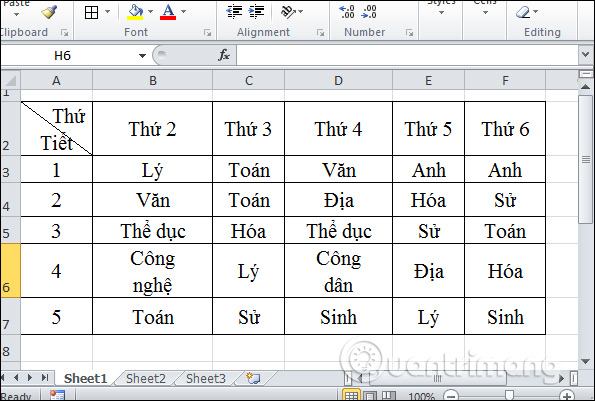
  Hướng dẫn thiết kế thời khóa biểu cho giáo viên
 Cách sử dụng tool đổi màu AI trên Photoshop
 Hướng dẫn sử dụng Bing AI mới nhất trên máy tính, điện thoại
 Hướng dẫn tạo ảnh nền trò chơi cho PowerPoint
 TOP công cụ AI cho giáo viên tiếng Anh tốt nhất
 Cách kết nối Google Drive với n8n: hướng dẫn chi tiết từ A đến Z
 Hướng dẫn dùng tool remove AI trong Photoshop
 10 prompt tạo slide từ ý tưởng đến hoàn thiện
 TOP công cụ vibe coding tốt nhất
 Cách tăng gấp đôi thời gian sử dụng Claude Pro mà không cần trả tiền cho gói Max
 Hướng dẫn dùng trợ lý AI trong Photoshop online
 Gumloop vs Zapier: Nền tảng nào tốt hơn?
 Bật Microsoft IQ cho một agent trong Copilot Studio
 Hướng dẫn tạo video từ ảnh trong Canva AI
 Cách sử dụng tool đổi màu AI trên Photoshop
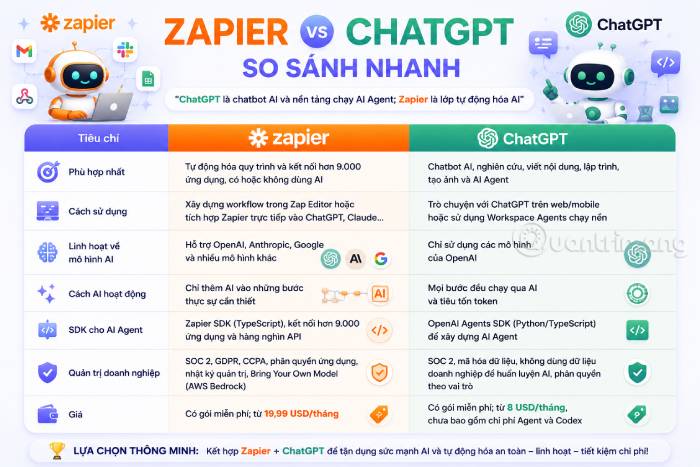 Zapier vs ChatGPT: Khác nhau ở đâu, nên dùng khi nào?
 Nên chọn giao diện nào cho AI Coding Agent? Kinh nghiệm tối ưu năng suất làm việc với AI
 5 tài liệu miễn phí giúp học AI Agent từ cơ bản đến nâng cao
 Karaoke chảng trai dễ thương- (Beat Midi )
 3 việc bạn chỉ có thể làm với ChatGPT Work, còn ChatGPT thông thường thì không