Khi thiết kế trò chơi tương tác trên PowerPoint, hình nền là một trong những yếu tố quan trọng giúp slide trở nên sinh động, trực quan và tạo cảm giác giống một trò chơi thực sự.
Với AI, giáo viên có thể tạo nhiều loại hình nền khác nhau như màn hình mở đầu, màn hình chọn thử thách, giao diện câu hỏi, bảng hướng dẫn cách chơi, màn hình chiến thắng hoặc màn hình chúc mừng hoàn thành nhiệm vụ. Chỉ cần mô tả rõ chủ đề, phong cách hình ảnh, bố cục, màu sắc và các thành phần cần xuất hiện, AI có thể tạo ra hình ảnh phù hợp để sử dụng làm nền cho từng slide trong trò chơi PowerPoint.
Cách làm này giúp giao diện vừa đẹp mắt vừa dễ chỉnh sửa, đồng thời thuận tiện khi xây dựng các trò chơi có nhiều câu hỏi khác nhau. Dưới đây là hướng dẫn tạo ảnh nền trò chơi trong slide trên PowerPoint.
Hướng dẫn tạo ảnh nền trò chơi cho PowerPoint từng bước
Bước 1: Tạo ảnh bìa trò chơi
Tạo ảnh bìa game PowerPoint chủ đề [tên chủ đề], bố cục ngang 16:9, phong cách game mobile hoạt hình dễ thương, màu sắc tươi sáng, trong trẻo, hài hòa theo chủ đề, không dùng màu tối, giao diện bóng nhẹ, phong cách vector 2.5D, phù hợp trẻ mầm non. Có nút bắt đầu phía dưới, tiêu đề lớn nằm trên, trang trí theo chủ đề game.
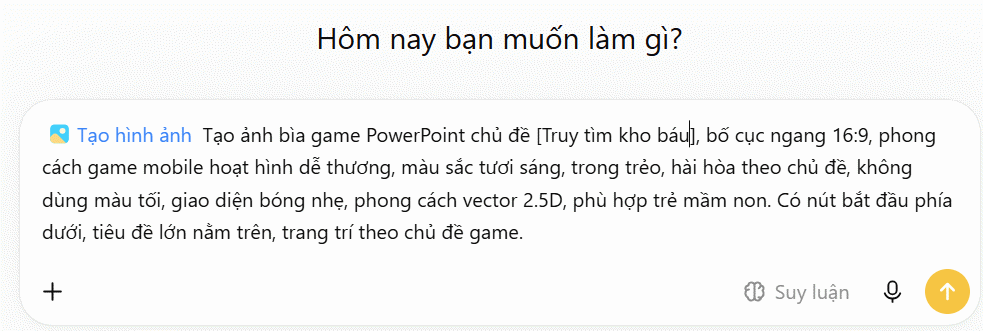
Ngay sau đó chúng ta đã có được ảnh bìa trò chơi với chủ đề Truy tìm kho báu. Các thầy cô có thể thiết kế với tên trò chơi khác và ChatGPT sẽ tự động tạo ra những chi tiết phù hợp với tên trò chơi đó.
Bước 2: Tạo ảnh khung cách chơi
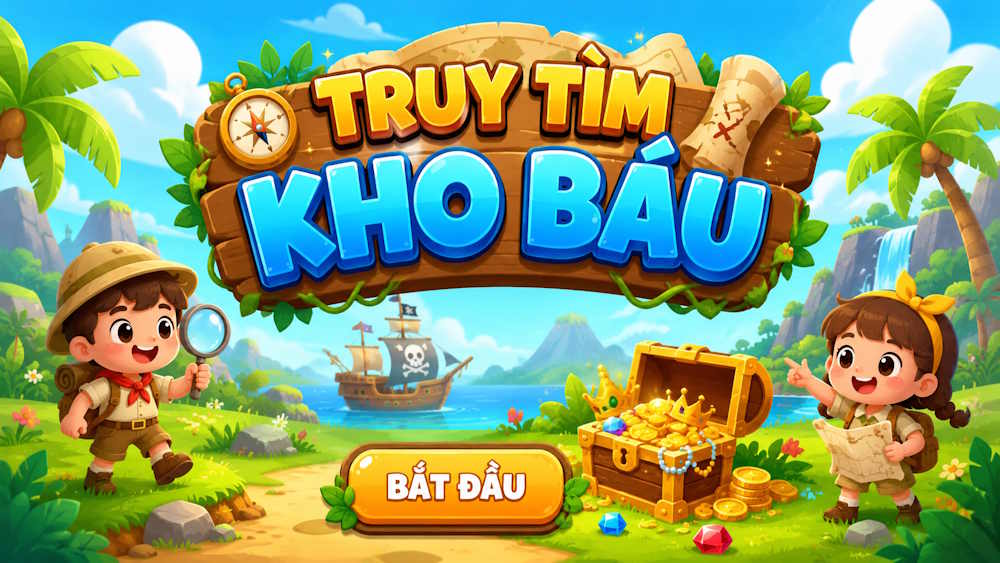
Tạo khung cách chơi, bố cục ngang 16.9. Nội dung, người chơi chọn một câu bất kỳ, trả lời câu hỏi sẽ giúp được tìm kho báu. Khung cách chơi gồm một khung lớn chứa các bước hướng dẫn tự chia hợp lý và sắp xếp trực quan. Mỗi bước có hình ảnh minh họa lớn kèm chú thích ngắn. Ở phần câu hỏi là empty question UI, không nội dung, có 4 đáp án, tick chọn một đáp án đúng. Có nút bắt đầu bên dưới khung.
Thầy cô nhập nội dung cách chơi chi tiết vào câu lệnh tùy theo trò chơi mà mình muốn triển khai là gì, sau đó ChatGPT sẽ tạo ảnh khung trò chơi theo yêu cầu.
Bước 3: Tạo ảnh màn hình chính của trò chơi
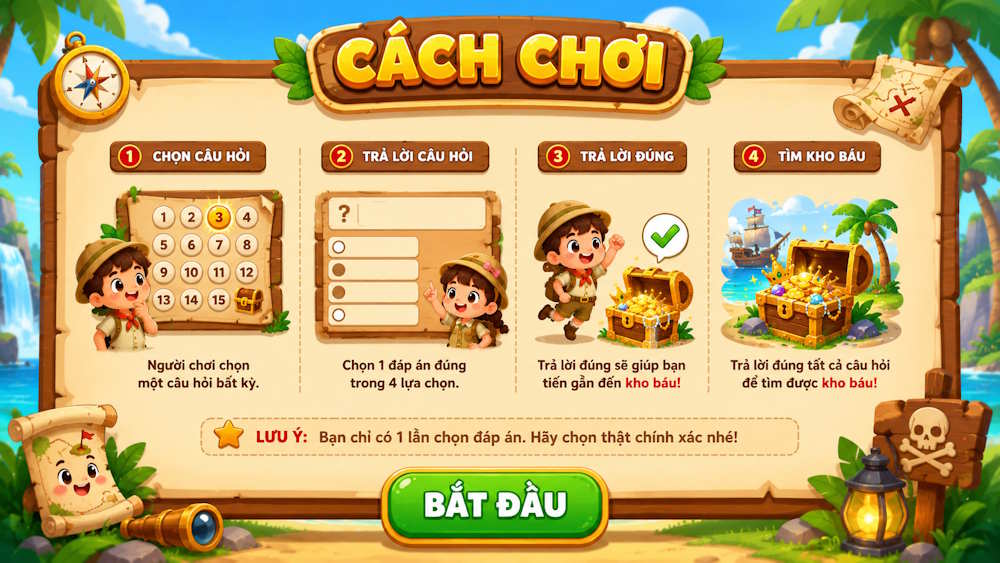
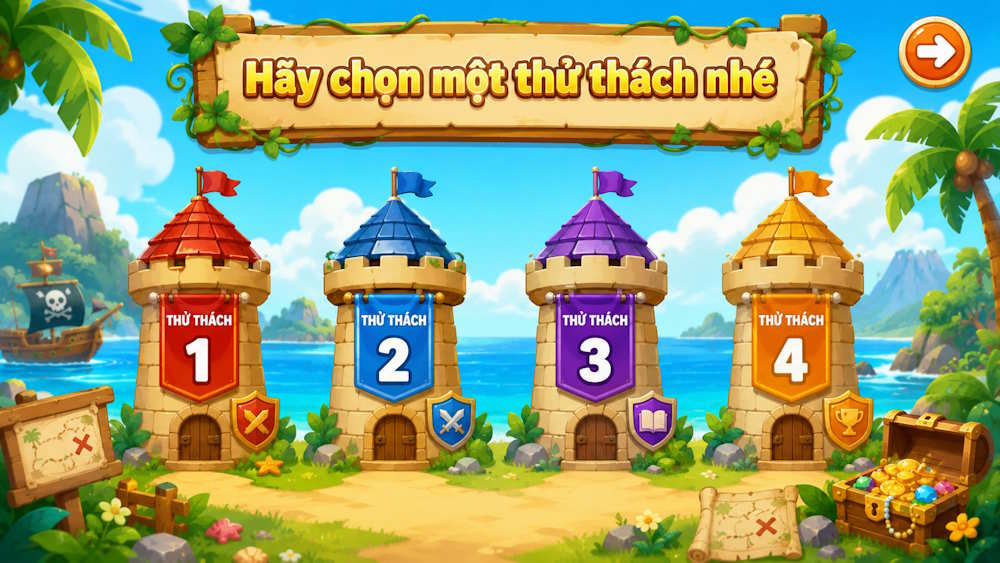
Tạo màn hình chính game Tower, bố cục ngang 16.9. Nội dung có bốn thử thách để tìm được kho báu. Có mũi tên ở góc phải phía trên. Bên trên là khung tiêu đề “Hãy chọn một thử thách nhé”.
Bước 4: Màn hình câu hỏi
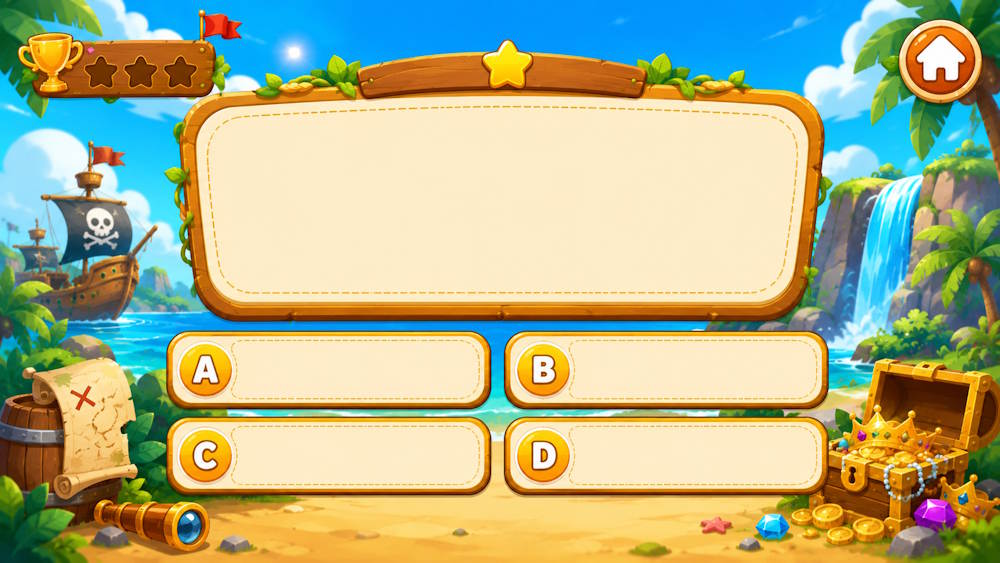
Tạo giao diện màn hình câu hỏi cho game PowerPoint, bố cục ngang 16.9. Giao diện gồm một khung hiển thị câu hỏi ở trung tâm và bốn đáp án theo bố cục. Các khung dễ nhìn, bên trong không chứa nội dung, phù hợp trò chơi giáo dục dành cho trẻ, có nút Home ở góc trên bên phải.
Sau khi có màn hình câu hỏi, thầy cô sử dụng cho từng slide và nhập câu hỏi và các phương án lựa chọn như bình thường.
Bước 5: Màn hình kết thúc trò chơi
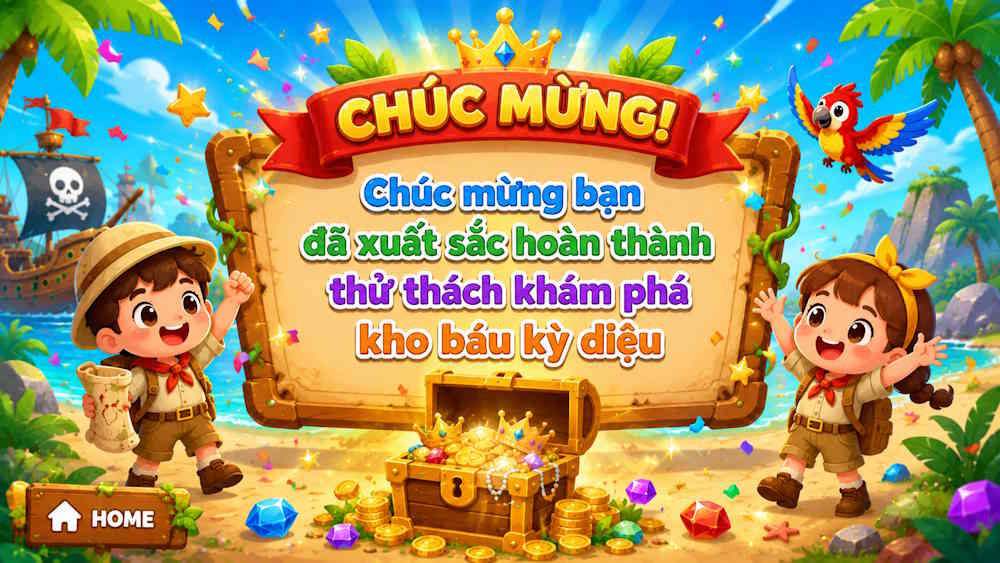
Tạo màn hình chúc mừng hoàn thành game, bố cục ngang 16.9, nội dung “Chúc mừng bạn đã xuất sắc hoàn thành thử thách khám phá kho báu kỳ diệu”. Không khí vui vẻ rực rỡ, mang cảm giác hoàn thành nhiệm vụ.


 Hướng dẫn sử dụng Bing AI mới nhất trên máy tính, điện thoại
 Cách sử dụng tool đổi màu AI trên Photoshop
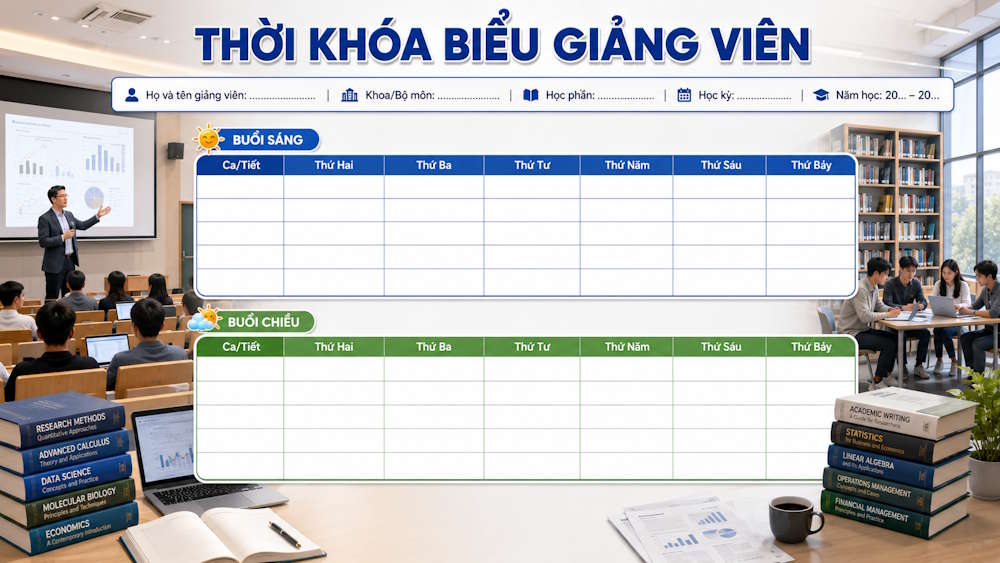 Hướng dẫn thiết kế thời khóa biểu cho giáo viên
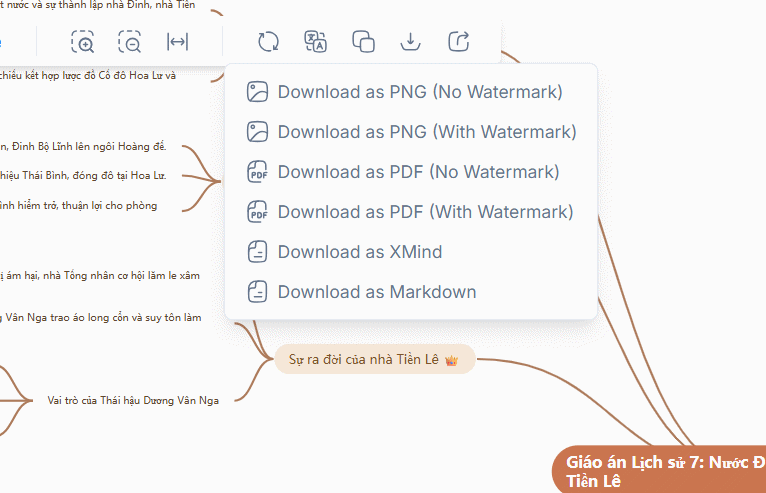 Cách tạo mindmap trên NoteGPT từ tài liệu bất kỳ
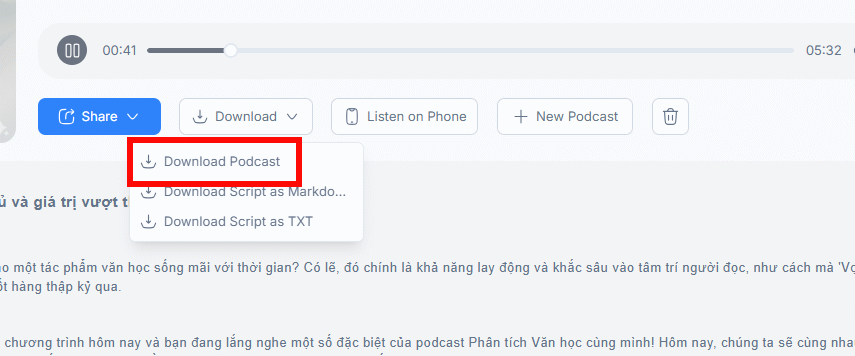 NoteGPT AI: Tạo Podcast, tóm tắt tài liệu nhanh chóng
 Quản lý các nguồn Microsoft IQ trong một agent
 Cách sử dụng ChatGPT miễn phí: Gói miễn phí mang lại những gì trong năm 2026?
 Prompt tạo poster phim bằng AI theo từng thể loại
 Cách sử dụng ChatGPT cho các cuộc họp
 Tính năng trích xuất hình ảnh của Gemini trong Google Photos giúp thư viện ảnh của bạn trở nên hữu ích như thế nào?
 TOP công cụ AI cho giáo viên tiếng Anh tốt nhất
 Cách kết nối Google Drive với n8n: hướng dẫn chi tiết từ A đến Z
 Hướng dẫn dùng tool remove AI trong Photoshop
 10 prompt tạo slide từ ý tưởng đến hoàn thiện
 TOP công cụ vibe coding tốt nhất
 Cách tăng gấp đôi thời gian sử dụng Claude Pro mà không cần trả tiền cho gói Max
 Hướng dẫn dùng trợ lý AI trong Photoshop online
 Gumloop vs Zapier: Nền tảng nào tốt hơn?
 Bật Microsoft IQ cho một agent trong Copilot Studio
 Hướng dẫn tạo video từ ảnh trong Canva AI

















































