
Thông tin liên hệ
- 036.686.3943
- admin@nguoicodonvn2008.info

Sau khi tạo bảng trên Word hay tạo bảng trên Excel, thao tác điều chỉnh lại độ rộng và độ cao của các cột, các dòng trong bảng là điều cần thiết để tạo được bố cục bảng đồng đều. Mặc dù vậy nhiều người chưa biết cách thực hiện khi chỉnh sửa nên dẫn tới chiều rộng và chiều cao của các cột không bằng nhau. Chính vì vậy người dùng nên sử dụng công cụ chỉnh kích thước ô trong bảng Word, hay trên Excel có sẵn. Bài viết dưới đây sẽ hướng dẫn bạn cách đổi kích thước trong bảng trên Excel.
Chúng ta sẽ xử lý bảng dữ liệu dưới để chỉnh kích thước ô, dòng, cột bằng nhau.
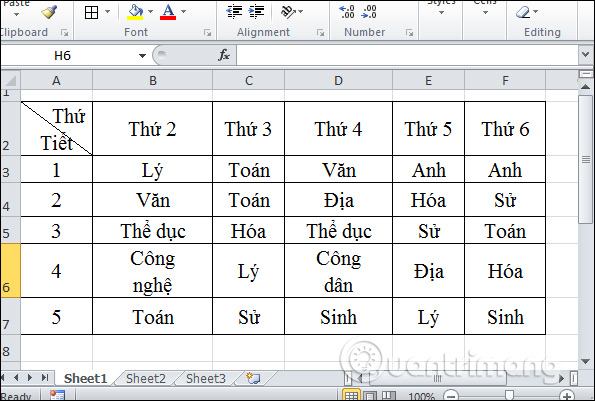
Cách 1: Chỉnh kích thước thủ công
1. Thay đổi kích thước cột bằng nhau
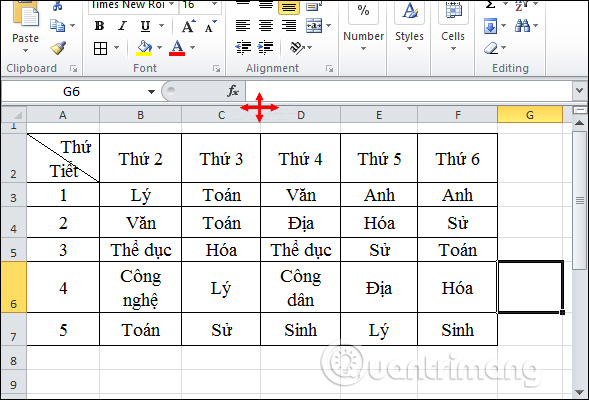
Di chuyển chuột tới phía trên cùng các tiêu đề cột rồi chọn những cột cần thay đổi kích thước. Di chuyển chuột vào đường kẻ ranh giới giữa 2 cột tới khi trỏ chuột chuyển thành mũi tên 4 chiều, thì nhấn giữ chuột kéo sang phải để tăng độ rộng cột, hoặc kéo sang trái để giảm độ rộng cột.
Người dùng điều chỉnh tới kích thước làm sao cho các cột bằng nhau.
2. Thay đổi kích thước dòng ô bằng nhau
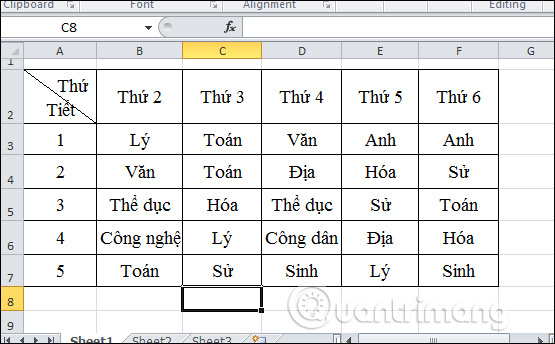
Để thay đổi độ rộng dòng, nhấn giữ chuột trái kéo thả lên trên để giảm chiều cao dòng hoặc kéo thả xuống dưới để tăng chiều cao dòng. Điều chỉnh kích thước các dòng bằng nhau tùy vào nội dung nhập trong bảng.
Cách 2: Nhập kích thước trực tiếp
1. Thay đổi kích thước cột bằng nhau
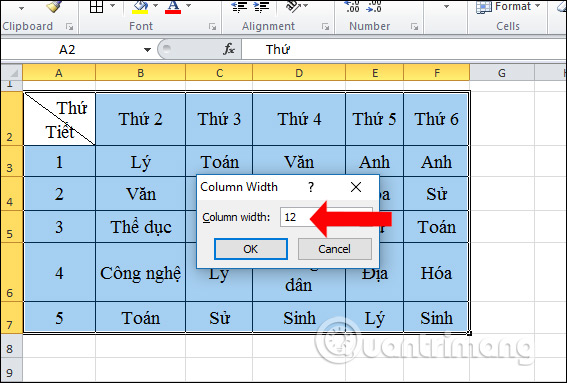
Người dùng bôi đen toàn bộ các cột cần thay đổi kích thước rồi nhấn vào tab Home, chọn tiếp vào Format và nhấn chọn Column Width.
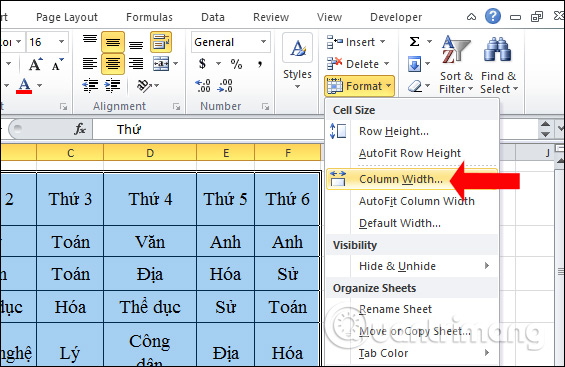
Hiển thị hộp thoại nhỏ để nhập kích thước muốn thay đổi cho cột và nhấn OK.
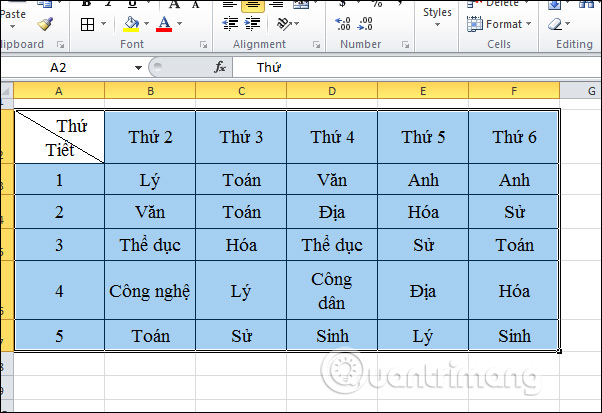
Kết quả sẽ được kích thước các cột đều nhau trong bảng.
2. Thay đổi chiều cao của hàng
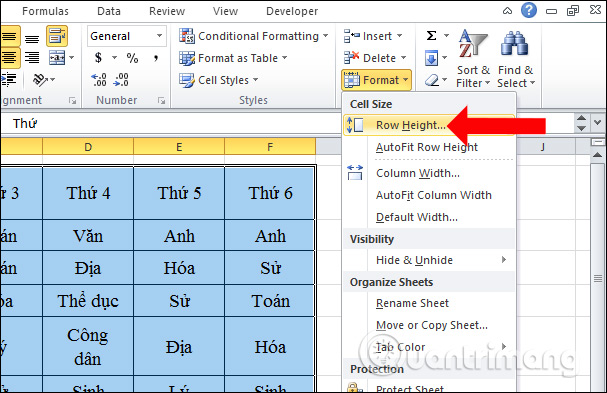
Chúng ta cũng bôi đen toàn bộ bảng Excel, nhấn vào tab Home, chọn tiếp Format rồi nhấn vào Row Height.
Bạn nhập kích thước muốn thay đổi cho từng hàng và nhấn OK để áp dụng.
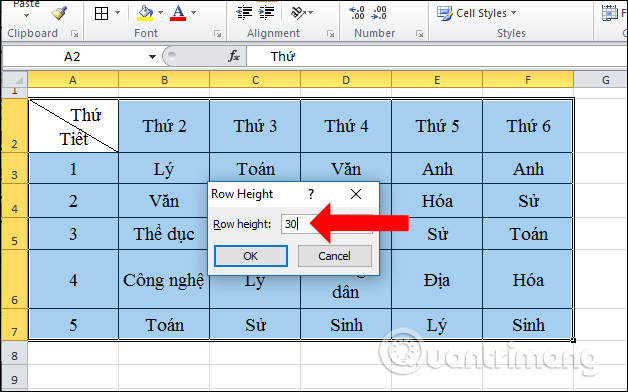
Ngay lập tức chiều cao của các hàng trong bảng sẽ được chỉnh về kích thước bằng nhau, đúng với kích thước đã nhập.
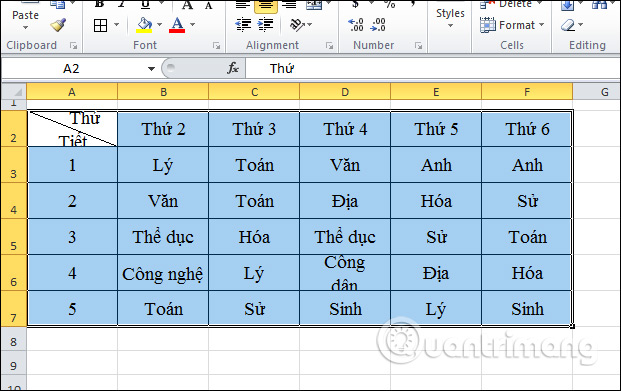
Lưu ý, nếu người dùng chưa biết nhập kích thước cho chiều cao của hàng và cột, nhấn và giữ chuột trái vào đường kẻ dọc trên đầu tiêu đề cột để xem kích thước hiện tại của cột. Nhấn và giữ chuột trái vào đường kẻ ngang ở tiêu đề hàng để xem kích thước.
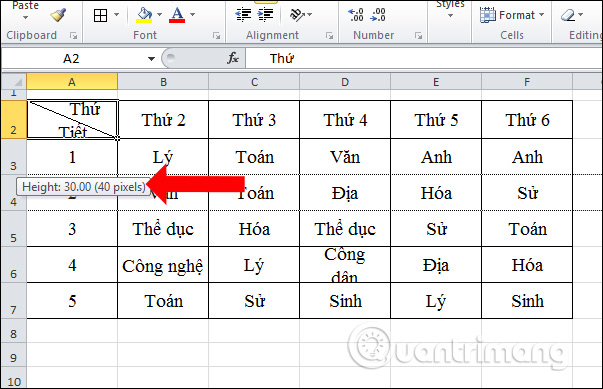
Như vậy bạn sẽ có 2 cách để chỉnh kích thước cột, dòng, ô bằng nhau trong bảng trên Excel. Sau khi điều chỉnh xong bố cục bảng sẽ đều nhau, nội dung được trình bày rõ ràng và khoa học.
Nguồn tin: Quantrimang.com:
Ý kiến bạn đọc
Những tin mới hơn
 Tải Free Fire OB46, Free Fire Advance Server chính thức (26/06/2024)
  Cách để có quyền admin trên Windows (27/06/2024)
  Hướng dẫn kích hoạt tab dọc trên Firefox (27/06/2024)
  Cách khắc phục lỗi "Cannot Start Microsoft Outlook" trên Windows (27/06/2024)
  Cách mở file HEIC trên Windows (27/06/2024)
  Cách chèn hình ảnh nằm dưới chữ trên PowerPoint (27/06/2024)
  Hướng dẫn 5 cách xóa tài khoản User trên Windows 10 (27/06/2024)
  Cách khắc phục sự cố click chuột trái trên Windows (28/06/2024)
  Cách chia đôi màn hình máy tính (28/06/2024)
  Cách thiết lập font chữ mặc định và kích thước font chữ trên Excel (28/06/2024)
 Những tin cũ hơn
 Cách sử dụng lệnh ipconfig để làm mới, reset địa chỉ IP (26/06/2024)
  Cách tạo Header, Footer khác nhau trên Word (26/06/2024)
  Cách mang WordPad trở lại Windows 11 24H2 (26/06/2024)
  Cách hiện khung căn lề trong Word (26/06/2024)
  Cách xóa trang trắng trong Word cực dễ (26/06/2024)
  Cách viết số mũ trong Word, viết chỉ số trên dưới trong Word (26/06/2024)
  Cách tắt đèn led của chuột và bàn phím máy tính khi Shutdown (26/06/2024)
  Cách sửa lỗi không hiện ID trên Ultraviewer (26/06/2024)
  Đọc/ghi File trong C++ | fstream trong C++ (24/06/2024)
  Cách tải driver Realtek High Definition Audio cho Windows 11 (24/06/2024)
  10 phần mềm tạo nhạc bằng AI tốt nhất năm 2026
 Llama vs ChatGPT: Nền tảng AI nào tốt hơn?
 AI Voice Agent là gì? Tìm hiểu cách thức hoạt động của trợ lý thoại AI
 Hướng dẫn tạo câu hỏi trắc nghiệm trên Gemini
 TOP trang web tạo ảnh AI tốt nhất
 Hướng dẫn chi tiết cách tạo Data Table trên n8n: Tối ưu hóa hệ thống dữ liệu tự động
 8 câu lệnh Gemini xóa chi tiết thừa khỏi ảnh
 Cách sử dụng AI Video Remix trong Google Photos
 Mistral Vibe for Code, Claude Code, Cursor hay Codex: Đâu là coding agent tốt nhất hiện nay?
 5 Claude, OpenClaw và Hermes skill xứng đáng có trong bộ công cụ của bạn
 Cách phát triển sự nghiệp trong kỷ nguyên AI: 10 bước giúp bạn luôn giữ lợi thế
 TOP công cụ AI tạo danh sách công việc tốt nhất
 So sánh 27 mô hình Claude
So sánh 27 mô hình Claude
So sánh 27 mô hình Claude
 Thêm danh sách SharePoint vào Copilot Studio
 Kimi vs ChatGPT: Đâu là trợ lý AI tốt hơn?
 Cách thêm watermark AI trong Photos Windows
 8 trường hợp sử dụng Claude Cowork tự động hóa doanh nghiệp giúp tiết kiệm nhiều giờ mỗi tuần
 Prompt tạo phiếu luyện viết đoạn văn cho học sinh Tiểu học
 TOP công cụ nhân hóa văn bản AI tự nhiên nhất






















