Thông tin liên hệ
- 036.686.3943
- admin@nguoicodonvn2008.info

Để tạo Header, Footer khác nhau trên Word thì người dùng cần phải ngắt trang tài liệu Word, tách các trang muốn tạo Header, Footer khác nhau để các phần không liên quan tới nhau. Chúng ta có thể thay đổi tiêu đề giữa từng trang trong Word hay thậm chí thay đổi tiêu đề khác nhau giữa các trang kiểu đánh số trang trong Word đối xứng theo dạng tài liệu. Dưới đây là hướng dẫn tạo Header, Footer khác nhau trên Word.
Bước 1:
Trước hết chúng ta cần tạo ngắt trang giữa các phần muốn tạo Header, Footer khác nhau.
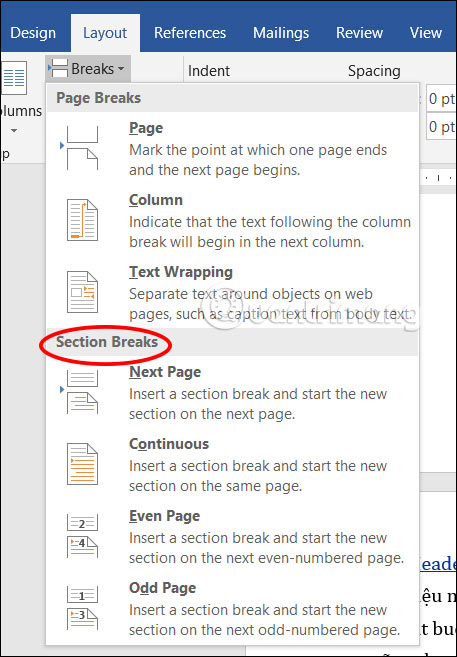
Mở tài liệu Word rồi click chuột tại đầu trang muốn bắt đầu phần mới. Tiếp đến nhấn vào tab Layout rồi chọn Breaks bên dưới. Lúc này bạn sẽ nhìn thấy có các tùy chọn ngắt trang khác nhau tại Section Breaks.
Bạn lựa chọn Next Page hoặc Continuous để ngắt trang, ví dụ bài hướng dẫn chọn Continuous.
Bước 2:
Tiếp đến chúng ta cần hủy liên kết đầu trang và chân trang khỏi 2 phần đã thực hiện tách nhau.
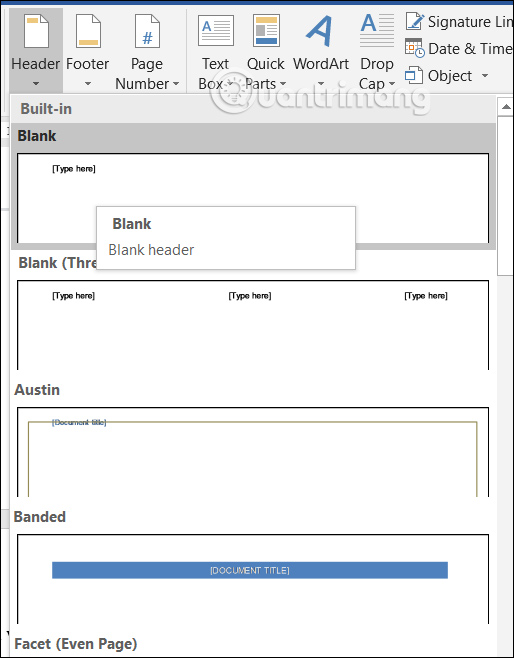
Click khu vực đầu trang hoặc chân trang trong phần mới bạn đã ngắt. Tiếp đến bạn nhấn vào Insert rồi chọn tiếp kiểu chân trang hoặc rồi trang muốn chèn theo yêu cầu.
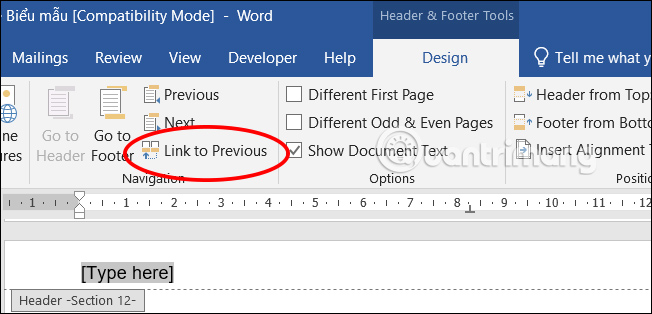
Sau đó click chuột vào Link to Previous để tắt màu xám.
Bước 3:
Bây giờ bạn chỉ cần nhập nội dung cho Header hoặc Footer cho từng phần mà mình đã tách.
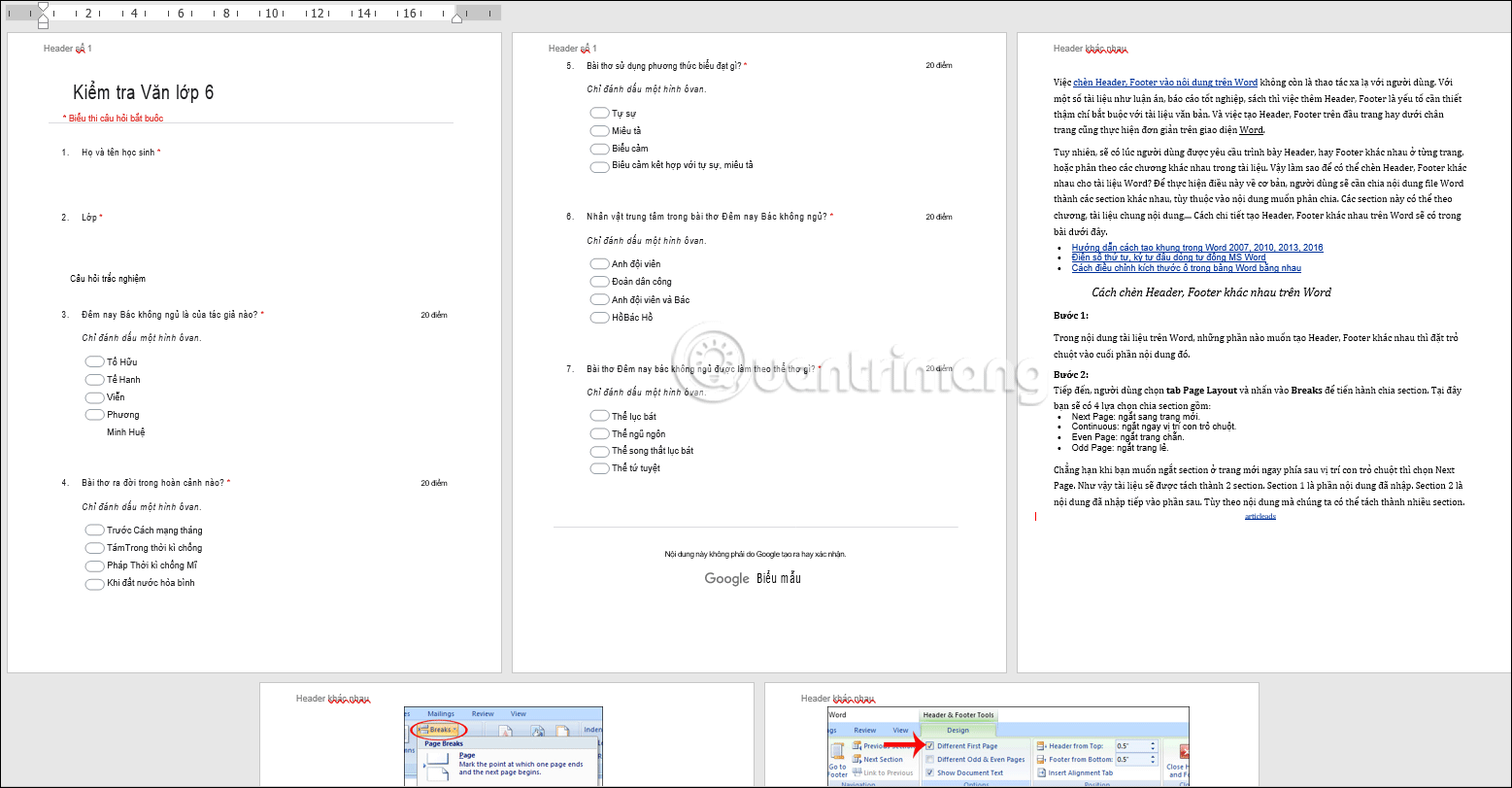
Kết quả chúng ta sẽ thấy 2 trang đầu tiên có chung 1 Header, bắt đầu từ trang thứ 3 và những trang cùng phần sau đó có chung 1 Header.
Bước 1:
Trong nội dung tài liệu trên Word, những phần nào muốn tạo Header, Footer khác nhau thì đặt trỏ chuột vào cuối phần nội dung đó.
Bước 2:
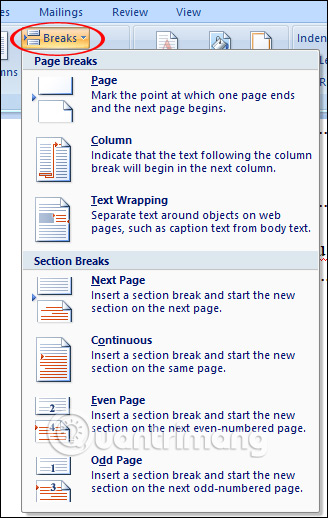
Tiếp đến, người dùng chọn tab Page Layout và nhấn vào Breaks để tiến hành chia section. Tại đây bạn sẽ có 4 lựa chọn chia section gồm:
Chẳng hạn khi bạn muốn ngắt section ở trang mới ngay phía sau vị trí con trỏ chuột thì chọn Next Page. Như vậy tài liệu sẽ được tách thành 2 section. Section 1 là phần nội dung đã nhập. Section 2 là nội dung đã nhập tiếp vào phần sau. Tùy theo nội dung mà chúng ta có thể tách thành nhiều section.
Bước 3:
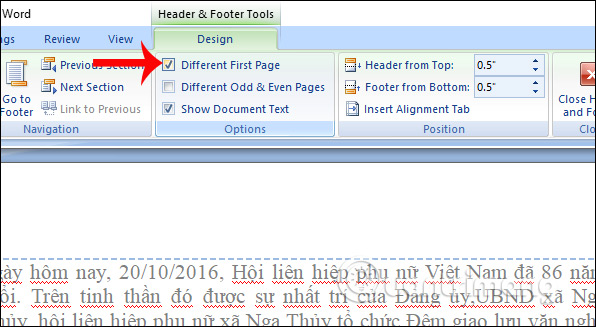
Tiếp đến tạo Header và Footer cho từng section, chúng ta click đúp chuột vào phần Header phía trên cùng của trang bất kỳ trong phần section 1. Tiếp đến phần Design của Header & Footer Tools mọi người đánh dấu tích vào mục Different First Page trong mục Options, rồi nhập nội dung cho Header của section 1 theo ý muốn.
Bước 4:
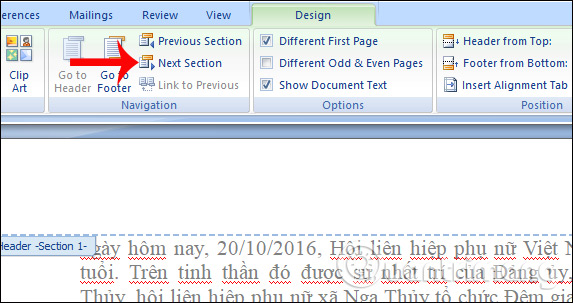
Sau khi viết nội dung cho Header của section 1, nhấn Next để chuyển sang Header của section 2.
Bước 5:
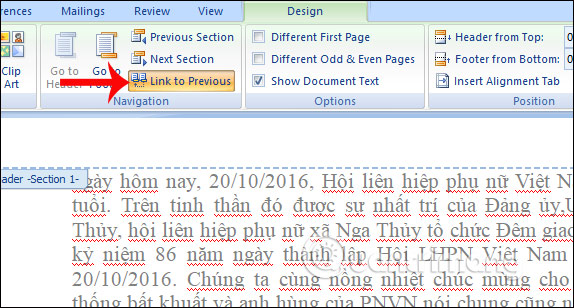
Cuối cùng nhấn chọn Link to Previous để Header section 2 không liên quan tới Header của section 1, rồi nhập nội dung cho Header 2 của section 2. Bạn chỉ cần click đúp vào vị trí bất kỳ ngoài Header để hoàn thành.
Với việc tạo Footer người dùng cũng thực hiện tương tự như khi làm trên Header bằng các thao tác bên trên.
Trên đây là cách tạo Header, Footer khác nhau trên Word với cách làm đơn giản và nhanh chóng. Thay vì sử dụng Header hay Footer giống nhau thì chúng ta có thể thay đổi, sử dụng Header hoặc Footer ở các trang hoặc các chương khác nhau. Điều này có thể giúp tài liệu của bạn thêm phần sinh động hơn.
Chúc các bạn thực hiện thành công!
Nguồn tin: Quantrimang.com:
Ý kiến bạn đọc
Những tin mới hơn
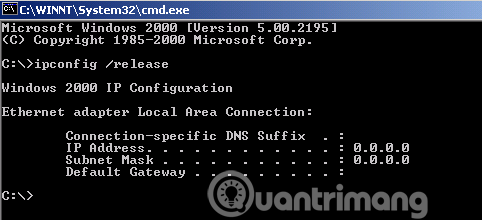 Cách sử dụng lệnh ipconfig để làm mới, reset địa chỉ IP (26/06/2024)
  Cách chỉnh kích thước dòng, cột, ô bằng nhau trên Excel (26/06/2024)
  Tải Free Fire OB46, Free Fire Advance Server chính thức (26/06/2024)
  Cách để có quyền admin trên Windows (27/06/2024)
  Hướng dẫn kích hoạt tab dọc trên Firefox (27/06/2024)
  Cách khắc phục lỗi "Cannot Start Microsoft Outlook" trên Windows (27/06/2024)
  Cách mở file HEIC trên Windows (27/06/2024)
  Cách chèn hình ảnh nằm dưới chữ trên PowerPoint (27/06/2024)
  Hướng dẫn 5 cách xóa tài khoản User trên Windows 10 (27/06/2024)
  Cách khắc phục sự cố click chuột trái trên Windows (28/06/2024)
 Những tin cũ hơn
 Cách mang WordPad trở lại Windows 11 24H2 (26/06/2024)
  Cách hiện khung căn lề trong Word (26/06/2024)
  Cách xóa trang trắng trong Word cực dễ (26/06/2024)
  Cách viết số mũ trong Word, viết chỉ số trên dưới trong Word (26/06/2024)
 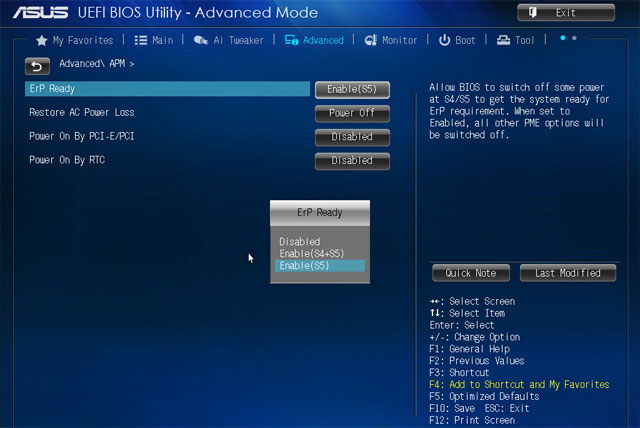 Cách tắt đèn led của chuột và bàn phím máy tính khi Shutdown (26/06/2024)
 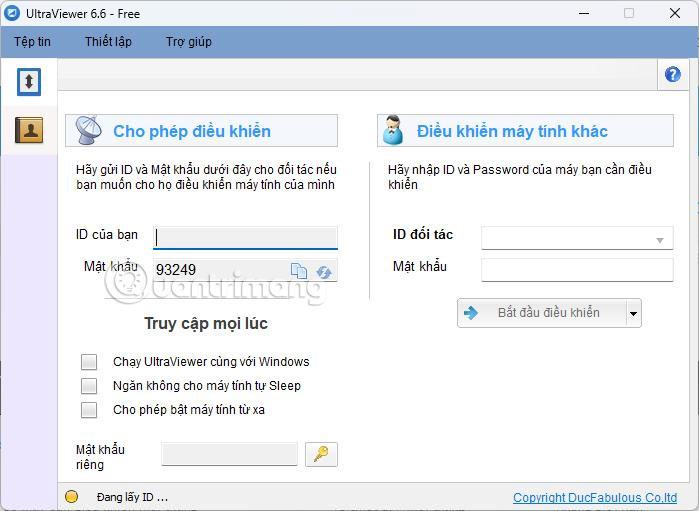 Cách sửa lỗi không hiện ID trên Ultraviewer (26/06/2024)
  Đọc/ghi File trong C++ | fstream trong C++ (24/06/2024)
  Cách tải driver Realtek High Definition Audio cho Windows 11 (24/06/2024)
 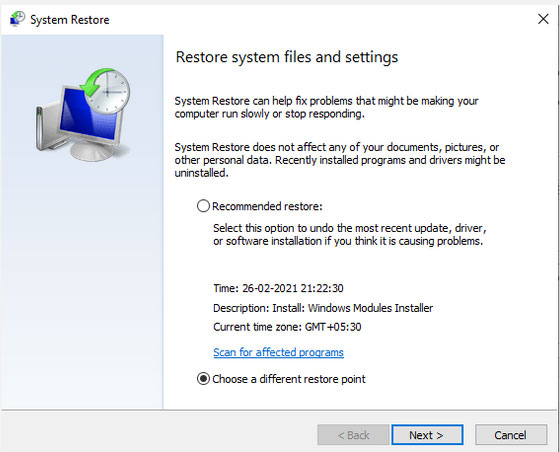 Cách sửa lỗi VCRUNTIME140.DLL was not found, is missing trong Windows (24/06/2024)
  Cách download Windows 10, tải file ISO Windows 10 từ Microsoft (24/06/2024)
  Cách phát triển sự nghiệp trong kỷ nguyên AI: 10 bước giúp bạn luôn giữ lợi thế
 TOP công cụ AI tạo danh sách công việc tốt nhất
 So sánh 27 mô hình Claude
So sánh 27 mô hình Claude
So sánh 27 mô hình Claude
 Thêm danh sách SharePoint vào Copilot Studio
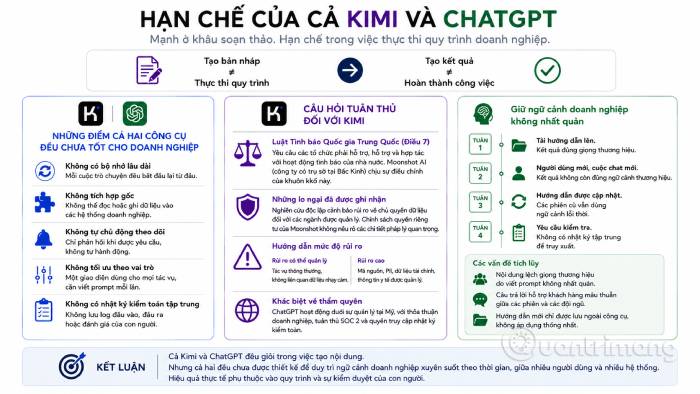 Kimi vs ChatGPT: Đâu là trợ lý AI tốt hơn?
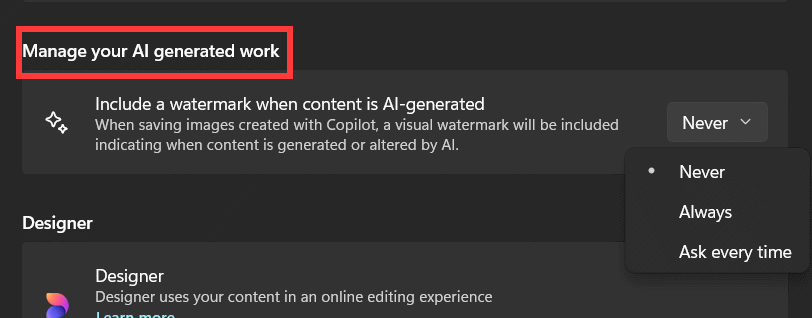 Cách thêm watermark AI trong Photos Windows
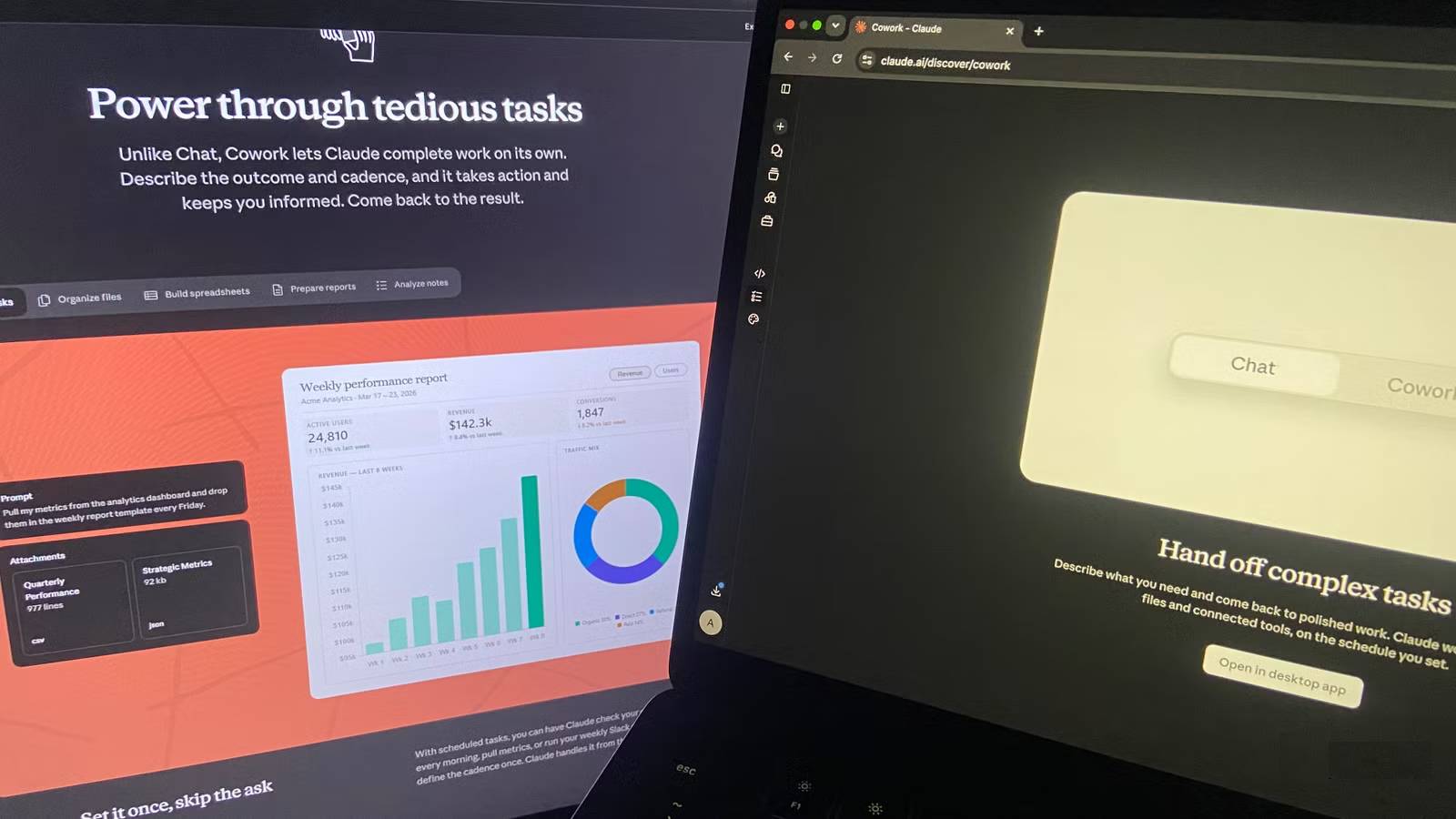 8 trường hợp sử dụng Claude Cowork tự động hóa doanh nghiệp giúp tiết kiệm nhiều giờ mỗi tuần
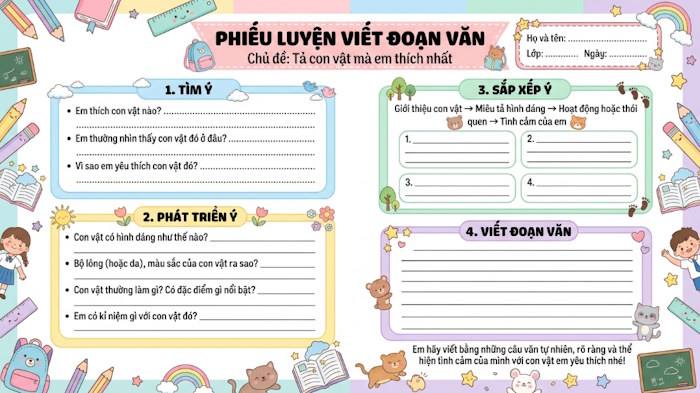 Prompt tạo phiếu luyện viết đoạn văn cho học sinh Tiểu học
 TOP công cụ nhân hóa văn bản AI tự nhiên nhất
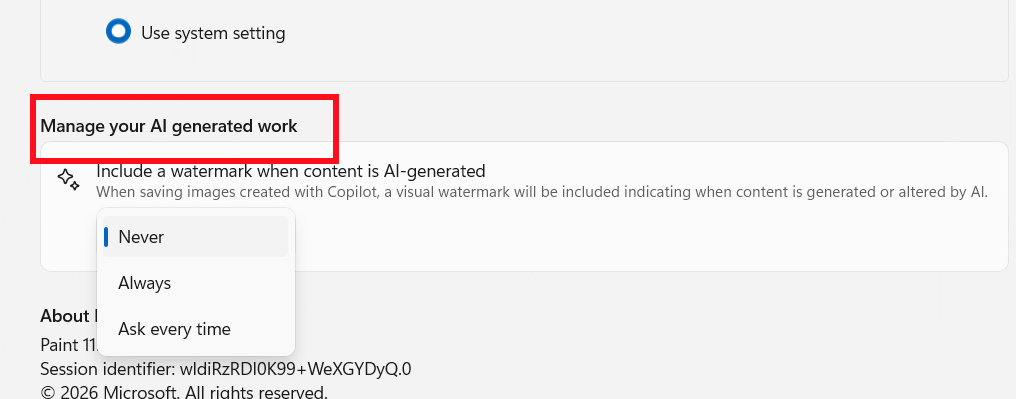 Cách thêm watermark AI trong Paint Windows 11
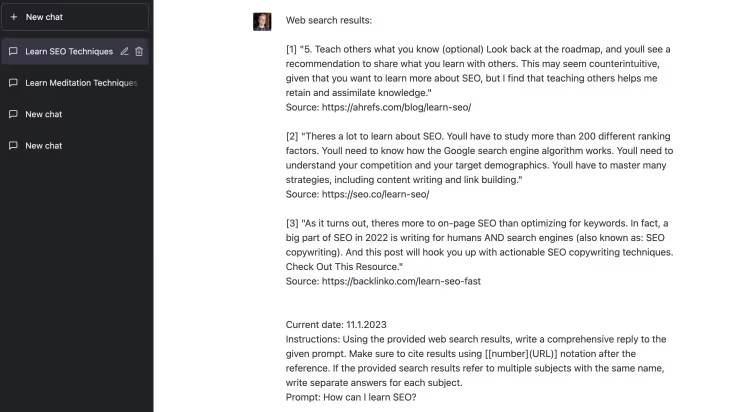 9 Chrome extension hữu ích cho ChatGPT
 9 dấu hiệu nhận biết hình ảnh do AI tạo ra
 Cách tìm lại file, ảnh và tin nhắn cũ trên ChatGPT trong vài giây
 Cách chỉnh sửa video trên Google Vids bằng câu lệnh
 TOP phần mềm trợ lý bán hàng AI tốt nhất
 Prompt AI biến ảnh chân dung thành tranh biếm họa chuyên nghiệp cực đẹp
 TOP lựa chọn thay thế OpenClaw tốt nhất
 Hướng dẫn kiểm tra độ trùng lặp SKKN hiệu quả
 Hướng dẫn làm trò chơi nghiêng đầu chọn đáp án