
Thông tin liên hệ
- 036.686.3943
- admin@nguoicodonvn2008.info

Cài đặt Bootstrap không khó. Bài viết sẽ hướng dẫn chi tiết cách cài Bootstrap cho người mới bắt đầu.
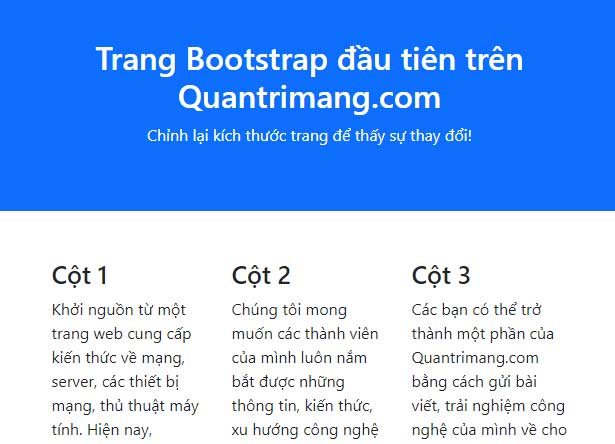
<!DOCTYPE html>
<html lang="en">
<head>
  <title>Bootstrap 5 Example</title>
  <meta charset="utf-8">
  <meta name="viewport" content="width=device-width, initial-scale=1">
  <link href="https://cdn.jsdelivr.net/npm/bootstrap@5.2.3/dist/css/bootstrap.min.css" rel="stylesheet">
  <script src="https://cdn.jsdelivr.net/npm/bootstrap@5.2.3/dist/js/bootstrap.bundle.min.js"></script>
</head>
<body>

<div class="container-fluid p-5 bg-primary text-white text-center">
  <h1>Trang Bootstrap đầu tiên trên Quantrimang.com</h1>
  <p>Chỉnh lại kích thước trang để thấy sự thay đổi!</p>
</div>
<div class="container mt-5">
  <div class="row">
    <div class="col-sm-4">
      <h3>Cột 1</h3>
      <p>Khởi nguồn từ một trang web cung cấp kiến thức về mạng, server, các thiết bị mạng, thủ thuật máy tính. Hiện nay, Quantrimang.com đã trở thành mạng xã hội về khoa học công nghệ, mở rộng nội dung để đáp ứng nhu cầu của các thành viên về nhiều lĩnh vực công nghệ hơn như điện thoại, thiết bị thông minh, điện tử, bảo mật máy tính,...</p>
    </div>
    <div class="col-sm-4">
      <h3>Cột 2</h3>
      <p>Chúng tôi mong muốn các thành viên của mình luôn nắm bắt được những thông tin, kiến thức, xu hướng công nghệ mới nhất, cũng như gỡ rối những vấn đề công nghệ các thành viên gặp phải khi sử dụng máy tính, điện thoại, các thiết bị điện tử thông dụng khác.</p>
    </div>
    <div class="col-sm-4">
      <h3>Cột 3</h3>
      <p>Các bạn có thể trở thành một phần của Quantrimang.com bằng cách gửi bài viết, trải nghiệm công nghệ của mình về cho đội ngũ quản lý nội dung của mạng xã hội thông qua địa chỉ email  hoặc đăng ký tài khoản và đăng bài trực tiếp trên Quantrimang.com.</p>
    </div>
  </div>
</div>

</body>
</html>
Có 2 cách để cài Bootstrap, một là bạn tải Bootstrap về và lưu trên máy, hai là dùng CDN. Dùng CDN thì tiện là bạn chỉ cần chèn dòng code vào file Bootstrap là xong, nhưng hạn chế là khi mạng chập chờn thì thao tác hơi khó chịu.
Trong hướng dẫn này mình sử dụng Sublime Text 3 để minh họa 2 cách cài đặt Bootstrap cho các bạn.
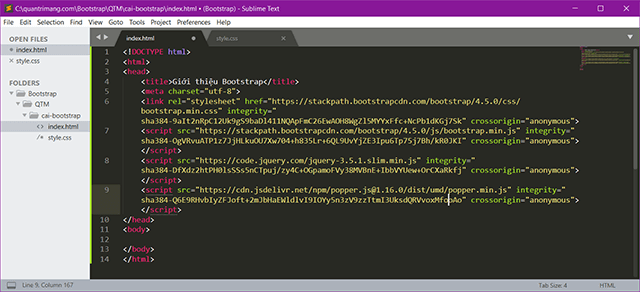
MaxCDN cung cấp hỗ trợ CDN cho CSS và JavaScript của Bootstrap, bạn cũng phải thêm cả jQuery vào nữa. Tất cả những gì bạn cần làm là copy đoạn code sau và dán vào thẻ <head></head> của file html.
<link rel="stylesheet" href="https://stackpath.bootstrapcdn.com/bootstrap/4.5.0/css/bootstrap.min.css" integrity="sha384-9aIt2nRpC12Uk9gS9baDl411NQApFmC26EwAOH8WgZl5MYYxFfc+NcPb1dKGj7Sk" crossorigin="anonymous">
<script src="https://stackpath.bootstrapcdn.com/bootstrap/4.5.0/js/bootstrap.min.js" integrity="sha384-OgVRvuATP1z7JjHLkuOU7Xw704+h835Lr+6QL9UvYjZE3Ipu6Tp75j7Bh/kR0JKI" crossorigin="anonymous"></script>
<script src="https://code.jquery.com/jquery-3.5.1.slim.min.js" integrity="sha384-DfXdz2htPH0lsSSs5nCTpuj/zy4C+OGpamoFVy38MVBnE+IbbVYUew+OrCXaRkfj" crossorigin="anonymous"></script>
<script src="https://cdn.jsdelivr.net/npm/popper.js@1.16.0/dist/umd/popper.min.js" integrity="sha384-Q6E9RHvbIyZFJoft+2mJbHaEWldlvI9IOYy5n3zV9zzTtmI3UksdQRVvoxMfooAo" crossorigin="anonymous"></script>
Khi đó, file html của bạn sẽ như thế này:
<link rel="stylesheet" type="text/css" href="bootstrap/css/bootstrap.css">
Thêm thẻ <script> sau vào trước thẻ </body>:
<script type="text/javascript" src="bootstrap/js/bootstrap.js"></script>
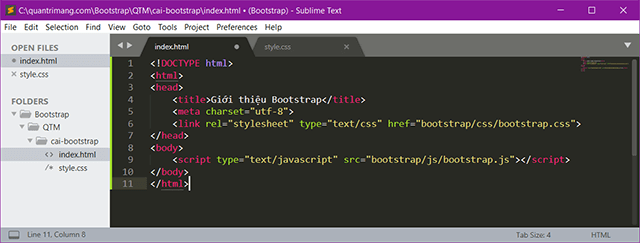
Vậy là quá trình cài đặt Bootstrap đã thành công. Để cho việc học Bootstrap dễ dàng hơn, bạn có thể cài thêm 2 plugin sau cho Sublime Text: Bootstrap autocomplete và Bootstrap Snipets.
3.1. Cài Bootstrap autocomplete cho Sublime Text 3
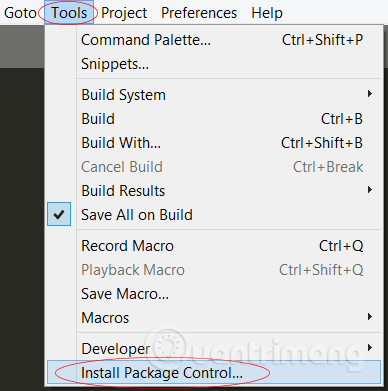
Bạn mở Sublime Text > vào Tool > chọn Install Package Control... và chờ một lát để quá trình cài đặt hoàn tất. (Nếu bạn đã làm thao tác này trước đây thì hãy bỏ qua bước này).
Tải Bootstrap autocomplete từ Github > Giải nén file tải về
https://github.com/proficientdesigners/sublime-text-bs4-autocomplete
Vào Sublime Text > Preferences > Browse Packages...
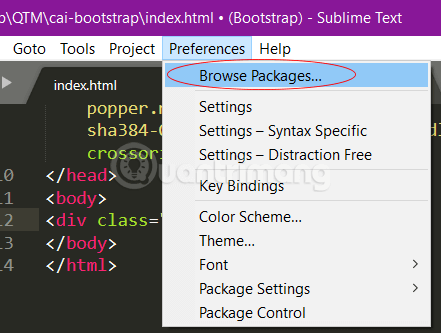
Copy file vừa giải nén vào thư mục Packages vừa mở ra.
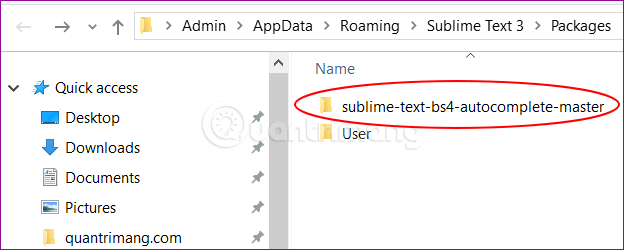 Sau khi cài đặt xong, bạn khởi động lại Sublime Text. Từ giờ khi bạn gõ một thành phần Bootstrap nào vào Sublime Text bạn sẽ nhận được gợi ý và chỉ cần chọn để hoàn thành code của mình.

3.2. Cài Bootstrap Snipets cho Sublime Text
Bạn tải Bootstrap Snipets về rồi cài tương tự như trên nhé.
https://github.com/degouville/sublime-bootstrap4
Bây giờ hãy sẵn sàng để làm quen với những thành phần đầu tiên trong Bootstrap bạn nhé.
Nguồn tin: Quantrimang.com:
Ý kiến bạn đọc
Những tin mới hơn
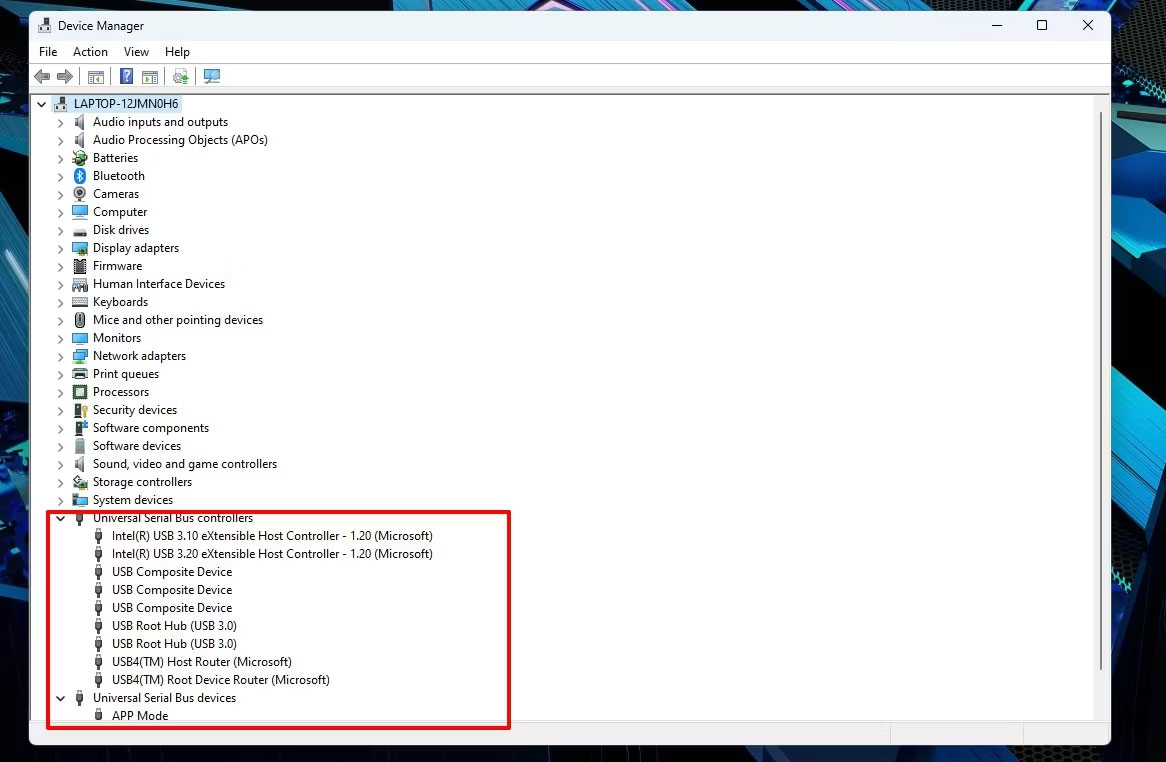 Cách tải, cập nhật và khắc phục sự cố driver USB trên Windows 10 (11/11/2024)
  Cách sửa lỗi mất thanh Language bar trên Windows 10 (11/11/2024)
 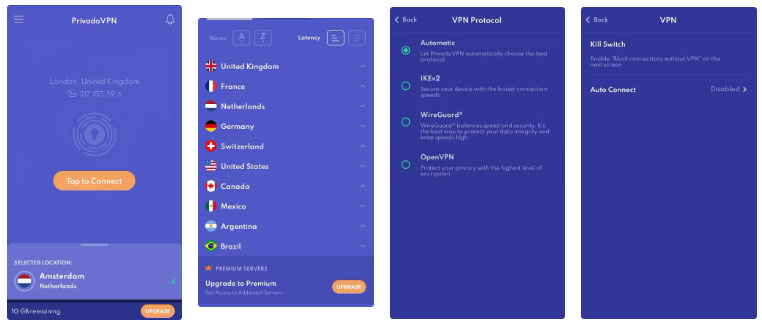 6 phần mềm VPN miễn phí tốt nhất cho PC (11/11/2024)
  Mệnh đề WHERE trong SQL (11/11/2024)
 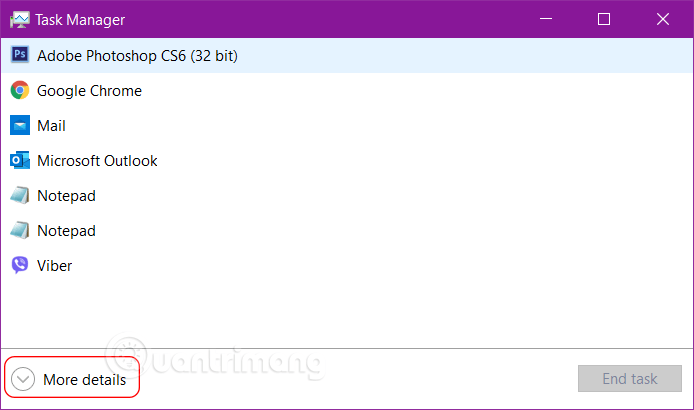 5 cách kiểm tra ổ cứng là SSD hay HDD trên máy tính Windows (11/11/2024)
 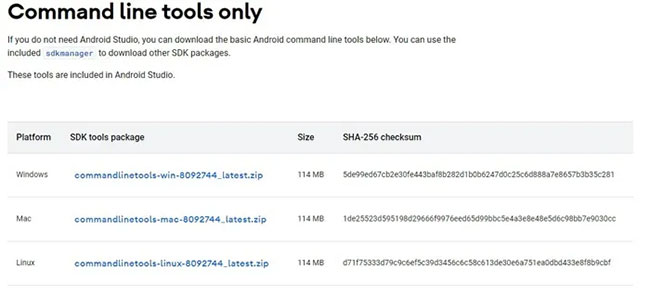 Cách cài đặt TWRP Recovery trên Android (không cần root) (11/11/2024)
 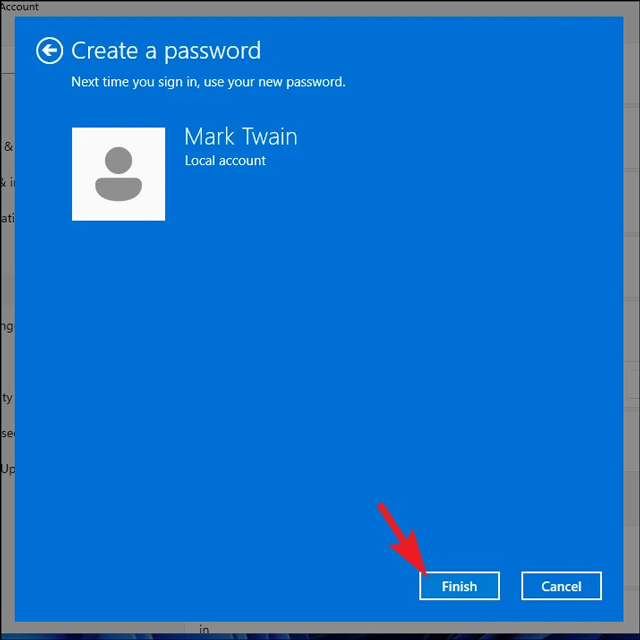 Cách cài mật khẩu máy tính trên Windows 11 (11/11/2024)
 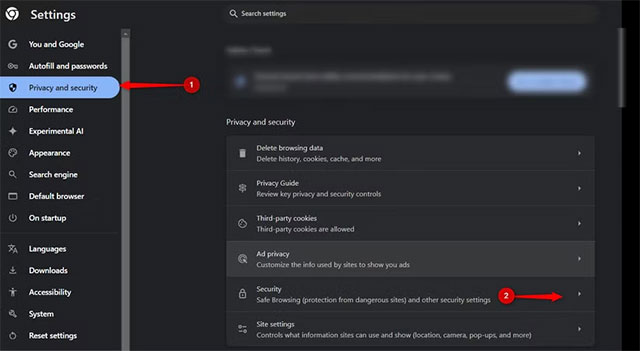 Cách kích hoạt tính năng bảo mật AI mới trong Chrome (11/11/2024)
 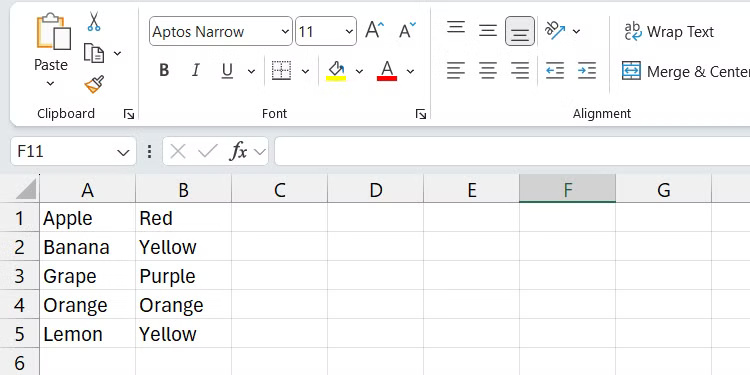 6 hàm Excel để tìm dữ liệu nhanh chóng (11/11/2024)
 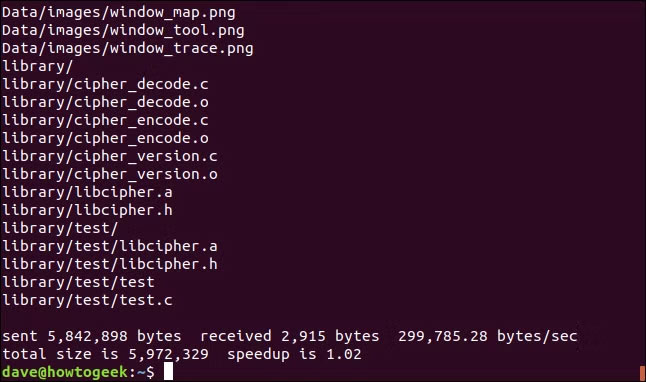 Cách di chuyển file giữa các hệ thống bằng scp và rsync (11/11/2024)
 Những tin cũ hơn
Cách di chuyển file giữa các hệ thống bằng scp và rsync (11/11/2024) 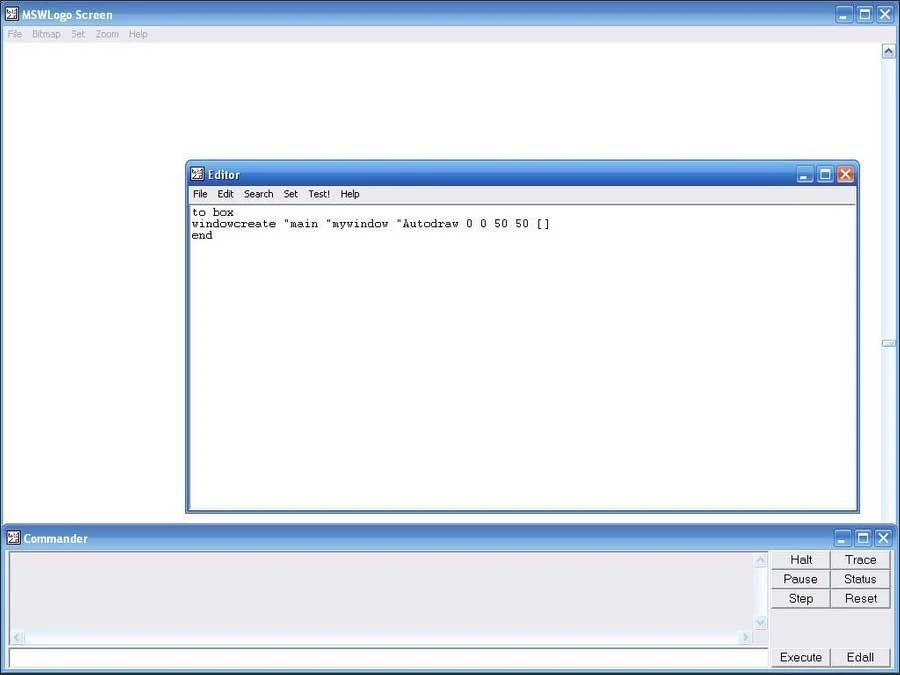 Các câu lệnh trong Logo đầy đủ nhất 2024 (08/11/2024)
  13 câu lệnh SQL quan trọng Programmer nào cũng cần biết (08/11/2024)
  Làm sao để tải ảnh không cho copy trên Web về máy tính? (08/11/2024)
  Tạo Button trong CSS (08/11/2024)
  Split Tunneling là gì? Cách kích hoạt ra sao? (08/11/2024)
 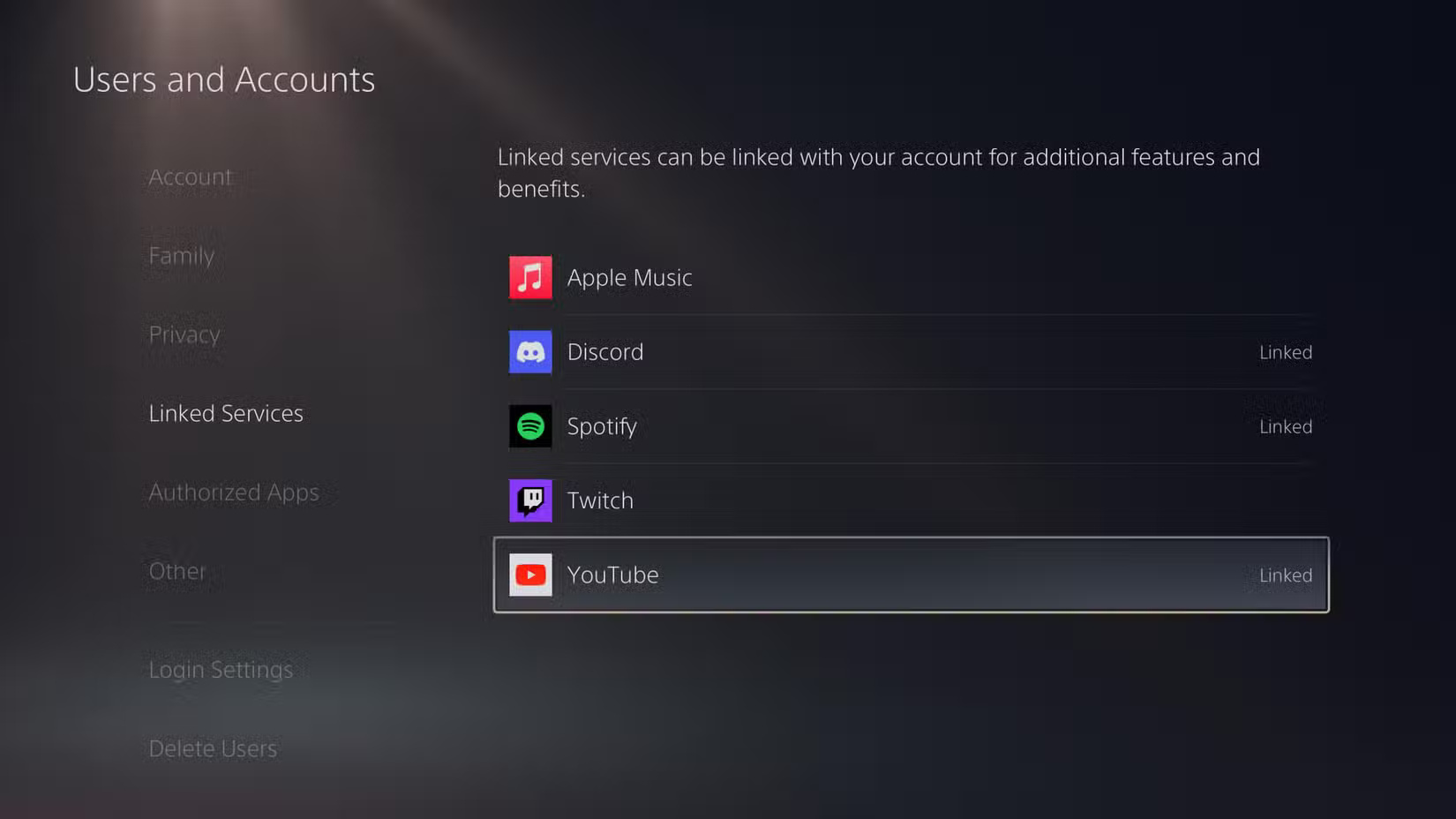 Cách truy cập trình duyệt web ẩn trên PS5 (08/11/2024)
 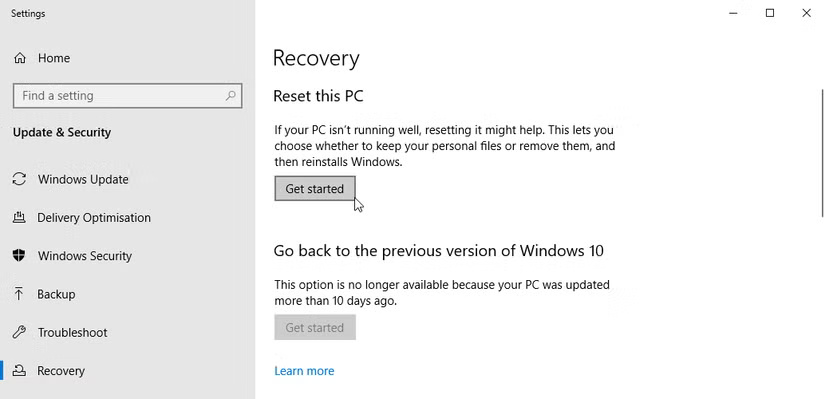 Cách sửa lỗi BSOD Memory Management (08/11/2024)
  Tập lệnh PowerShell này có thể bỏ qua các yêu cầu hệ thống của Windows 11, Microsoft Account (07/11/2024)
 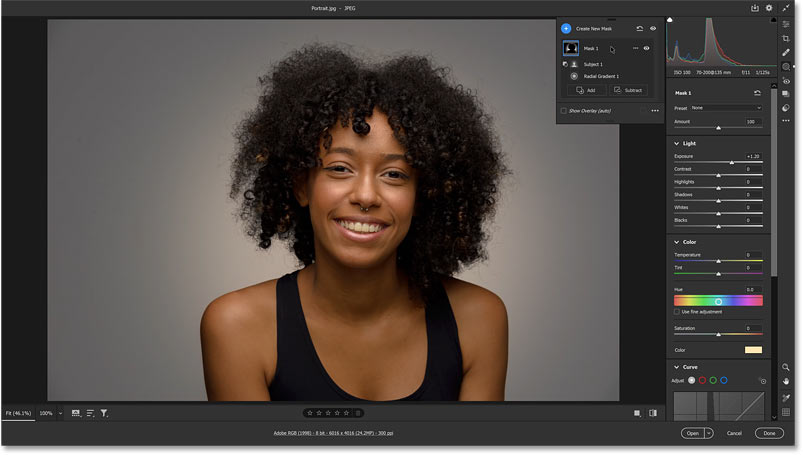 Cách thêm hiệu ứng spotlight phía sau chủ thể bằng Adobe Camera Raw (07/11/2024)
  Tự động hóa viết code và Review GitHub với OpenAI Codex và Cursor
 Trải nghiệm trợ lý AI giải bài tập trên Dola Chat
 Cách cài ứng dụng Google Gemini trên Windows
 Cách viết hướng dẫn hiệu quả cho GPT tùy chỉnh
 Các khả năng và thiết kế hội thoại khi xây dựng GPT tùy chỉnh
 Các khả năng và thiết kế hội thoại khi xây dựng GPT tùy chỉnh
 GPT Actions: Kết nối với các dịch vụ bên ngoài
 TOP những cách tận dụng AI để tạo bài đăng trên mạng xã hội
 TOP cách dùng Agentic AI hiệu quả trong thương mại điện tử và bán lẻ
 Cách tạo video AI bằng Seedance 2.5 trên Dola AI
 Quy trình kiểm thử, gỡ lỗi và tinh chỉnh GPT tùy chỉnh
 TOP công cụ phát hiện nội dung AI chính xác nhất
 TOP công cụ phát hiện nội dung AI chính xác nhất
 TOP mẹo dùng NotebookLM để làm chủ mọi dự án
 Cách tạo và chỉnh sửa ảnh bằng AI với Dola
 TOP cách sử dụng Claude Cowork để tối đa hóa hiệu suất
 Chào ngày mới thứ 6, lời chúc thứ 6 vui vẻ
 5 công cụ AI giúp bạn thay đổi màu tóc
 TOP công cụ AI xóa nền ảnh tốt nhất
 TOP công cụ AI hỗ trợ Microsoft Word tốt nhất






















