Thông tin liên hệ
- 036.686.3943
- admin@nguoicodonvn2008.info

Khi đang lướt Web có thể vô tình bạn bắt gặp những hình ảnh độc đáo, hay hình ảnh phục vụ cho công việc và muốn tải chúng về máy tính của mình để sử dụng và chia sẻ với bạn bè. Tuy nhiên, bạn không thể nào tải chúng về máy do tính năng Save as Image đã bị vô hiệu hóa hoàn toàn. Phương án chụp toàn bộ website hay chụp màn hình máy tính phần có ảnh và cắt ghép từng hình ảnh sẽ không khả dụng khi số lượng ảnh bạn cần khá nhiều. Bạn cũng có thể nghĩ đến cách tải toàn bộ trang Web và tìm hình ảnh mình cần trong hàng tá ảnh, tuy nhiên đây cũng không phải là ý kiến hay, quá mất thời gian.
Ở bài hướng dẫn trước, Quantrimang.com đã gợi ý cho bạn những cách copy nội dung trên web không cho copy khi can thiệp JavaScript, vậy với hình ảnh không cho phép copy phải xử lý ra sao? Trong bài viết này, Quản trị mạng sẽ hướng dẫn bạn từng bước tải mọi hình ảnh trên website kể cả với trang không cho copy.
Bước 1: Truy cập vào website mà bạn muốn tải hình ảnh về.
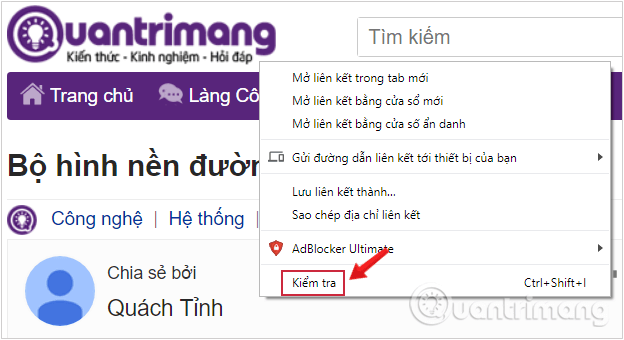
Bước 2: Tại giao diện trang, bạn nhấn chuột phải và chọn mục Kiểm tra (Inspect) hoặc nhấn tổ hợp phím Ctrl+ Shift+ I.
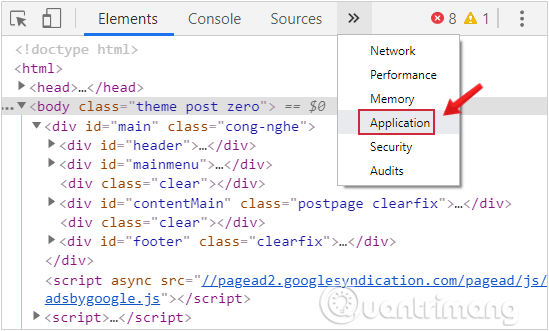
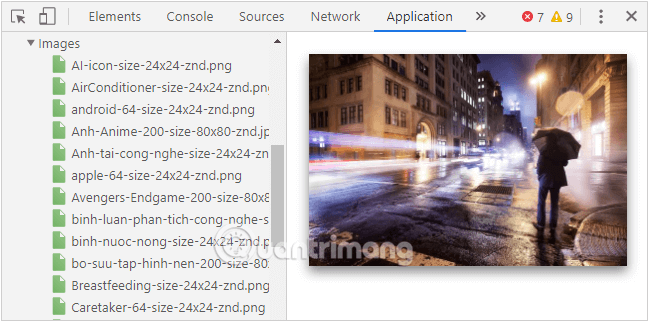
Bước 3: Một cửa sổ mới có tên Developer Tools mở ra. Bây giờ hãy tìm tab có tên Applications ở trên cùng và nhấn chọn nó.
Nếu không tìm thấy bạn có thể nhấn vào biểu tượng >>.
Bước 4:
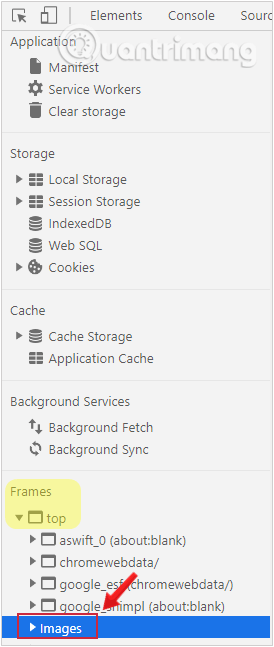
Trong mục Images sẽ xuất hiện toàn bộ số ảnh của website bạn muốn lấy về.
Bước 5: Tìm đúng ảnh cần tải. Bạn cũng có thể kiểm tra xem đã đúng ảnh mình cần chưa bằng cách nhấn chuột trái vào tên một ảnh, hình ảnh của nó sẽ xuất hiện ngay bên phải.
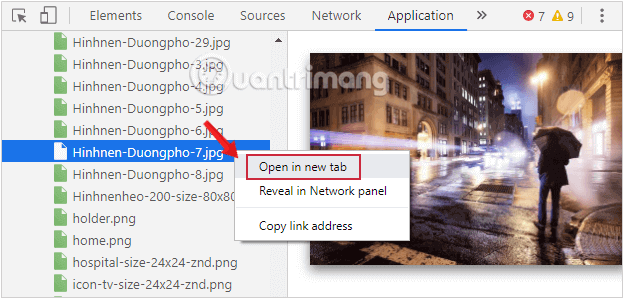
Bước 6: Khi tìm được ảnh cần tải, nhấn chuột phải vào hình ảnh và chọn Open in new tab.
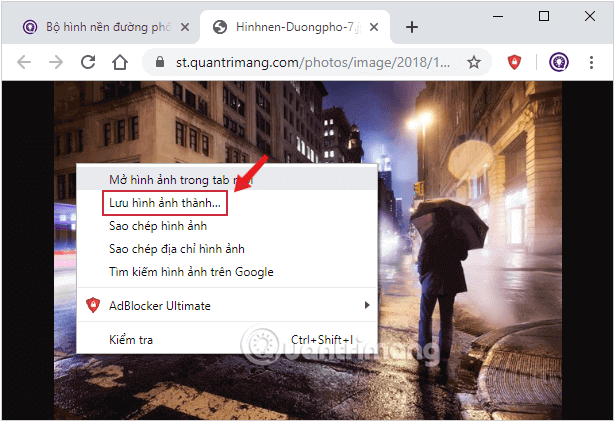
Bước 7: Hình ảnh cần tải sẽ xuất hiện tại một đường link mới. Chúng ta thực hiện thao tác copy thông thường. Nhấn chuột phải và chọn Lưu hình ảnh thành... (Save image as...).
Bước 1: Mở trang bạn muốn copy hình ảnh.
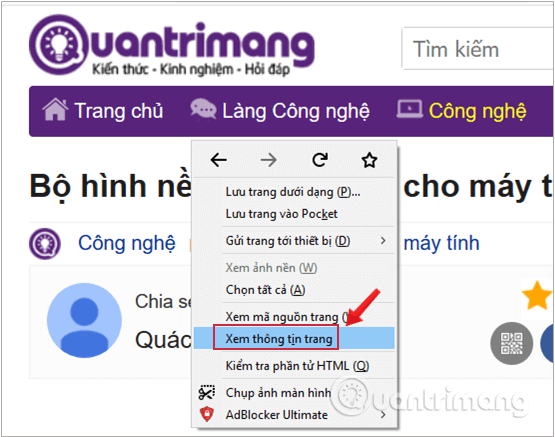
Bước 2: Nhấn chuột phải tại trang đó và chọn Xem thông tin về trang (View Page Info).
Bước 3: Giao diện cửa sổ mới xuất hiện, bạn chọn tab Đa phương tiện (Media).
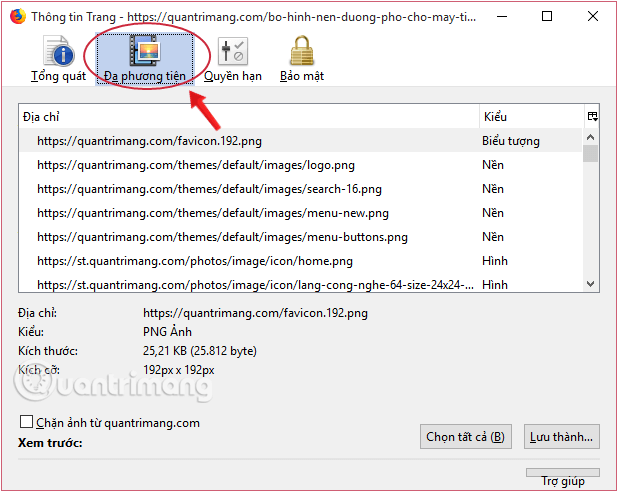
Bước 4: Tại đây chứa toàn bộ ảnh của website bạn muốn lấy về. Sử dụng con lăn để tìm kiếm ảnh cần copy hoặc sử dụng mũi tên lên xuống để tìm ảnh.
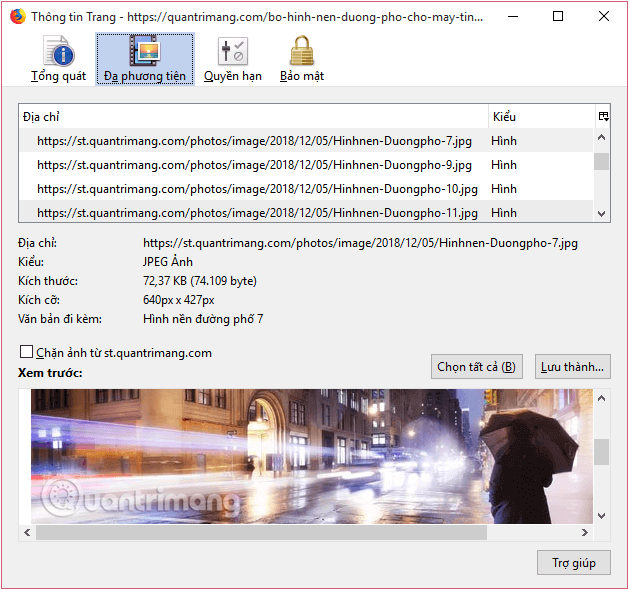
Firefox cũng cho xem trước hình ảnh, bạn kích vào một đường dẫn ảnh nào đó, ảnh sẽ xuất hiện ở phía dưới để bạn dễ dàng theo dõi và tìm đúng ảnh mình cần.
Bước 5: Sau khi lựa chọn ảnh cần tải, nhấn chuột vào mục Lưu thành (Save as...) để tải hình ảnh về.
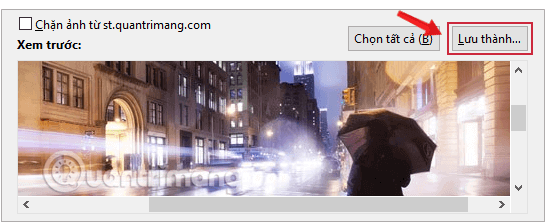
Bằng các thao tác đơn giản, bạn có thể tải hình ảnh về máy tính kể cả hình ảnh đã bị vô hiệu hóa tính năng tải ảnh.
Nguồn tin: Quantrimang.com:
Ý kiến bạn đọc
Những tin mới hơn
 13 câu lệnh SQL quan trọng Programmer nào cũng cần biết (08/11/2024)
  Các câu lệnh trong Logo đầy đủ nhất 2024 (08/11/2024)
  Cách di chuyển file giữa các hệ thống bằng scp và rsync (11/11/2024)
  Cách cài đặt Bootstrap trên máy tính (11/11/2024)
  Cách tải, cập nhật và khắc phục sự cố driver USB trên Windows 10 (11/11/2024)
  Cách sửa lỗi mất thanh Language bar trên Windows 10 (11/11/2024)
  6 phần mềm VPN miễn phí tốt nhất cho PC (11/11/2024)
  Mệnh đề WHERE trong SQL (11/11/2024)
  5 cách kiểm tra ổ cứng là SSD hay HDD trên máy tính Windows (11/11/2024)
  Cách cài đặt TWRP Recovery trên Android (không cần root) (11/11/2024)
 Những tin cũ hơn
 Tạo Button trong CSS (08/11/2024)
  Split Tunneling là gì? Cách kích hoạt ra sao? (08/11/2024)
  Cách truy cập trình duyệt web ẩn trên PS5 (08/11/2024)
  Cách sửa lỗi BSOD Memory Management (08/11/2024)
  Tập lệnh PowerShell này có thể bỏ qua các yêu cầu hệ thống của Windows 11, Microsoft Account (07/11/2024)
  Cách thêm hiệu ứng spotlight phía sau chủ thể bằng Adobe Camera Raw (07/11/2024)
  Cách sửa lỗi gõ tiếng Việt trên Word, Excel (07/11/2024)
  Hướng dẫn đăng xuất tài khoản Skype từ xa (07/11/2024)
  Hướng dẫn cách đưa This PC ra Desktop trên Windows 11 (07/11/2024)
 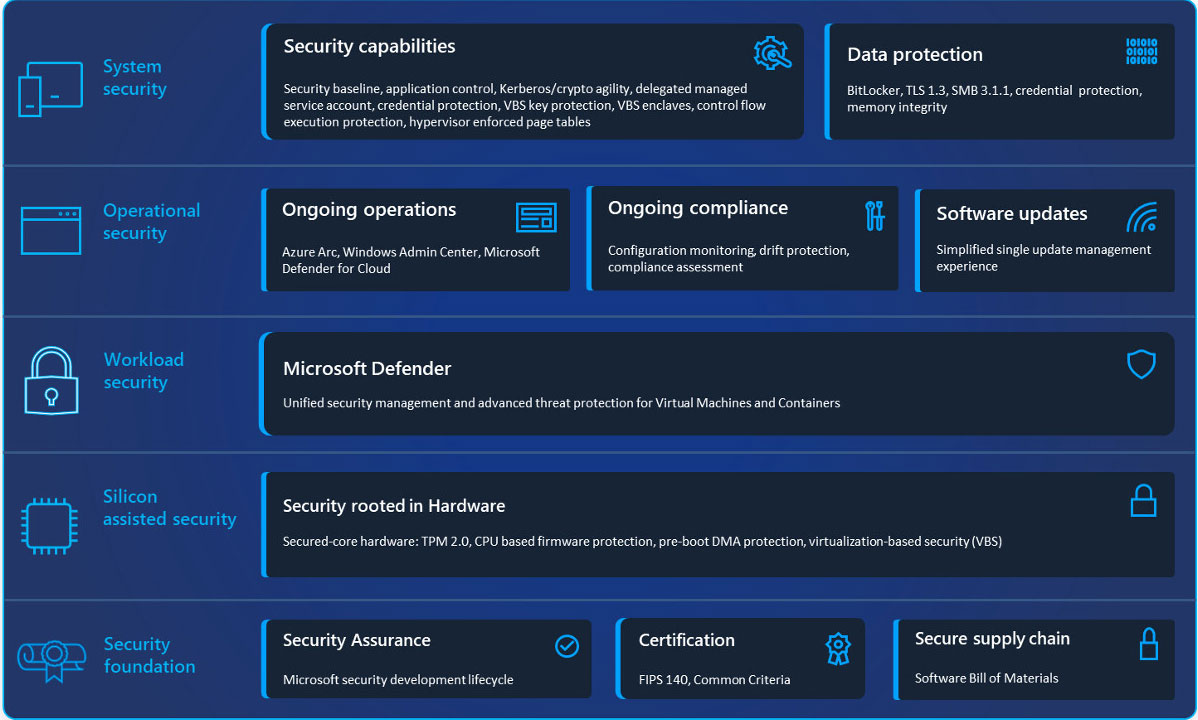 Download miễn phí sách hướng dẫn bảo mật Windows Server 2025 (07/11/2024)
  8 mẹo hạn chế Claude vượt quá giới hạn lượt dùng
 Cách sử dụng công cụ chỉnh sửa ảnh ưu việt trên ChatGPT
 Cách dùng AI Agent Consensus tóm tắt tài liệu dài trên ChatGPT
 Cách tạo tài liệu bằng AI trên NoteGPT
 10 công cụ tạo website AI tốt nhất năm 2026
 Ứng dụng Copilot trong Excel
 10 mô hình Hugging Face đáng tìm hiểu vào năm 2026
 Hướng dẫn tạo dashboard dữ liệu bằng Claude Dashboards
 Cách dùng Claude Motion biến ý tưởng thành video chuyển động
 Chào ngày mới thứ 6, lời chúc thứ 6 vui vẻ
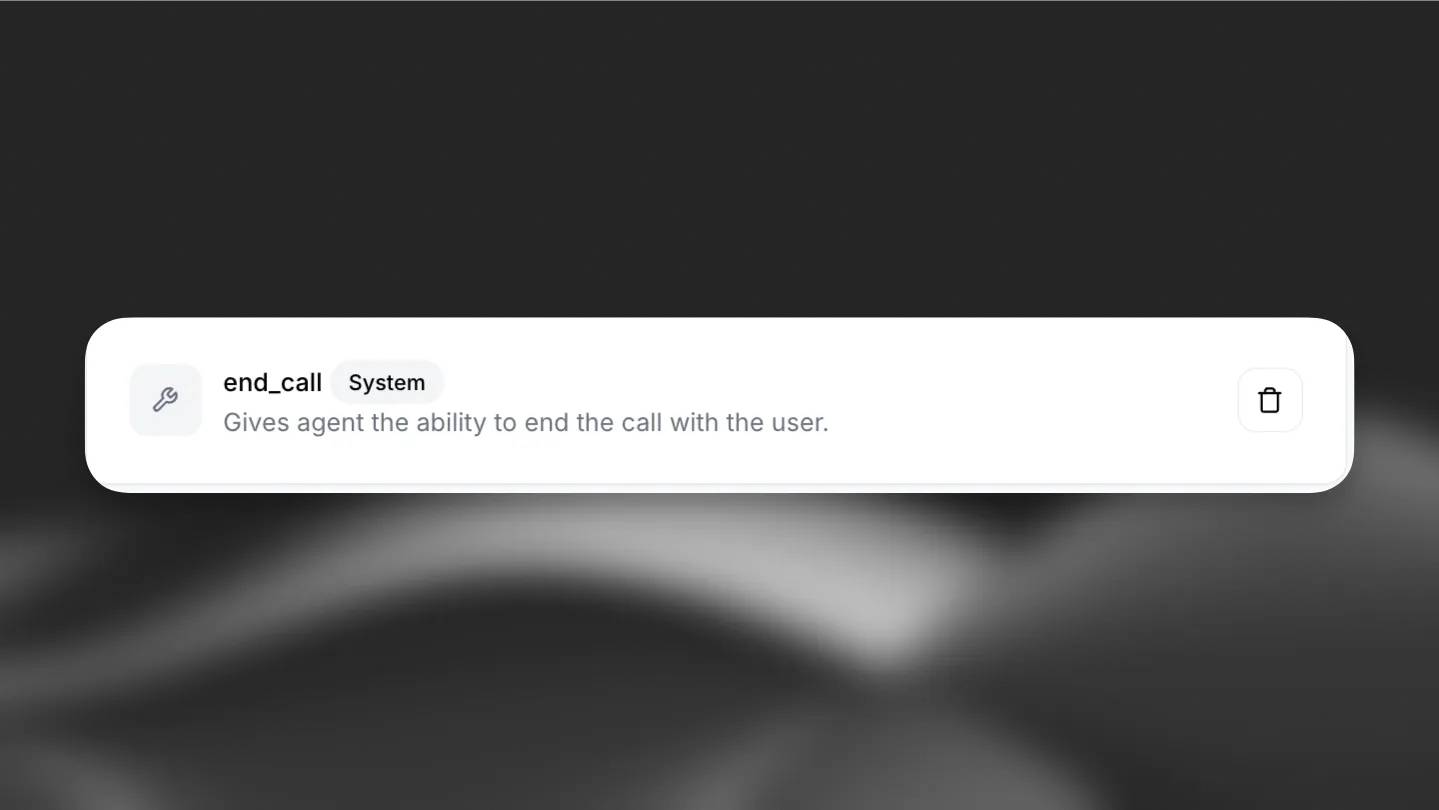 Công cụ End call trong ElevenAgents: Cho phép agent tự động ngắt cuộc gọi với người dùng
 Ứng dụng Copilot trong PowerPoint
 Code tools: Chạy logic JavaScript tùy chỉnh trực tiếp trên cơ sở hạ tầng của ElevenLabs
 Hướng dẫn quản lý Claude Memory chi tiết
 9 ý tưởng workflow kết hợp Claude và Make thực sự hữu ích
 5 tính năng tự động hóa bằng Gemini đáng thiết lập trên Android
 Cách sử dụng ChatGPT tự động xử lý, trả lời thư mời họp Gmail trong tích tắc
 So sánh hệ sinh thái Microsoft Copilot: Nên chọn công cụ nào?
 TOP công cụ AI chỉnh sửa file PDF tốt nhất
 Cách kết nối agent đàm thoại ElevenLabs với các công cụ và nguồn dữ liệu bên ngoài bằng MCP
 Hướng dẫn cài đặt và sử dụng n8n trên Windows 11
 Cách lập trình chuyên nghiệp hơn, dễ dàng hơn với tính năng Tệp trên Grok
 Công thức tính diện tích hình Elip
 Hướng dẫn ngắt kết nối ứng dụng trên ChatGPT
 Hướng dẫn tạo đoạn hội thoại cho topic trên Twee
 Bức tranh tổng quan về hỗ trợ khách hàng tích hợp AI
 Đừng chia sẻ ảnh cho đến khi bạn chạy kiểm tra siêu dữ liệu này!
 6 cách mở Computer/System Properties trong Windows 10
 Cách sửa lỗi There Are Currently No Power Options Available Windows
 Hướng dẫn 8 cách mở bàn phím ảo trên Windows 10