
Thông tin liên hệ
- 036.686.3943
- admin@nguoicodonvn2008.info

Microsoft Teams kết hợp với nhiều ứng dụng khác để tạo thêm một số công cụ cho các thầy cô trong quá trình giảng dạy, bao gồm tạo bài kiểm tra. Ngoài việc tạo bài tập trên Microsoft Teams, thì các thầy cô cũng có thể tạo bài kiểm tra, đánh giá kết quả học tập của sinh viên, học sinh. Với dạng bài trắc nghiệm thì học sinh sẽ biết ngay được kết quả của mình. Bài viết dưới đây sẽ hướng dẫn các thầy cô tạo bài kiểm tra trên Microsoft Teams.
Bước 1:
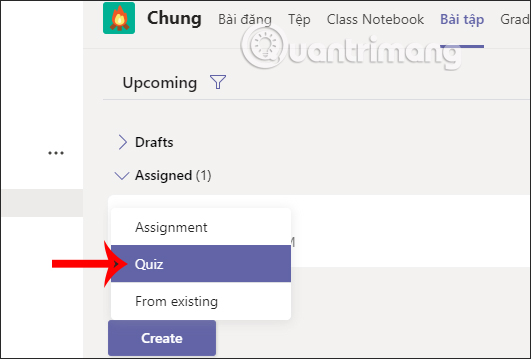
Người dùng cũng nhấn vào mục Bài tập rồi nhấn Createđể tạo bài kiểm tra. Lúc này chúng ta chọn Quiz để tạo bài kiểm tra.
Bước 2:
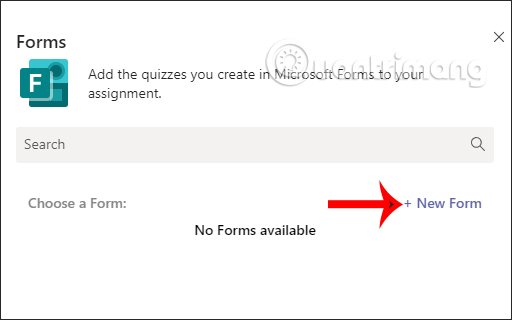
Microsoft Teams sẽ kết hợp với Microsoft Forms để tạo bài kiểm tra. Để tạo mới, các thầy cô nhấn New Form.
Bước 3:
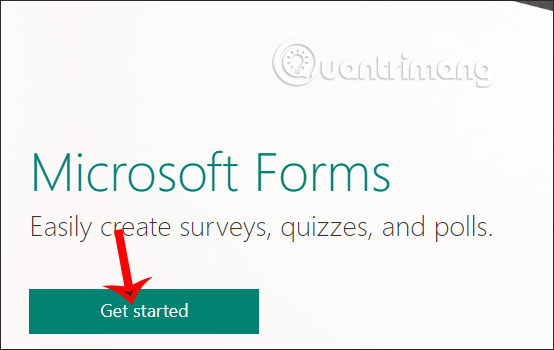
Ngay lập tức các thầy cô được chuyển tới giao diện Microsoft Forms để tạo bài kiểm tra. Nhấn Get started để tiến hành tạo mới.
Bước 4:
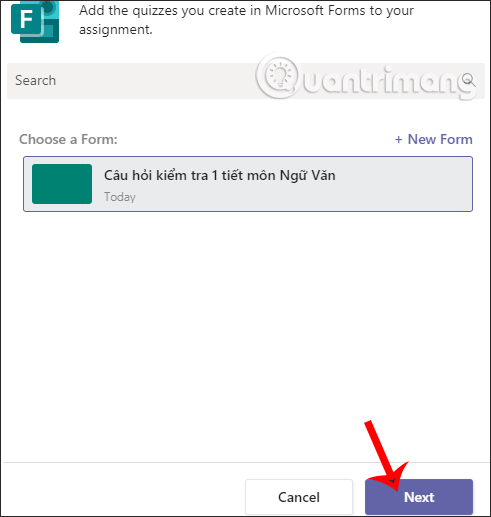
Khi tạo xong thì quay lại giao diện Microsoft Teams và các thầy cô sẽ nhìn nhấn vào bài kiểm tra mới tạo trên Forms. Nhấn Next để tiếp tục.
Bước 5:
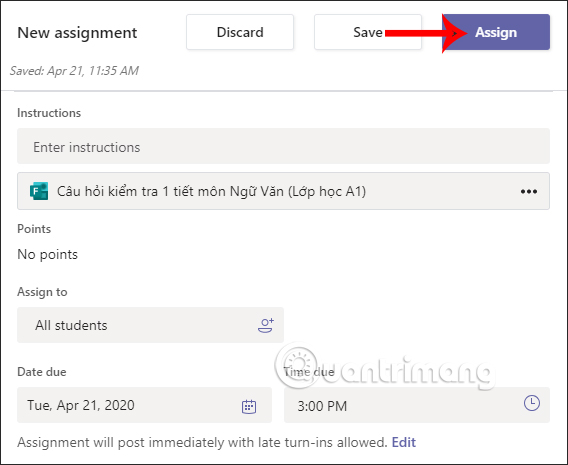
Lúc này các thầy cô chọn thời gian làm bài cho học sinh rồi nhấn Assign để để giao bài kiểm tra cho học sinh.
Bước 6:
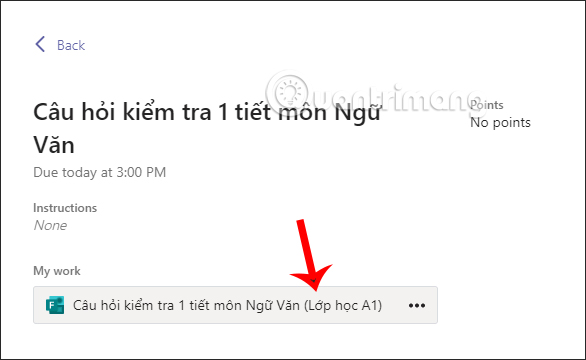
Học sinh chỉ cần mở Microsoft Teams rồi nhấn vào thông báo để làm bài kiểm tra trực tiếp trên Microsoft Teams.
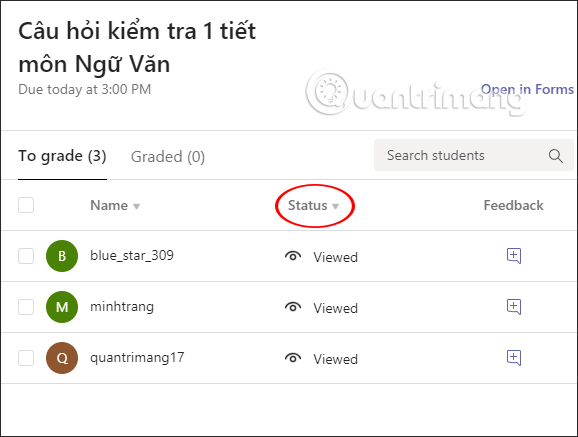
Khi học sinh xem bài kiểm tra hay có học sinh hoàn thành bài kiểm tra, các thầy cô giáo sẽ nhận được thông báo trong giao diện của Teams.
Nguồn tin: Quantrimang.com
Ý kiến bạn đọc
Những tin mới hơn
 Sự khác biệt giữa Quick Format và Full Format là gì? (22/04/2020)
  Cách tải file APPX của bất kỳ ứng dụng nào từ Windows Store (22/04/2020)
  Cách sử dụng phần mềm thay đổi giọng nói Clownfish Voice Changer (24/04/2020)
  Cách tạo tiếng vỗ tay trong PowerPoint (30/04/2020)
  Cách tạo hiệu ứng chùm sáng trong Photoshop (30/04/2020)
 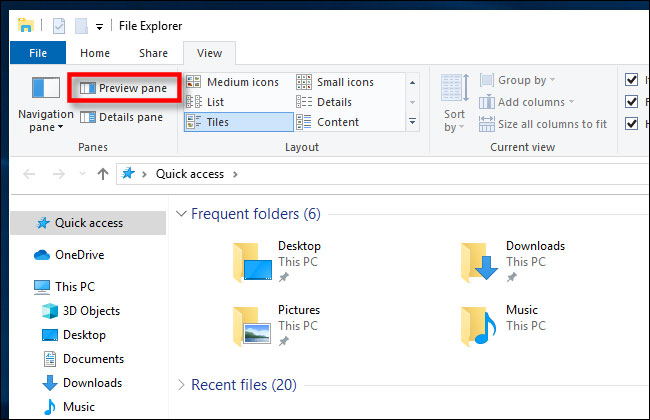 Cách hiển thị Preview Pane của File Explorer trên Windows 10 (30/04/2020)
  Em đã từng yêu một người bằng tất cả nông nổi của tuổi trẻ (04/05/2020)
  Cách tạo hiệu ứng chữ nổi trong Photoshop (04/05/2020)
 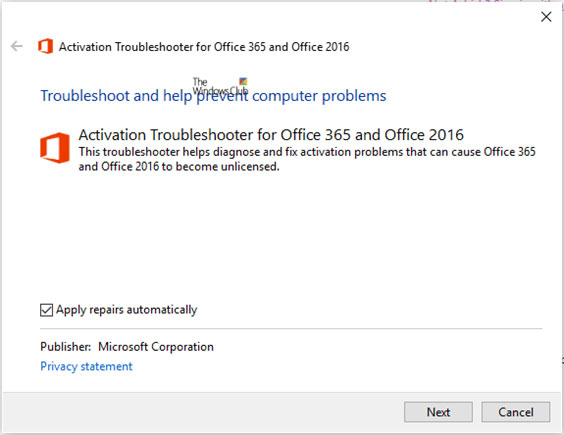 Cách sửa lỗi kích hoạt Office 0xc004c060 (04/05/2020)
 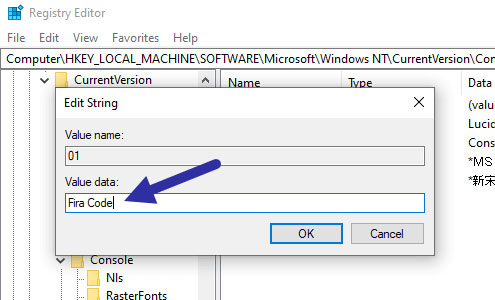 Cách kích hoạt hoặc thêm phông chữ bổ sung trong Command Prompt (04/05/2020)
 Những tin cũ hơn
 Vô hiệu hóa IPv6 để khắc phục sự cố kết nối Internet trên máy tính Windows (22/04/2020)
 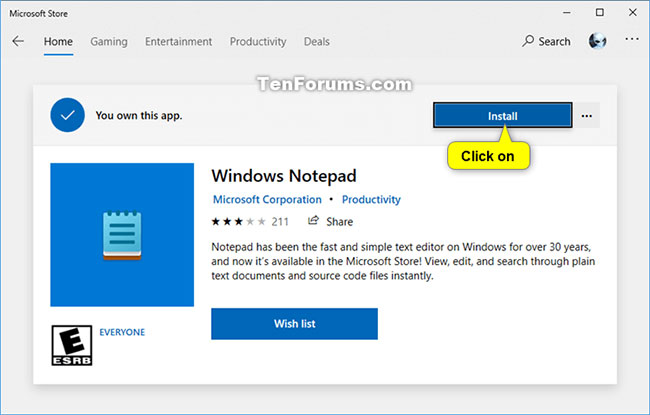 Cách cài/gỡ cài đặt ứng dụng Notepad trong Windows 10 (22/04/2020)
  Cách đổi giao diện Skype sang tiếng Việt (22/04/2020)
  Cách tạo sự kiện trực tiếp trên Microsoft Teams (22/04/2020)
  Cách tạo bài tập, giao bài tập, chấm điểm trong Microsoft Teams (22/04/2020)
  Những ngày tháng ấy, thứ mà chúng ta mất đi không phải là tình yêu, mà là dũng khí (16/04/2020)
  Cách sử dụng TeamLink trên máy tính học trực tuyến (12/04/2020)
 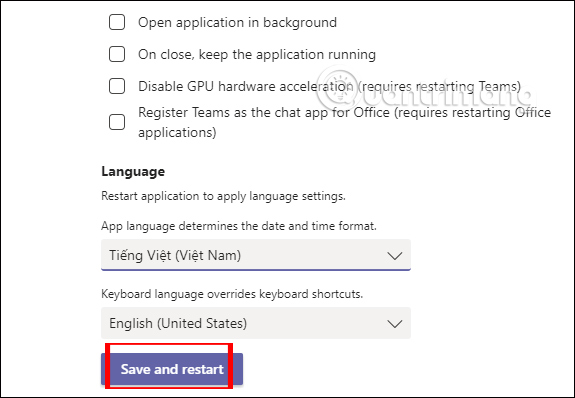 Cách cài tiếng Việt trên Microsoft Teams (12/04/2020)
 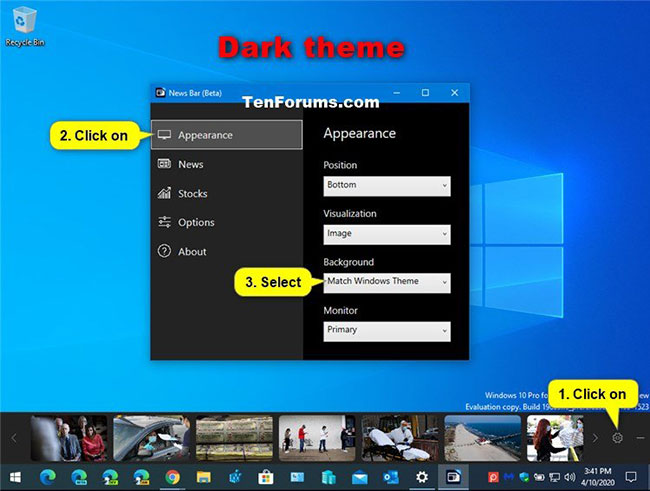 Cách thay đổi màu nền News Bar trong Windows 10 (12/04/2020)
 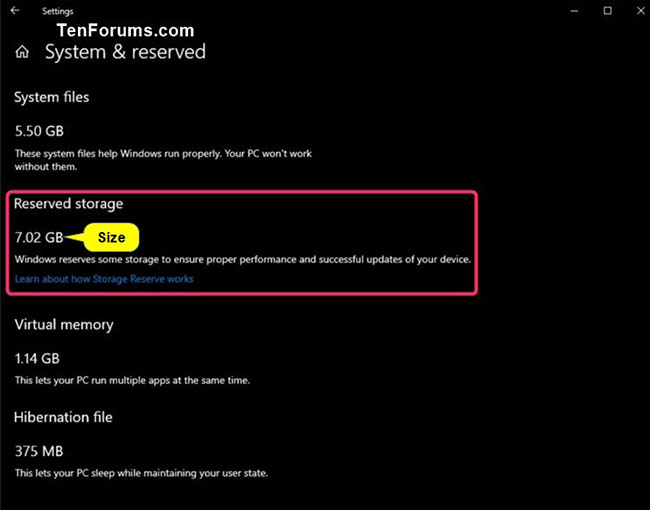 Cách kiểm tra dung lượng Reserved Storage trong Windows 10 (12/04/2020)
  7 công cụ AI mã nguồn mở có thể thay thế các gói đăng ký trả phí
 Hướng dẫn tìm địa điểm bằng bản đồ trên Gemini
 Cách dùng plugin Gmail trong ChatGPT để chuẩn bị nháp email
 13 công cụ AI tốt nhất để tạo tác phẩm nghệ thuật từ một bức ảnh chụp
 Hướng dẫn dọn dẹp và quản lý Gmail bằng Gemini
 TOP công cụ AI chỉnh sửa ảnh theo từng nhu cầu
 5 cách khai thác Gemini với Google Workspace và NotebookLM
 TOP Claude Connector tốt nhất cho hoạt động bán hàng
 4 lựa chọn thay thế tốt nhất cho Midjourney
 Hướng dẫn tạo bài thuyết trình bằng AI trên NoteGPT
 8 mẹo hạn chế Claude vượt quá giới hạn lượt dùng
 8 mẹo hạn chế Claude vượt quá giới hạn lượt dùng
 Cách sử dụng công cụ chỉnh sửa ảnh ưu việt trên ChatGPT
 Cách dùng AI Agent Consensus tóm tắt tài liệu dài trên ChatGPT
 Cách tạo tài liệu bằng AI trên NoteGPT
 10 công cụ tạo website AI tốt nhất năm 2026
 Ứng dụng Copilot trong Excel
 10 mô hình Hugging Face đáng tìm hiểu vào năm 2026
 Hướng dẫn tạo dashboard dữ liệu bằng Claude Dashboards
 Cách dùng Claude Motion biến ý tưởng thành video chuyển động
 Hướng dẫn cài đặt và sử dụng n8n trên Windows 11
 Cách lập trình chuyên nghiệp hơn, dễ dàng hơn với tính năng Tệp trên Grok
 Công thức tính diện tích hình Elip
 Hướng dẫn ngắt kết nối ứng dụng trên ChatGPT
 Hướng dẫn tạo đoạn hội thoại cho topic trên Twee
 Bức tranh tổng quan về hỗ trợ khách hàng tích hợp AI
 Đừng chia sẻ ảnh cho đến khi bạn chạy kiểm tra siêu dữ liệu này!
 6 cách mở Computer/System Properties trong Windows 10
 Cách sửa lỗi There Are Currently No Power Options Available Windows
 Hướng dẫn 8 cách mở bàn phím ảo trên Windows 10






















