Thông tin liên hệ
- 036.686.3943
- admin@nguoicodonvn2008.info

IPv6 là địa chỉ giao thức mới nhất sẽ thay thế cho IPv4. Kể từ Windows Vista trở đi Ipv6 được kích hoạt theo mặc định, tuy nhiên nhiều thiết bị, hệ thống mạng không hỗ trợ IPv6. Nếu đang gặp các sự cố kết nối mạng, có lẽ bạn nên vô hiệu hóa IPv6 đi để khắc phục lỗi.
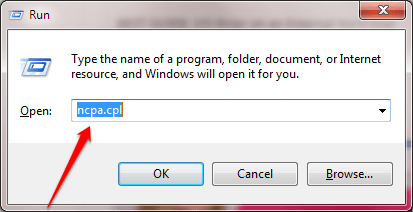
Nhấn tổ hợp phím Windows + R để mở cửa sổ lệnh Run, sau đó nhập ncpa.cpl vào đó rồi nhấn Enter.
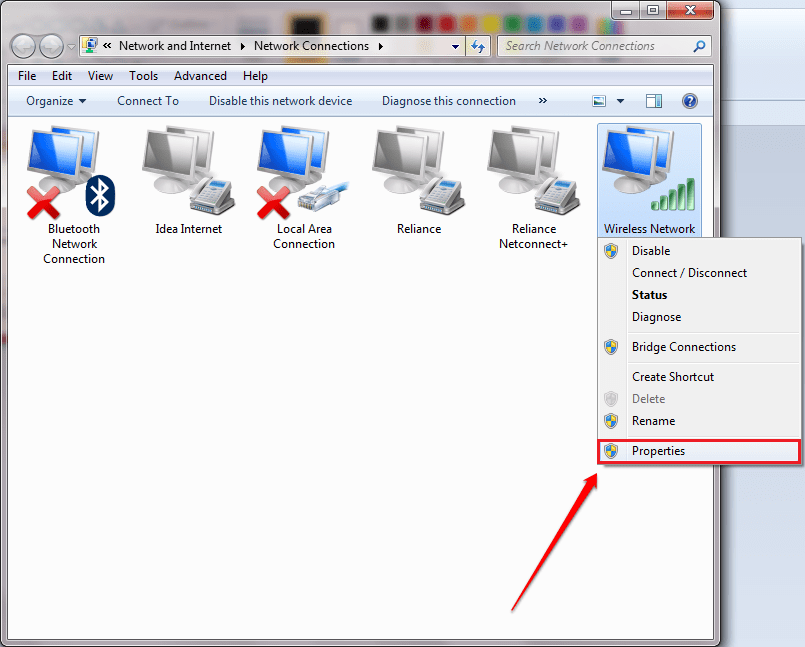
Lúc này trên màn hình hiển thị cửa sổ danh sách Network Adapter. Kích chuột phải vào Network Adapter mà bạn đang sử dụng, chọn Properties.
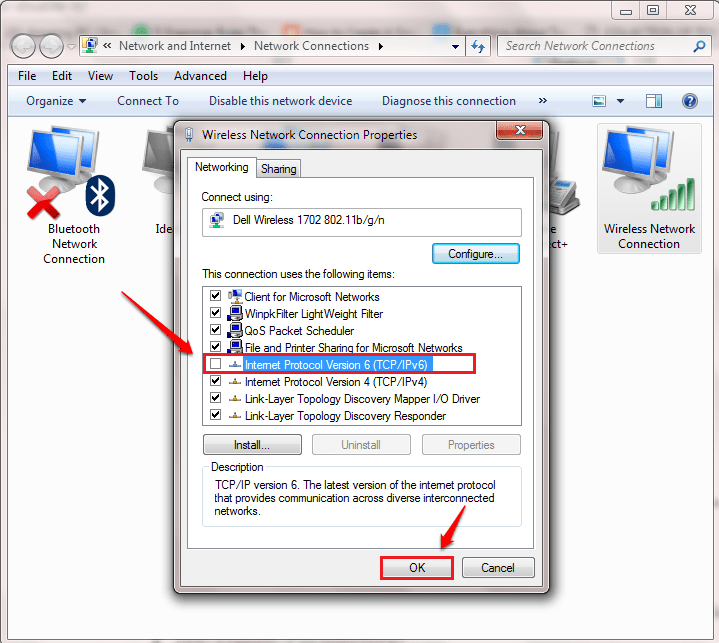
Tiếp theo trên cửa sổ Properties, click chọn thẻ Networking, tại đây bạn bỏ tích tùy chọn Internet Protocol Version 6 (TCP/Ipv6).
Sau khi hoàn tất click chọn OK là xong.
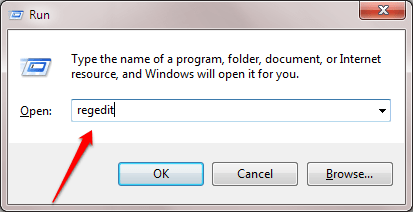
Nhấn tổ hợp phím Windows + R để mở cửa sổ lệnh Run. Tại đây bạn nhập regedit vào rồi nhấn Enter để mở cửa sổ Registry Editor.
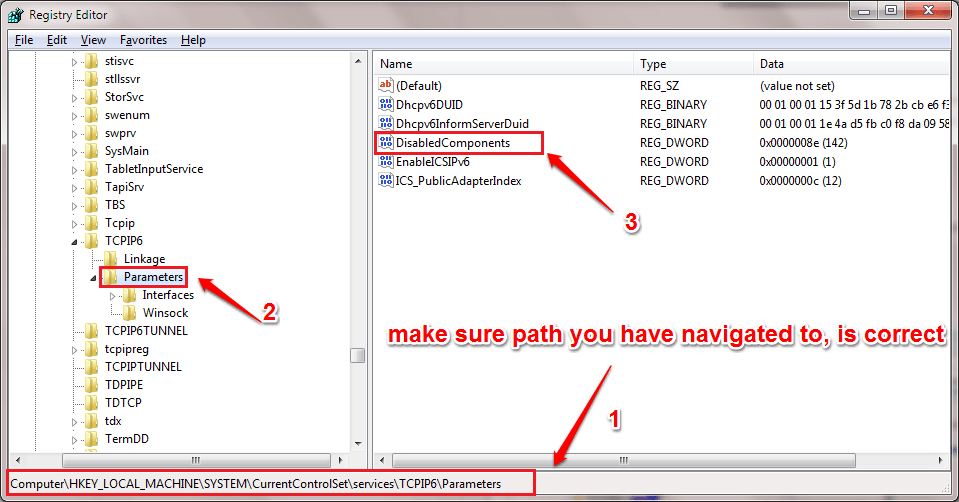
Trên cửa sổ Registry Editor, bạn điều hướng theo key:
HKEY_LOCAL_MACHINE\SYSTEM\CurrentControlSet\Services\Tcpip6\Parameters\
Đảm bảo rằng đường dẫn là chính xác.
Bôi đen Parameters để xem các mục ở khung bên phải. Tại đó tìm key có tên DisabledComponents.
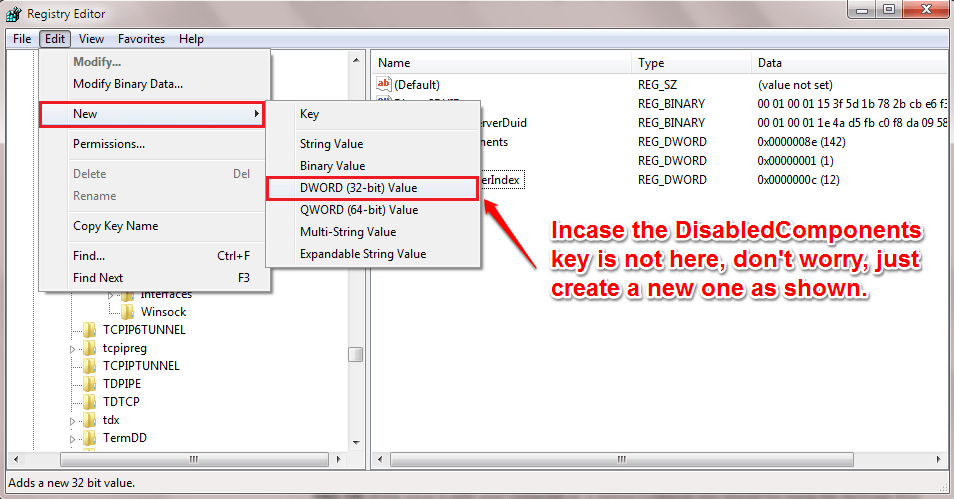
Nếu không thấy key DisabledComponents ở khung bên phải, nhiệm vụ của bạn là tiến hành tạo một key mới bằng cách click vào Parameters, sau đó click chọn Edit ở góc trên cùng => chọn New => DWORD (32-bit) Value.
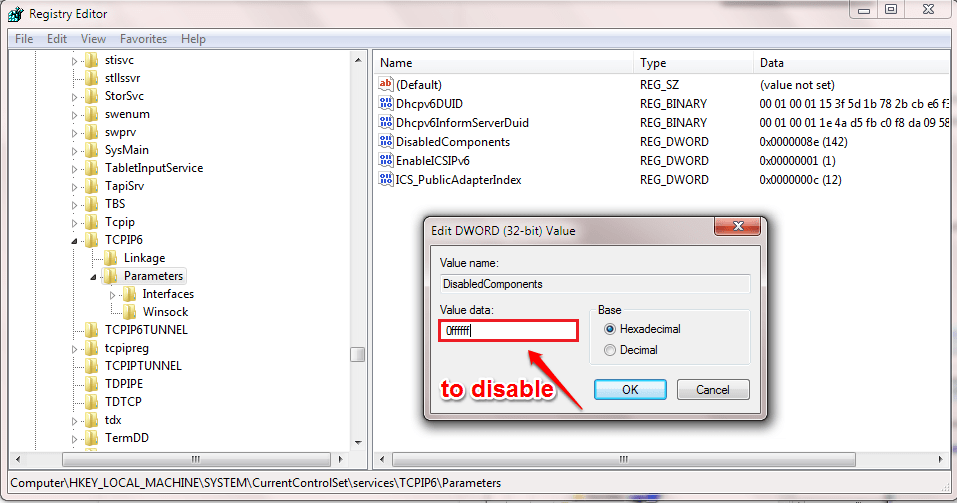
Kích đúp chuột vào DisabledComponents. Để vô hiệu hóa IPv6 cho tất cả Network Adapters, tại khung Vaule data bạn thiết lập là 0ffffffff là xong.
Trường hợp nếu muốn kích hoạt lại IPv6, bạn thực hiện các bước tương tự và thiết lập giá trị trong khung Value Data là 0 rồi click chọn OK là xong.
Lưu ý: Tùy chọn này có thể được sử dụng trong Windows 8.1 và Windows 10.
Bước 1: Mở PowerShell với quyền admin.
Bước 2: Sao chép và dán lệnh bên dưới vào PowerShell với quyền admin và nhấn Enter để xem trạng thái hiện tại của IPv6 cho tất cả các Network Adapter. Lưu ý tên Network Adapter (ví dụ: "Wi-Fi") mà bạn muốn vô hiệu hóa IPv6.
Get-NetAdapterBinding -ComponentID ms_tcpip6
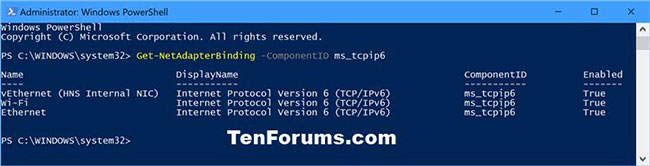
Bước 3: Nhập lệnh bên dưới vào PowerShell với quyền admin và nhấn Enter.
Disable-NetAdapterBinding -Name "Adapter Name" -ComponentID ms_tcpip6
Lưu ý: Thay thế Adapter Name trong lệnh trên bằng tên Network Adapter thực tế (ví dụ: "Wi-Fi") từ bước 2 bạn muốn vô hiệu hóa IPv6.
Ví dụ:
Disable-NetAdapterBinding -Name "Wi-Fi" -ComponentID ms_tcpip6

Bước 4: Khi hoàn tất, bạn có thể đóng PowerShell với quyền admin nếu muốn.
Lưu ý: Tùy chọn này có thể được sử dụng trong Windows 8.1 và Windows 10.
Bước 1: Mở PowerShell với quyền admin.
Bước 2: Sao chép và dán lệnh bên dưới vào PowerShell với quyền admin và nhấn Enter.
Disable-NetAdapterBinding -Name "*" -ComponentID ms_tcpip6
Bước 3: Khi hoàn tất, bạn có thể đóng PowerShell với quyền admin nếu muốn.

Sau khi hoàn tất việc khác phục sự cố, bạn có thể kích hoạt lại IPv6 cho (các) Network Adapter trong PowerShell như sau:
1. Mở PowerShell với quyền admin.
2. Sao chép và dán lệnh bên dưới vào PowerShell, rồi nhấn Enter để xem trạng thái hiện tại của IPv6 cho tất cả các Network Adapter:
Get-NetAdapterBinding -ComponentID ms_tcpip6
3. Nhập lệnh bên dưới vào PowerShell và nhấn Enter.
Enable-NetAdapterBinding -Name "Adapter Name" -ComponentID ms_tcpip6
Thay thế Adapter Name trong lệnh trên bằng tên Network Adapter thực tế.

4. Khi hoàn tất, bạn có thể đóng PowerShell nếu muốn.
1. Mở PowerShell với quyền admin.
2. Sao chép và dán lệnh bên dưới vào PowerShell, rồi nhấn Enter.
Enable-NetAdapterBinding -Name "*" -ComponentID ms_tcpip6
3. Khi hoàn tất, bạn có thể đóng PowerShell nếu muốn.

Chúc các bạn thành công!
Nguồn tin: Quantrimang.com
Ý kiến bạn đọc
Những tin mới hơn
 Cách tạo bài kiểm tra trên Microsoft Teams (22/04/2020)
  Sự khác biệt giữa Quick Format và Full Format là gì? (22/04/2020)
  Cách tải file APPX của bất kỳ ứng dụng nào từ Windows Store (22/04/2020)
  Cách sử dụng phần mềm thay đổi giọng nói Clownfish Voice Changer (24/04/2020)
  Cách tạo tiếng vỗ tay trong PowerPoint (30/04/2020)
  Cách tạo hiệu ứng chùm sáng trong Photoshop (30/04/2020)
  Cách hiển thị Preview Pane của File Explorer trên Windows 10 (30/04/2020)
  Em đã từng yêu một người bằng tất cả nông nổi của tuổi trẻ (04/05/2020)
  Cách tạo hiệu ứng chữ nổi trong Photoshop (04/05/2020)
  Cách sửa lỗi kích hoạt Office 0xc004c060 (04/05/2020)
 Những tin cũ hơn
 Cách cài/gỡ cài đặt ứng dụng Notepad trong Windows 10 (22/04/2020)
  Cách đổi giao diện Skype sang tiếng Việt (22/04/2020)
  Cách tạo sự kiện trực tiếp trên Microsoft Teams (22/04/2020)
  Cách tạo bài tập, giao bài tập, chấm điểm trong Microsoft Teams (22/04/2020)
  Những ngày tháng ấy, thứ mà chúng ta mất đi không phải là tình yêu, mà là dũng khí (16/04/2020)
  Cách sử dụng TeamLink trên máy tính học trực tuyến (12/04/2020)
  Cách cài tiếng Việt trên Microsoft Teams (12/04/2020)
  Cách thay đổi màu nền News Bar trong Windows 10 (12/04/2020)
  Cách kiểm tra dung lượng Reserved Storage trong Windows 10 (12/04/2020)
  Những mẹo với phép cộng trong Excel mà bạn cần biết (12/04/2020)
  TOP những dịch vụ thư điện tử tích hợp AI
 TOP lựa chọn thay thế Google Flow tốt nhất
 TOP công cụ AI thiết kế đồ họa trên trình duyệt web
 Hướng dẫn tạo và chia sẻ slide AI trên Gamma
 TOP ứng dụng AI chỉnh eo thon gọn đẹp nhất
 Cách thay đổi ngôn ngữ trong ChatGPT
 TOP công cụ AI pháp luật giúp tra cứu luật và giải đáp pháp lý
 Cursor là gì?
 Cách đồng bộ ngữ cảnh giữa ChatGPT, Claude, Gemini với ThreadPort
 Hướng dẫn dùng Gemini Live chat bằng giọng nói
 Hướng dẫn tạo ảnh thời khóa biểu chỉ bằng 1 câu lệnh
 TOP công cụ AI cải thiện chất lượng video
 Hướng dẫn chỉnh sửa video trong Google Flow
 5 lợi ích của Google AI Pro mà nhiều người chưa tận dụng
 7 ý tưởng prompt viết bài bằng AI giúp thúc đẩy quy trình sáng tạo nội dung
 5 cách sáng tạo để sử dụng LLM
 Tạo video AI đầu tiên của bạn trong 10 phút
 TOP công cụ hữu ích nên thử trên Quantrimang
 Prompt tạo poster nội quy lớp học các cấp
 Hướng dẫn lấy Gemini API Key và kết nối với n8n chi tiết