
Thông tin liên hệ
- 036.686.3943
- admin@nguoicodonvn2008.info

APPX là file cài đặt cho các ứng dụng Windows Store. Dưới đây là các bước để tải xuống trực tiếp file APPX của bất kỳ ứng dụng Windows Store nào trong Windows 10.
Vì Windows không có công cụ chính thức, nên ta sẽ sử dụng một công cụ miễn phí có tên Fiddler để tải xuống file APPX.
1. Đầu tiên, tải Fiddler:
download.com.vn/microsoft-fiddler-1-3/download
. Sau khi tải xuống, hãy cài đặt ứng dụng trong Windows 10.
2. Sau khi cài đặt Fiddler, khởi chạy từ menu Start hoặc bằng cách nhấp vào biểu tượng trên màn hình.
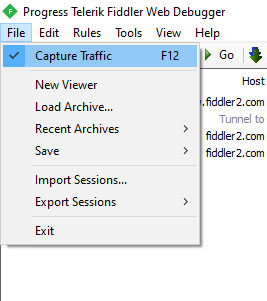
3. Ngay sau khi ứng dụng được mở, hãy chuyển đến menuFile và đảm bảo tùy chọn Capture Traffic được chọn. Nếu tùy chọn này chưa được tích, hãy chọn nó để cho phép Fiddler nắm bắt lưu lượng mạng.
4. Bây giờ, bấm vào nút WinConfig.
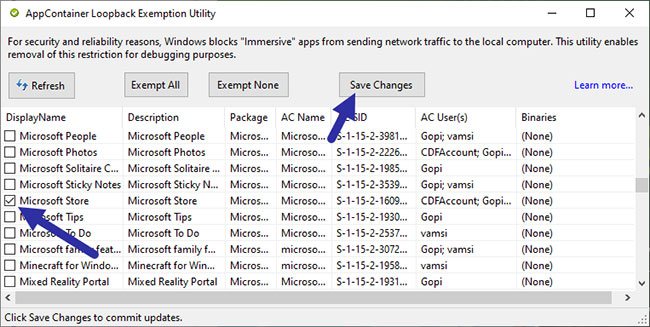
5. Ngay sau khi bạn nhấp vào nút này, Fiddler sẽ mở cửa sổ AppContainer Loopback Exemption Utility. Từ danh sách, tìm tùy chọn Microsoft Store, chọn hộp kiểm của nó và nhấp vào nút Save Changes.
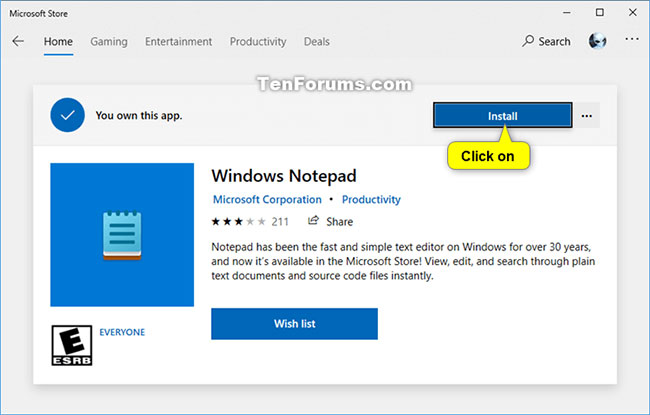
6. Bây giờ, hãy mở ứng dụng Microsoft Store, tìm ứng dụng yêu thích và nhấp vào nút Install. Điều này sẽ bắt đầu quá trình cài đặt.
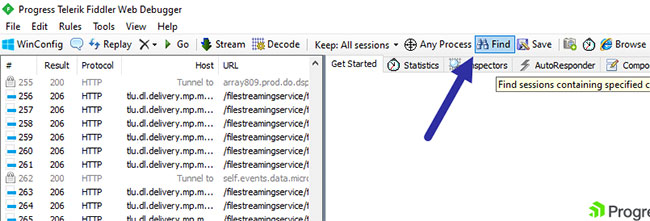
7. Quay lại ứng dụng Fiddler. Tại đây, nhấp vào nút Find trên thanh điều hướng trên cùng.
8. Trong trường trống, nhập "appx" và nhấp vào nút Fine Sessions.
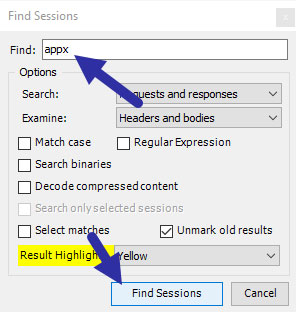
9. Hành động này sẽ quét toàn bộ phiên và highlight các liên kết tải xuống file appx. Sẽ có một vài lựa chọn, nhưng ta chỉ cần cái đầu tiên.
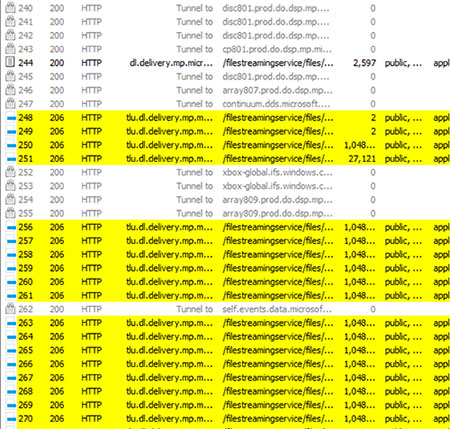
10. Nhấp chuột phải vào mục được highlight đầu tiên và chọn tùy chọn Copy > Just URL. Hành động này sẽ sao chép liên kết tải xuống vào clipboard.
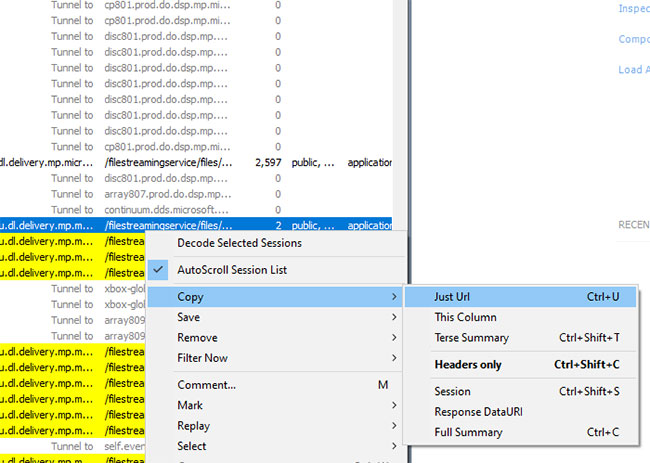
11. Bây giờ, hãy mở trình duyệt bạn chọn, dán URL đã sao chép vào thanh địa chỉ và nhấn Enter.
12. Nếu mọi thứ suôn sẻ, quá trình tải xuống file APPX sẽ bắt đầu. Sau khi tải về, bạn có thể tìm thấy nó trong thư mục tải xuống mặc định.
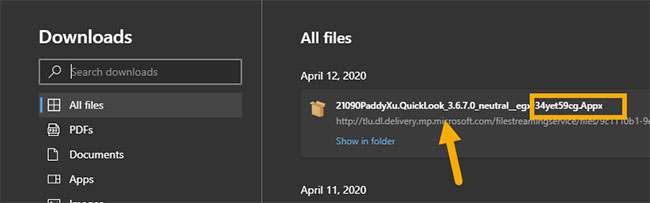
Để cài file APPX đã tải xuống, chỉ cần nhấp đúp vào file và nhấn vào nút Install trong trình hướng dẫn. Ngoài ra, bạn có thể sử dụng các lệnh PowerShell. Mở PowerShell với quyền admin và thực thi lệnh bên dưới (thay thế"APPX_PATH" bằng đường dẫn thực tế của file APPX). Thao tác này sẽ cài đặt file APPX.
add-appxpackage -path "APPX_PATH"
Như bạn có thể thấy, khá dễ dàng để tải xuống file APPX từ Windows Store hoặc Microsoft Store. Sau khi tải xuống file, bạn có thể đóng ứng dụng Fiddler một cách an toàn.
Nguồn tin: Quantrimang.com
Ý kiến bạn đọc
Những tin mới hơn
 Cách sử dụng phần mềm thay đổi giọng nói Clownfish Voice Changer (24/04/2020)
  Cách tạo tiếng vỗ tay trong PowerPoint (30/04/2020)
  Cách tạo hiệu ứng chùm sáng trong Photoshop (30/04/2020)
  Cách hiển thị Preview Pane của File Explorer trên Windows 10 (30/04/2020)
  Em đã từng yêu một người bằng tất cả nông nổi của tuổi trẻ (04/05/2020)
  Cách tạo hiệu ứng chữ nổi trong Photoshop (04/05/2020)
  Cách sửa lỗi kích hoạt Office 0xc004c060 (04/05/2020)
  Cách kích hoạt hoặc thêm phông chữ bổ sung trong Command Prompt (04/05/2020)
  Cách nhập và xuất các Snagit preset trong Windows (04/05/2020)
  Cách sửa lỗi bàn phím nhập số thay vì chữ cái (04/05/2020)
 Những tin cũ hơn
 Sự khác biệt giữa Quick Format và Full Format là gì? (22/04/2020)
  Cách tạo bài kiểm tra trên Microsoft Teams (22/04/2020)
  Vô hiệu hóa IPv6 để khắc phục sự cố kết nối Internet trên máy tính Windows (22/04/2020)
  Cách cài/gỡ cài đặt ứng dụng Notepad trong Windows 10 (22/04/2020)
  Cách đổi giao diện Skype sang tiếng Việt (22/04/2020)
  Cách tạo sự kiện trực tiếp trên Microsoft Teams (22/04/2020)
  Cách tạo bài tập, giao bài tập, chấm điểm trong Microsoft Teams (22/04/2020)
  Những ngày tháng ấy, thứ mà chúng ta mất đi không phải là tình yêu, mà là dũng khí (16/04/2020)
  Cách sử dụng TeamLink trên máy tính học trực tuyến (12/04/2020)
  Cách cài tiếng Việt trên Microsoft Teams (12/04/2020)
  7 công cụ AI mã nguồn mở có thể thay thế các gói đăng ký trả phí
 Hướng dẫn tìm địa điểm bằng bản đồ trên Gemini
 Cách dùng plugin Gmail trong ChatGPT để chuẩn bị nháp email
 13 công cụ AI tốt nhất để tạo tác phẩm nghệ thuật từ một bức ảnh chụp
 Hướng dẫn dọn dẹp và quản lý Gmail bằng Gemini
 TOP công cụ AI chỉnh sửa ảnh theo từng nhu cầu
 5 cách khai thác Gemini với Google Workspace và NotebookLM
 TOP Claude Connector tốt nhất cho hoạt động bán hàng
 4 lựa chọn thay thế tốt nhất cho Midjourney
 Hướng dẫn tạo bài thuyết trình bằng AI trên NoteGPT
 8 mẹo hạn chế Claude vượt quá giới hạn lượt dùng
 8 mẹo hạn chế Claude vượt quá giới hạn lượt dùng
 Cách sử dụng công cụ chỉnh sửa ảnh ưu việt trên ChatGPT
 Cách dùng AI Agent Consensus tóm tắt tài liệu dài trên ChatGPT
 Cách tạo tài liệu bằng AI trên NoteGPT
 10 công cụ tạo website AI tốt nhất năm 2026
 Ứng dụng Copilot trong Excel
 10 mô hình Hugging Face đáng tìm hiểu vào năm 2026
 Hướng dẫn tạo dashboard dữ liệu bằng Claude Dashboards
 Cách dùng Claude Motion biến ý tưởng thành video chuyển động
 Hướng dẫn cài đặt và sử dụng n8n trên Windows 11
 Cách lập trình chuyên nghiệp hơn, dễ dàng hơn với tính năng Tệp trên Grok
 Công thức tính diện tích hình Elip
 Hướng dẫn ngắt kết nối ứng dụng trên ChatGPT
 Hướng dẫn tạo đoạn hội thoại cho topic trên Twee
 Bức tranh tổng quan về hỗ trợ khách hàng tích hợp AI
 Đừng chia sẻ ảnh cho đến khi bạn chạy kiểm tra siêu dữ liệu này!
 6 cách mở Computer/System Properties trong Windows 10
 Cách sửa lỗi There Are Currently No Power Options Available Windows
 Hướng dẫn 8 cách mở bàn phím ảo trên Windows 10






















