Thông tin liên hệ
- 036.686.3943
- admin@nguoicodonvn2008.info

Sau quá trình cấu hình tất cả các preset (cài đặt trước) không mấy dễ dàng, bạn nên sao lưu chúng. Dưới đây là các bước để nhập và xuất các Snagit preset trong Windows.
Lưu ý: Các bước hiển thị bên dưới cũng sẽ hoạt động trong Windows 7 và 8.
Rất may, Snagit làm cho việc sao lưu tất cả các preset trở nên rất dễ dàng. Tất cả những gì bạn phải làm là nhấp vào một tùy chọn:
1. Đầu tiên, hãy mở ứng dụng Snagit bằng cách tìm kiếm nó trong menu Start.
2. Sau khi mở, bạn sẽ thấy tất cả các preset của mình bằng cách nhấp vào tùy chọn Presets. Để xuất các Snagit preset, chọn tùy chọn File > Export all presets.
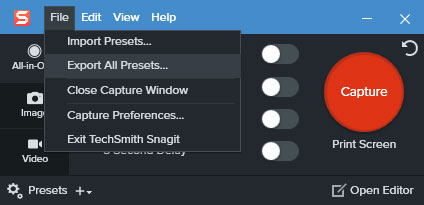
3. Hành động trên sẽ mở cửa sổ Save As. Tại đây, đi đến nơi bạn muốn lưu bản sao lưu, đặt tên cho nó và nhấp vào nút Save.
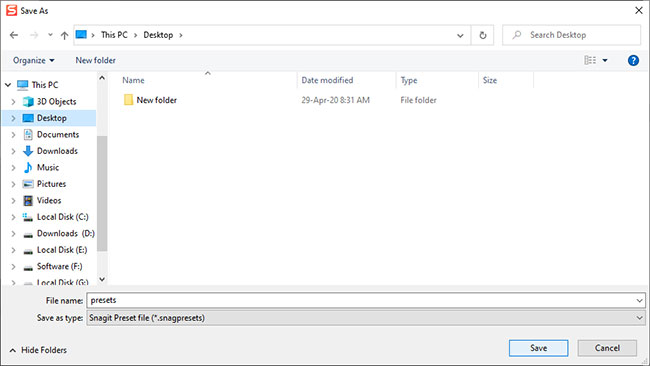
Thế là xong! Bạn đã hoàn thành việc xuất các Snagit preset. File xuất đã lưu sẽ ở định dạng .snagpresets. Tuy nhiên, file này thực chất chỉ là một file XML có phần mở rộng định dạng file tùy chỉnh. Vì vậy, nếu thực sự muốn và có một số kiến thức về XML, bạn có thể dễ dàng mở file trong bất kỳ trình soạn thảo văn bản nào và thực hiện các sửa đổi cần thiết.
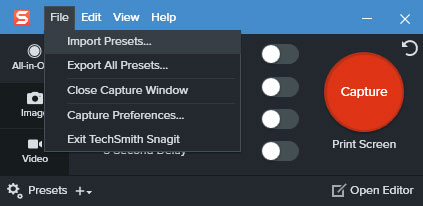
Để nhập các preset, chỉ cần nhấp đúp vào file cài sẵn. Hoặc, mở ứng dụng Snagit, chọn tùy chọn File > Import presets, chọn file preset và nhấp vào Open. Hành động này sẽ nhập preset và bạn có thể bắt đầu sử dụng chúng như bình thường.
Thật đơn giản để nhập và xuất các Snagit preset trong Windows đúng không?
Chúc bạn thực hiện thành công!
Nguồn tin: Quantrimang.com
Ý kiến bạn đọc
Những tin mới hơn
 Cách sửa lỗi bàn phím nhập số thay vì chữ cái (04/05/2020)
  Cách vô hiệu hóa phím Insert trong Windows 10 (04/05/2020)
  Cách tạo ảnh 3x4 trong Paint (04/05/2020)
  Cách xem lịch sử lệnh từ các phiên PowerShell trước trong Windows 10 (04/05/2020)
 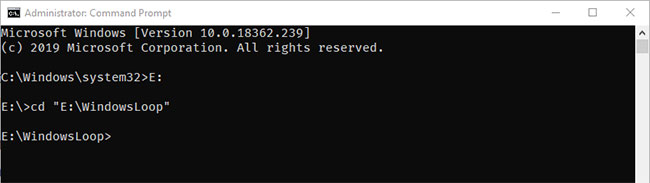 Cách buộc xóa file trong Windows 10 (09/05/2020)
 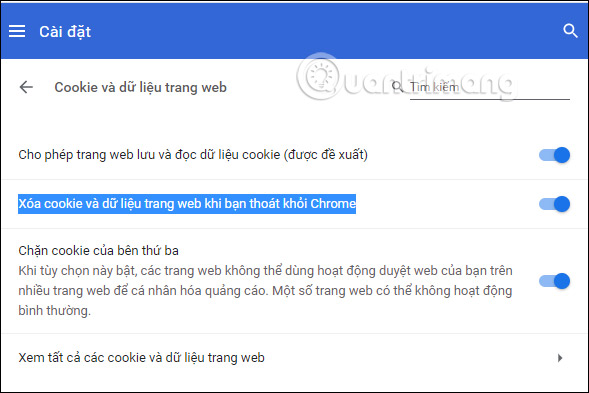 Cách tự động xóa cookies trên Chrome khi thoát trình duyệt (09/05/2020)
 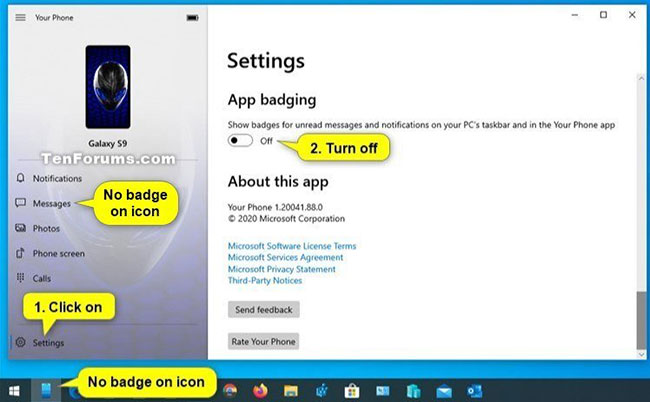 Cách bật/tắt tùy chọn App Badging cho tin nhắn và thông báo chưa đọc trong Windows 10 (09/05/2020)
 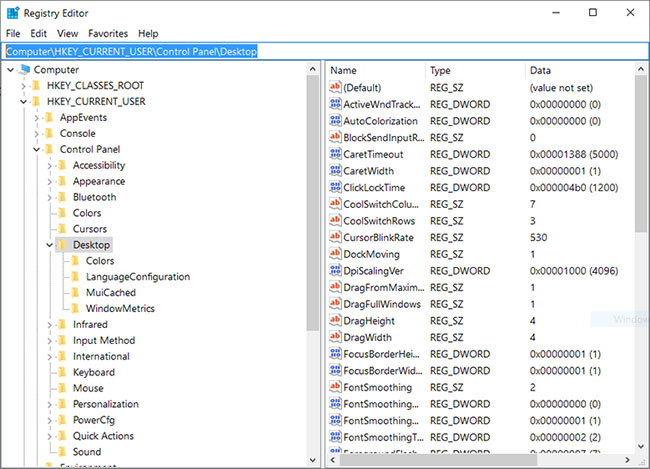 Cách hiển thị vĩnh viễn phiên bản Windows 10 trên desktop (09/05/2020)
  Cách ghép ảnh trong Word (10/05/2020)
  Kỷ niệm chẳng là gì nếu lòng người muốn xóa (11/05/2020)
 Những tin cũ hơn
 Cách kích hoạt hoặc thêm phông chữ bổ sung trong Command Prompt (04/05/2020)
  Cách sửa lỗi kích hoạt Office 0xc004c060 (04/05/2020)
  Cách tạo hiệu ứng chữ nổi trong Photoshop (04/05/2020)
  Em đã từng yêu một người bằng tất cả nông nổi của tuổi trẻ (04/05/2020)
  Cách hiển thị Preview Pane của File Explorer trên Windows 10 (30/04/2020)
  Cách tạo hiệu ứng chùm sáng trong Photoshop (30/04/2020)
  Cách tạo tiếng vỗ tay trong PowerPoint (30/04/2020)
  Cách sử dụng phần mềm thay đổi giọng nói Clownfish Voice Changer (24/04/2020)
  Cách tải file APPX của bất kỳ ứng dụng nào từ Windows Store (22/04/2020)
  Sự khác biệt giữa Quick Format và Full Format là gì? (22/04/2020)
  Hướng dẫn tạo video chiếc mũ ảo thuật biến ra mọi thứ
 Xây dựng một tính năng hoàn chỉnh trong Claude Code
 Cách đồng bộ kênh YouTube với NotebookLM
 3 cách dùng Claude Code cho công việc không liên quan đến kỹ thuật
 Thành thạo OpenClaw
 Hướng dẫn tạo trò chơi hái sao cho học sinh
 Kết nối ChatGPT và Gemini với OpenClaw: Thêm hai nhà cung cấp nữa trong 5 phút
 Hướng dẫn thiết kế hoạt động STEM nhanh chóng
 Hướng dẫn tạo bài tập, bài kiểm tra trên Alayna AI
 999+ cap hay về thứ 7, stt thứ 7 vui vẻ, chào thứ 7
 Mình yêu nhau xong rồi
 Tìm hiểu về giao diện của Claude Cowork
 Làm việc với file trong Claude Cowork
 Cách tạo và sử dụng Avatar AI trên YouTube
 Các connector và tích hợp trong Claude Cowork
 Hướng dẫn lồng tiếng bằng AI trong Google Vids
 Cách tạo các video mô phỏng và mô hình tương tác trực tiếp trong ứng dụng Gemini
Mẹo, thủ thuật và cách khắc phục sự cố trong Claude Cowork
Cách tạo các video mô phỏng và mô hình tương tác trực tiếp trong ứng dụng Gemini
Mẹo, thủ thuật và cách khắc phục sự cố trong Claude Cowork
 Mẹo sử dụng ChatGPT phát hiện đường link lừa đảo
 Cách tắt Gemini trong Gmail, Google Photos và Chrome nhanh nhất