Thông tin liên hệ
- 036.686.3943
- admin@nguoicodonvn2008.info

Cộng là một phép toán cơ bản trong Excel, và nó thường khá đơn giản. Khi nhắc đến phép cộng trong Excel, nhiều người thường nghĩ ngay tới hàm SUM. Tuy nhiên trên thực tế, còn rất nhiều mẹo khác xung quanh phép tính cộng mà nếu bạn thành thạo, chúng sẽ giúp ích rất nhiều trong công việc. Dưới đây là một vài mẹo tính tổng trong Excel mà bạn nên biết.
Cách dễ nhất để thực hiện phép công trong 1 ô là chỉ cần sử dụng dấu cộng (+). Chỉ cần nhập công thức cơ bản: =x+y. Đây là phương pháp đơn giản và nhanh chóng nhất đối với các phép tính cộng cơ bản trong phạm vi 1 ô.
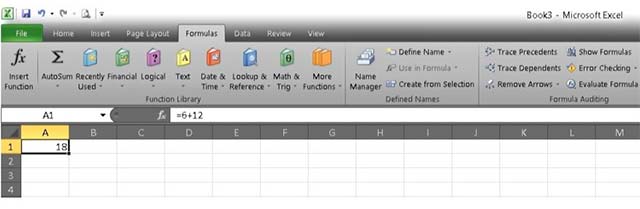
Cộng 2 ô về cơ bản khá giống cộng trong phạm vi một ô, nhưng bạn bạn sẽ không gõ hẳn chữ số trong ô mà chỉ nhập tên của các ô cần cộng, chẳng hạn: =A2+A3. Cái hay của công thức này kết quả sẽ được cập nhật tự động bất cứ khi nào dữ liệu trong ô thay đổi.
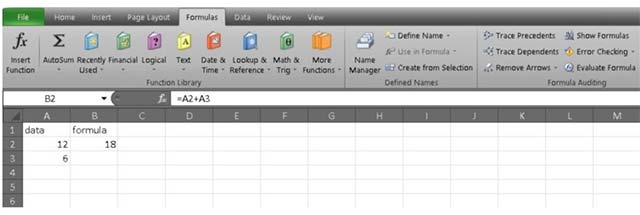
Nói đến phép cộng trong Excel, không thể không nhắc tới hàm SUM. Có 2 cách để sử dụng hàm tính đơn giản này.
1. Đầu tiên, bạn chọn ô và điều hướng đến tab Formulas (công thức), sau đó nhấp vào Insert Function (chèn Hàm).
2. Bây giờ bạn sẽ thấy menu Formula Builder, chọn SUM.
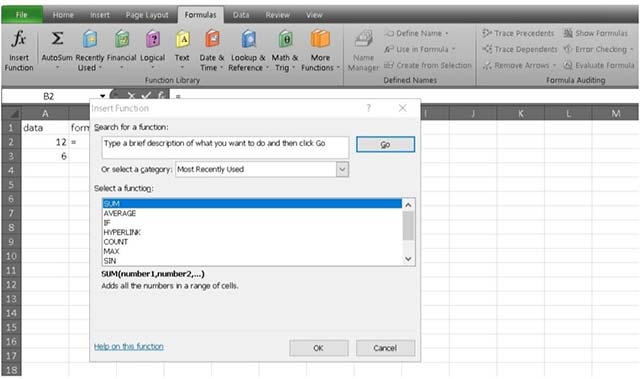
3. Lúc này, bạn sẽ thấy có 2 mục, nơi bạn có thể nhập số cũng như dấu cộng nếu cần cộng nhiều giá trị.
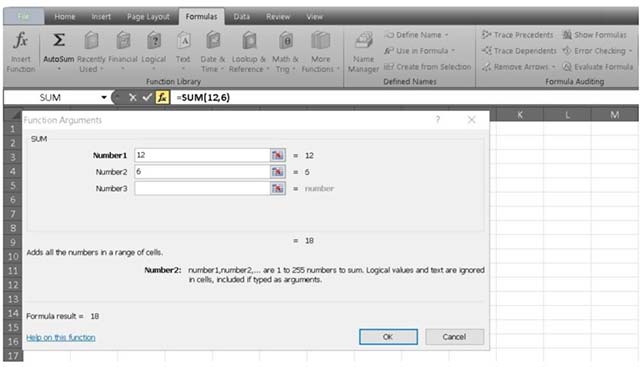
4. Cuối cùng, bấm Done (Xong) và kết quả sẽ được tự động điền vào ô.
1. Bắt đầu với dấu bằng, sau đó nhập SUM, và chú ý đừng quên dấu mở ngoặc và đóng ngoặc đơn.
2. Lưu ý đến các ô mà bạn định công, và phân tách từng ô bằng dấu phẩy. Trong ví dụ minh họa, công thức được sử dụng là =SUM(A2, A3).
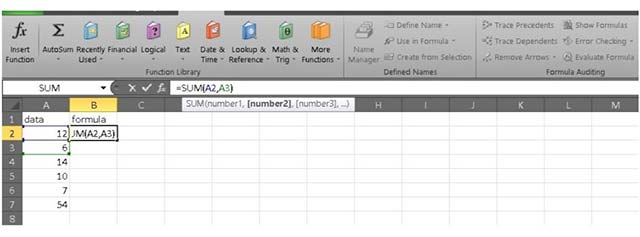
3. Nhấn enter và bạn sẽ thấy ô của mình được điền với giá trị tổng.
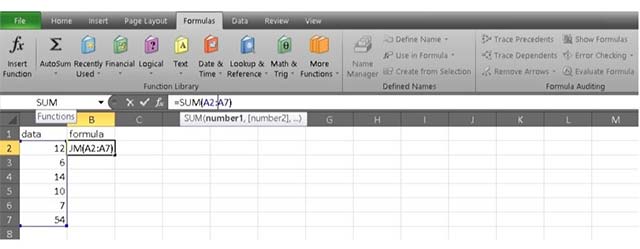
Lưu ý, hàm này cũng có thể được thực hiện với định dạng =SUM(ô đầu tiên:ô cuối cùng), cho phép bạn tính tổng nhanh của một lượng lớn các hàng hoặc cột liên tiếp. Ví dụ, sử dụng công thức =SUM(A2:A7) sẽ cho bạn kết quả của phép cộng giữa tất cả các số từ A2 đến A7.
Nguồn tin: Quantrimang.com
Ý kiến bạn đọc
Những tin mới hơn
 Cách kiểm tra dung lượng Reserved Storage trong Windows 10 (12/04/2020)
  Cách thay đổi màu nền News Bar trong Windows 10 (12/04/2020)
  Cách cài tiếng Việt trên Microsoft Teams (12/04/2020)
  Cách sử dụng TeamLink trên máy tính học trực tuyến (12/04/2020)
  Những ngày tháng ấy, thứ mà chúng ta mất đi không phải là tình yêu, mà là dũng khí (16/04/2020)
 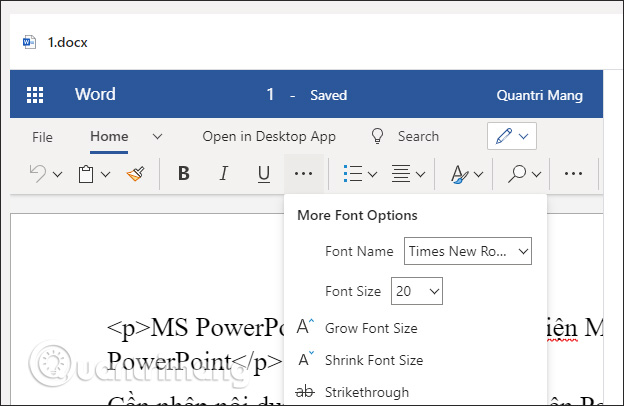 Cách tạo bài tập, giao bài tập, chấm điểm trong Microsoft Teams (22/04/2020)
 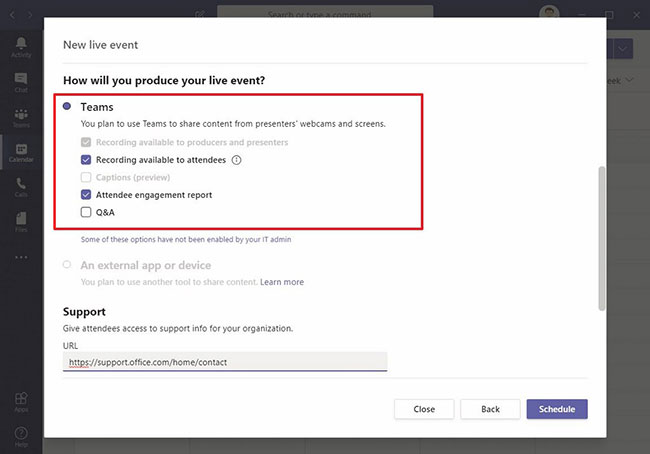 Cách tạo sự kiện trực tiếp trên Microsoft Teams (22/04/2020)
 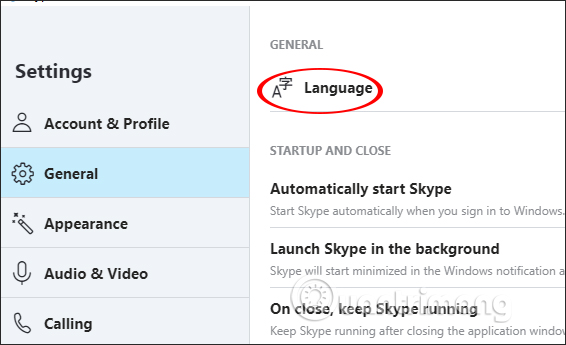 Cách đổi giao diện Skype sang tiếng Việt (22/04/2020)
 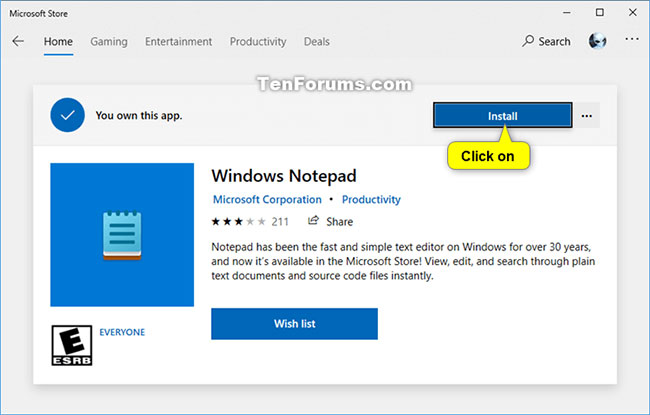 Cách cài/gỡ cài đặt ứng dụng Notepad trong Windows 10 (22/04/2020)
  Vô hiệu hóa IPv6 để khắc phục sự cố kết nối Internet trên máy tính Windows (22/04/2020)
 Những tin cũ hơn
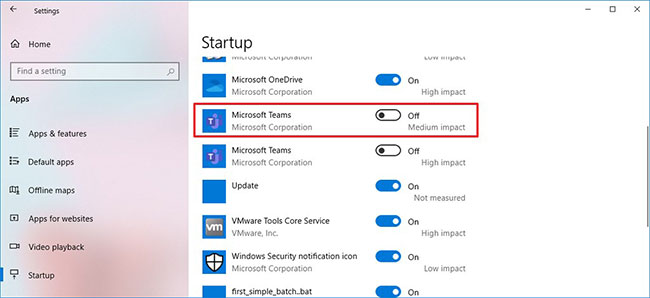 Cách ngăn Microsoft Teams khởi động tự động trên Windows 10 (10/04/2020)
 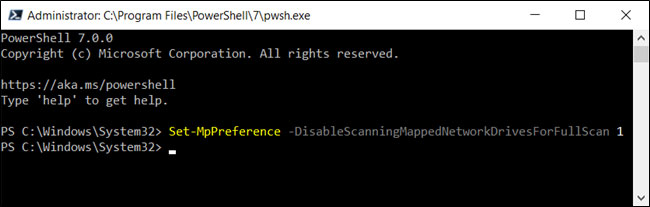 Cách quét ổ đĩa mạng đã ánh xạ với Windows Defender (10/04/2020)
  Cách bật/tắt tính năng tự động khởi động lại khi gặp lỗi BSOD trong Windows 10 (10/04/2020)
  Cách cài đặt và sử dụng Jitsi Meet trên máy tính (10/04/2020)
  Sửa lỗi "The current BIOS setting do not fully support the boot device" trong Windows 10 (08/04/2020)
  Cách thiết lập đường dẫn JAVA_HOME trong Debian 10 (08/04/2020)
  Cách chuyển định dạng FLAC sang MP3 (08/04/2020)
  Cách cài Tinder trên Windows 10 (08/04/2020)
  Cách tạo các kho lưu trữ tự giải nén với shar trong Linux (08/04/2020)
  Làm thế nào để trở thành root trong Linux? (03/04/2020)
  Cách kết nối ChatGPT với Google Sheets
 Sự khác biệt giữa tự động hóa và AI Agent
 Prompt xây dựng bài giảng hoàn chỉnh theo GDPT 2018
 Xây dựng agent trong Copilot Studio
 Jasper vs Copy.ai: Công cụ AI nào tốt hơn?
 5 công cụ AI trong Photoshop tuyệt vời cho người mới bắt đầu chỉnh sửa ảnh
 Prompt tạo infographic khoa học về các loài động vật hoang dã
 Tìm hiểu về Seedream 5.0 Pro: Mô hình xử lý hình ảnh AI của ByteDance với khả năng chỉnh sửa dựa trên layer
 Prompt tạo ảnh chân dung phong cách bìa tạp chí nghệ thuật tối giản
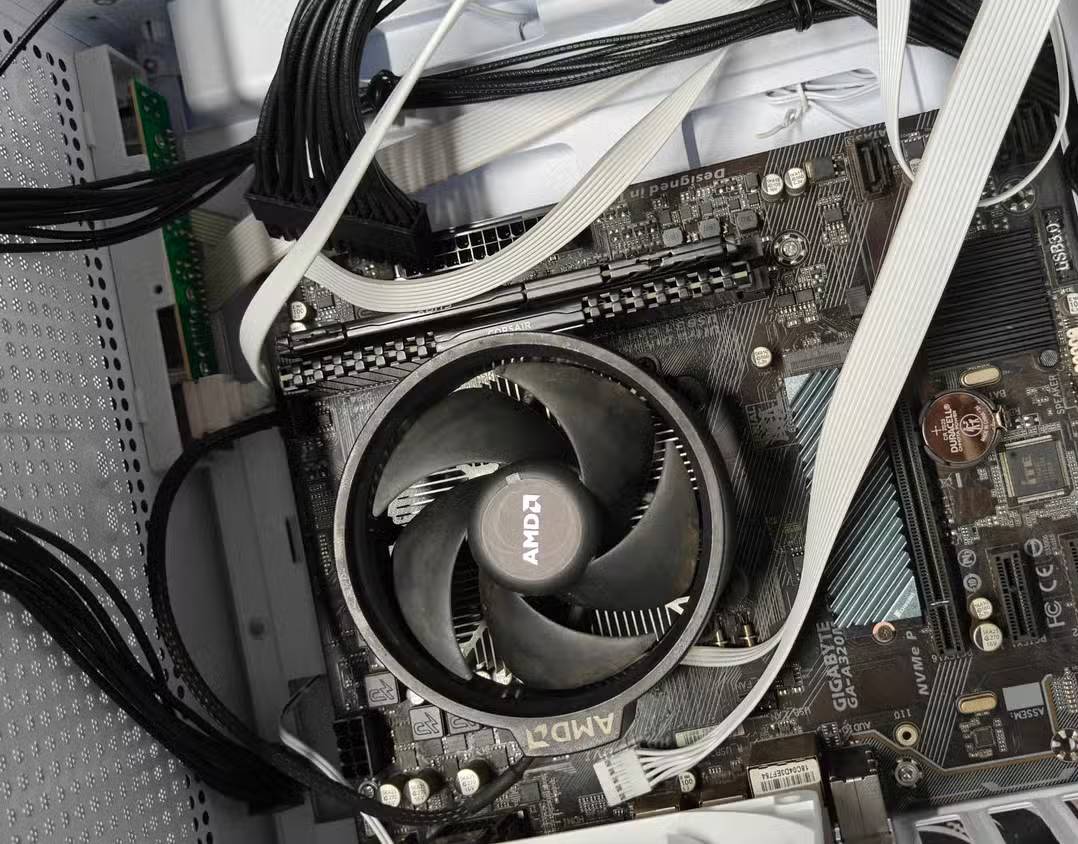 ChatGPT, Claude hay Gemini làm tốt hơn khi trợ giúp build PC?
 Hướng dẫn dịch nội dung trên Notion AI
 15 prompt quản lý công việc bằng Notion AI
 Các mô hình AI tốt nhất cho Agentic Workflow năm 2026
 Power Automate vs UiPath: Nên chọn công cụ nào?
 Tìm hiểu về Muse Spark 1.1: LLM cạnh tranh mới của Meta
 Hướng dẫn lựa chọn và xây dựng đề tài SKKN
 3 lỗi thường gặp khi sử dụng Claude Code Skills
 Hướng dẫn xây dựng công tác chủ nhiệm đầu năm học từ A đến Z
 Cấu hình chi tiết và hướng dẫn cho agent trong Copilot Studio
 AgentsView là gì?