Thông tin liên hệ
- 036.686.3943
- admin@nguoicodonvn2008.info

Nếu bạn đã thiết lập một ổ đĩa mạng được ánh xạ trên Windows 10, Windows Defender sẽ không quét virus hoặc phần mềm độc hại theo mặc định, trong quá trình quét theo lịch trình. Sau đây là cách để đảm bảo các ổ đĩa mạng được quét.
Nếu có Windows 10 Home, bạn sẽ phải chỉnh sửa Windows Registry, hoặc sử dụng PowerShell để thực hiện thay đổi này. Bạn cũng có thể làm theo cách này, nếu có Windows 10 Professional hoặc Enterprise, và cảm thấy thoải mái hơn khi làm việc trong Registry hơn so với Group Policy Editor. (Tuy nhiên, nếu có Windows 10 Pro hoặc Enterprise, bạn nên sử dụng Group Policy Editor).
Cảnh báo:
Registry Editor là một công cụ mạnh mẽ và việc lạm dụng nó có thể khiến hệ thống không ổn định hoặc thậm chí không thể hoạt động. Đây là một thủ thuật khá đơn giản, nên miễn là bạn tuân thủ các hướng dẫn, sẽ không có bất kỳ vấn đề gì.
Nếu chưa từng làm việc với Registry Editor trước đây, hãy đọc cách sử dụng Registry Editor trước khi bắt đầu. Và, chắc chắn sao lưu Registry (cũng như máy tính của bạn) trước khi thực hiện thay đổi.
Bạn cũng nên tạo một điểm khôi phục hệ thống trước khi tiếp tục. Windows có thể sẽ tự động làm điều này khi bạn cài đặt một bản cập nhật, nhưng thực hiện thủ công cũng không mất mát gì, và nếu có sự cố, bạn luôn có thể quay lại như lúc đầu.
Khi đã sẵn sàng, hãy mở Registry Editor.
Điều hướng đến key sau trong thanh bên trái:
Computer\HKEY_LOCAL_MACHINE\SOFTWARE\Policies\Microsoft\Windows Defender\Scan
Nếu không nhìn thấy key (thư mục) Scan, bên dưới thư mục Windows Defender, nhấp chuột phải vào thư mục Windows Defender và chọn New > Key. Đặt tên cho nó là Scan.
Nhấp chuột phải vào key (thư mục) Scan ở bên trái và chọn New > DWORD (32-bit) Value.
Đặt tên cho giá trị là DisableScanningMappedNetworkDrivesForFullScan. Nhấp đúp vào nó và đặt Value data thành 0.
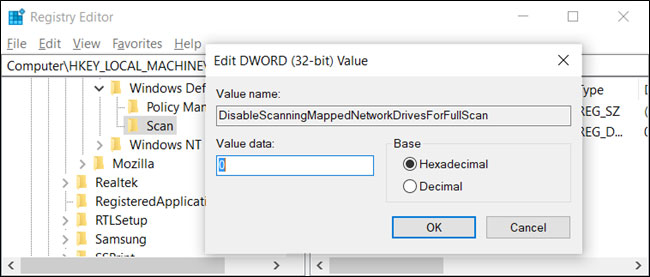
Bây giờ, bạn có thể đóng Registry Editor và khởi động lại máy tính để áp dụng các cài đặt cho Windows Defender.
Nếu không cảm thấy thoải mái khi chỉnh sửa các key trong Windows Registry, bạn có thể kích hoạt tùy chọn quét các ổ đĩa mạng bằng PowerShell. Có ít rủi ro hơn khi sử dụng PowerShell và bạn không phải lo lắng về khả năng gây rối với các cài đặt hệ thống quan trọng. Chỉ cần sao chép/dán các cmdlet có sẵn trong hướng dẫn này.
Bắt đầu bằng cách mở PowerShell với quyền admin.
Nhấp vào Yes ngay trong lời nhắc xuất hiện để cho phép truy cập vào máy tính.
Trong cửa sổ PowerShell, nhập cmdlet sau:
Set-MpPreference -DisableScanningMappedNetworkDrivesForFullScan 0
Nhấn Enter để chạy lệnh. Bảng điều khiển PowerShell sẽ không xác nhận là tùy chọn đã được đặt, nhưng bạn có thể tự kiểm tra. Nhập lệnh sau, tìm giá trị DisableScanningMappedNetworkDrivesForFullScan và đảm bảo rằng nó được đặt thành False.
Get-MpPreference
Nếu bạn muốn vô hiệu hóa tính năng quét ổ đĩa mạng được ánh xạ, hãy gõ lại lệnh nhưng đặt giá trị là 1 thay vì 0 trước khi nhấn phím Enter.
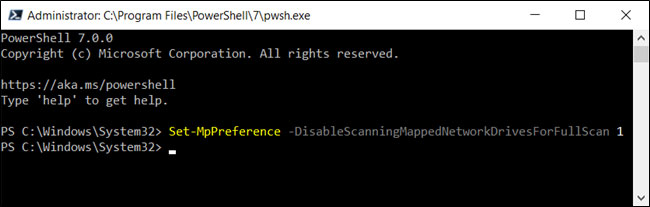
Bây giờ, bạn có thể đóng PowerShell một cách an toàn.
Nếu bạn sử dụng Windows 10 Professional hoặc Enterprise, cách dễ nhất để kích hoạt quét ổ đĩa mạng được ánh xạ là sử dụng Local Group Policy Editor. Nó là một công cụ khá mạnh mẽ, vì vậy nếu bạn chưa bao giờ sử dụng nó trước đây, thì rất đáng để dành chút thời gian tìm hiểu. Ngoài ra, nếu bạn ở trên mạng công ty, hãy kiểm tra với quản trị viên trước. Nếu máy tính làm việc của bạn là một phần của domain, thì nó cũng có khả năng là một phần của Domain Group Policy thay thế Local Group Policy.
Bạn cũng nên tạo một điểm khôi phục hệ thống trước khi tiếp tục. Windows có thể sẽ tự động làm điều này khi bạn cài đặt Anniversary Update. Tuy nhiên, thực hiện thủ công cũng chẳng hề hấn gì.
Đầu tiên, khởi chạy Group Policy Editor bằng cách nhấn Windows+R, nhập gpedit.msc và nhấn phím Enter.
Điều hướng đến Computer Configuration > Administrative Templates > Windows Components > Windows Defender Antivirus > Scan.
Xác định vị trí cài đặt Run full scan on mapped network drives ở bên phải và nhấp đúp vào nó.
Đặt Run full scan on mapped network drives thành Enabled và bấm vào OK.
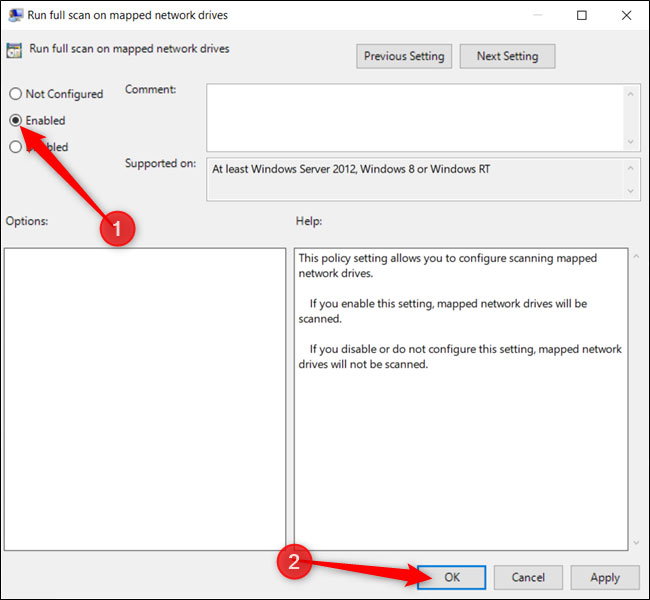
Tất cả các thay đổi đã được lưu và sẽ có hiệu lực ngay lập tức. Bây giờ, bạn có thể đóng Group Policy Editor và không cần phải khởi động lại PC.
Để vô hiệu hóa việc quét ổ đĩa mạng được ánh xạ, quay lại đây, bấm đúp vào cài đặt Run full scan on mapped network drives và thay đổi nó thành Not configured hoặc Disabled.
Nguồn tin: Quantrimang.com
Ý kiến bạn đọc
Những tin mới hơn
 Cách ngăn Microsoft Teams khởi động tự động trên Windows 10 (10/04/2020)
  Những mẹo với phép cộng trong Excel mà bạn cần biết (12/04/2020)
  Cách kiểm tra dung lượng Reserved Storage trong Windows 10 (12/04/2020)
  Cách thay đổi màu nền News Bar trong Windows 10 (12/04/2020)
 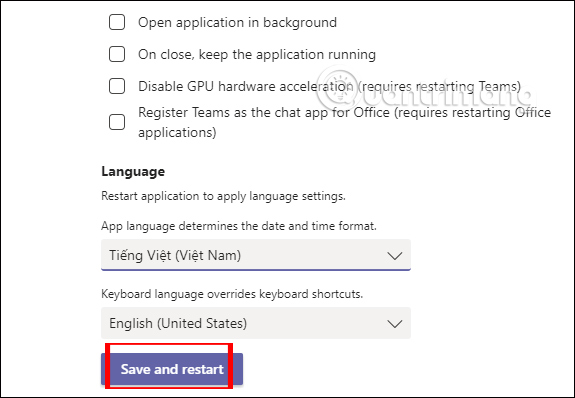 Cách cài tiếng Việt trên Microsoft Teams (12/04/2020)
  Cách sử dụng TeamLink trên máy tính học trực tuyến (12/04/2020)
  Những ngày tháng ấy, thứ mà chúng ta mất đi không phải là tình yêu, mà là dũng khí (16/04/2020)
 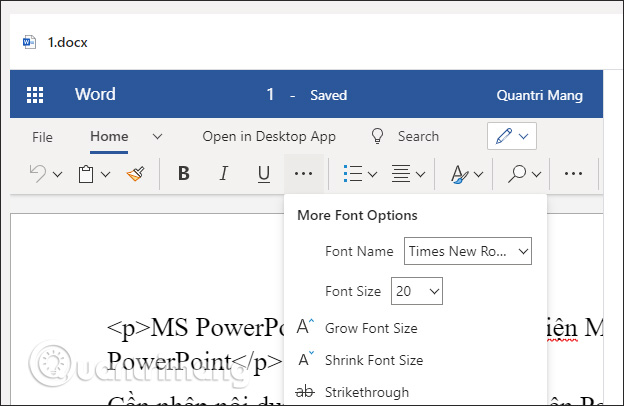 Cách tạo bài tập, giao bài tập, chấm điểm trong Microsoft Teams (22/04/2020)
 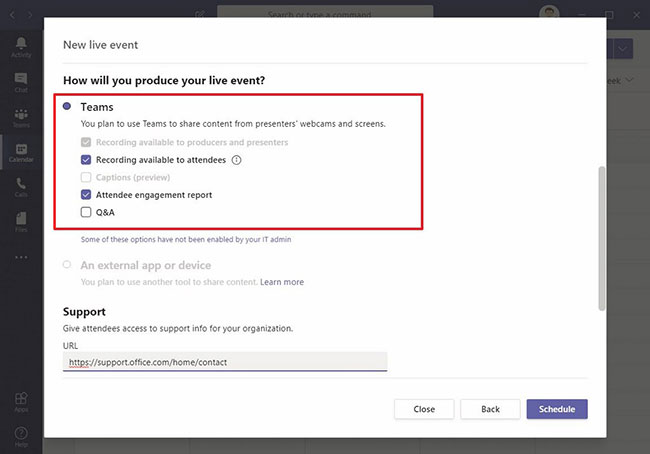 Cách tạo sự kiện trực tiếp trên Microsoft Teams (22/04/2020)
  Cách đổi giao diện Skype sang tiếng Việt (22/04/2020)
 Những tin cũ hơn
 Cách bật/tắt tính năng tự động khởi động lại khi gặp lỗi BSOD trong Windows 10 (10/04/2020)
  Cách cài đặt và sử dụng Jitsi Meet trên máy tính (10/04/2020)
  Sửa lỗi "The current BIOS setting do not fully support the boot device" trong Windows 10 (08/04/2020)
  Cách thiết lập đường dẫn JAVA_HOME trong Debian 10 (08/04/2020)
  Cách chuyển định dạng FLAC sang MP3 (08/04/2020)
  Cách cài Tinder trên Windows 10 (08/04/2020)
  Cách tạo các kho lưu trữ tự giải nén với shar trong Linux (08/04/2020)
  Làm thế nào để trở thành root trong Linux? (03/04/2020)
  Cách cài đặt từ điển trong Linux Terminal (31/03/2020)
 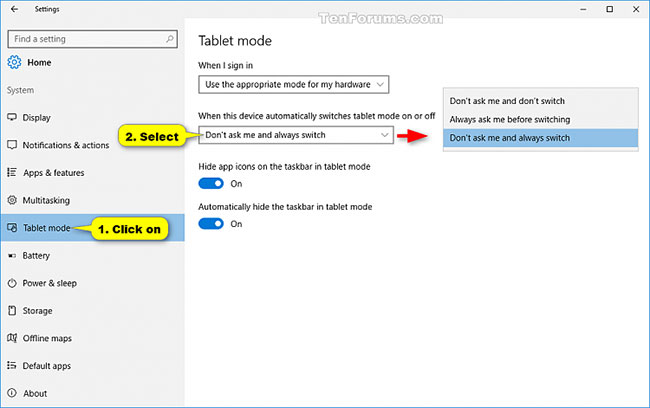 Cách bật/tắt tùy chọn hỏi trước khi tự động chuyển sang Tablet Mode trong Windows 10 (31/03/2020)
  Top 6 nền tảng AI hội thoại đáng dùng năm 2026
 Những lời chúc đầu tuần hay cho cả 7 ngày may mắn
 Cách dùng Claude tự động quản lý Gmail: lên lịch, soạn nháp và gửi thư có kiểm soát
 Hướng dẫn chỉnh sửa ảnh ChatGPT trên Canva
 Cách sử dụng plugin Claude AI cho doanh nghiệp nhỏ qua Claude for Small Business
 Hướng dẫn lên lịch nội dung mạng xã hội tự động bằng Manus
 Xây dựng hệ thống tạo bài thuyết trình bằng AI
 Mẹo bỏ qua phần trả lời AI trên Google chỉ với 3 ký tự
 TOP lựa chọn thay thế GPT-Live-1 cho giọng nói AI
 Tính năng Dự Án trong ChatGPT là gì? Hướng dẫn sử dụng từ A đến Z
 Bộ công cụ tạo bài thuyết trình bằng AI
 TOP ứng dụng Claude AI có thể tạo mà không cần viết code
AI tích hợp bảng tính: Gemini trong Sheets và Copilot trong Excel
TOP ứng dụng Claude AI có thể tạo mà không cần viết code
AI tích hợp bảng tính: Gemini trong Sheets và Copilot trong Excel
 Xây dựng Copilot Studio agent flow đầu tiên trong 15 phút
 API Key là gì?
 Hướng dẫn tạo báo cáo tương tác trên NotebookLM
 Tại sao nên dùng AI để tạo bài thuyết trình?
 Cách dùng Perplexity làm trợ lý mua sắm cá nhân
 Gmail Live: Tìm và quản lý email bằng giọng nói
 TOP nguồn prompt ChatGPT chất lượng và đa dạng
 Cách lập trình chuyên nghiệp hơn, dễ dàng hơn với tính năng Tệp trên Grok
 Hướng dẫn cài đặt và sử dụng n8n trên Windows 11
 Hướng dẫn ngắt kết nối ứng dụng trên ChatGPT
 Công thức tính diện tích hình Elip
 Hướng dẫn tạo đoạn hội thoại cho topic trên Twee
 8 ứng dụng Microsoft Store miễn phí giúp Windows tốt hơ
 Bức tranh tổng quan về hỗ trợ khách hàng tích hợp AI
 Đừng chia sẻ ảnh cho đến khi bạn chạy kiểm tra siêu dữ liệu này!
 6 cách mở Computer/System Properties trong Windows 10
 Cách sửa lỗi There Are Currently No Power Options Available Windows