
Thông tin liên hệ
- 036.686.3943
- admin@nguoicodonvn2008.info

Trong bài viết này, chúng ta sẽ tìm hiểu cách cài đặt Java JDK trên hệ điều hành Debian và sau đó thiết lập các biến JAVA_HOME và PATH.
Lưu ý: Các lệnh và quy trình đề cập trong bài viết được thực hiện trên hệ thống Debian 10. Quy trình tương tự cũng có thể được áp dụng trong các bản phân phối Linux khác và trên những phiên bản cũ hơn của Debian.
Hãy bắt đầu bằng cách cài đặt JDK trước tiên.
Đầu tiên, khởi chạy Terminal trong hệ điều hành. Chuyển đến tab Activities ở góc trên cùng bên trái của desktop. Sau đó tìm kiếm ứng dụng Terminal bằng cách nhập từ khóa có liên quan vào thanh tìm kiếm. Từ kết quả, nhấp vào biểu tượng Terminal để mở.
Bây giờ trong Terminal, hãy chạy lệnh này với sudo để cài đặt Open JDK.
$ sudo apt install openjdk-8-jdk
Khi được nhắc nhập mật khẩu, hãy nhập mật khẩu sudo.
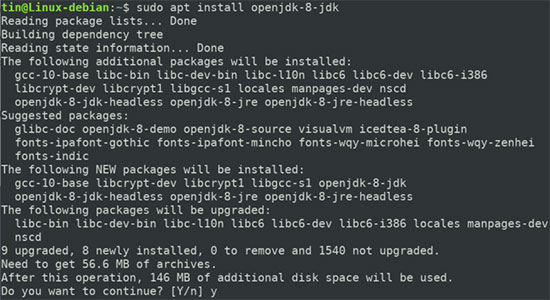
Hệ thống có thể yêu cầu xác nhận bằng cách cung cấp tùy chọn Y/N. Nhấn Y và Enter để xác nhận, sau đó quá trình cài đặt Open JDK sẽ được bắt đầu trên hệ thống.
Nếu bạn nhận được lỗi này trong quá trình cài đặt: “Package OpenJDK has no installation candidate”, hãy làm theo các bước dưới đây:
1. Chỉnh sửa file sources.list bằng cách sử dụng lệnh sau trong Terminal:
$ sudo nano /etc/apt/sources.list
2. Thêm kho lưu trữ sau vào file sources.list.
deb http://ftp.de.debian.org/debian sid main
Sau đó nhấn Ctrl+O và Ctrl+X để lưu và thoát file.
3. Cập nhật chỉ mục kho lưu trữ bằng lệnh sau:
$ sudo apt update
4. Sau đó chạy lệnh cài đặt như sau:
$ sudo apt install openjdk-8-jdk
Tìm đường dẫn cài đặt OpenJDK trên hệ thống. Thông thường, đó là usr/lib/jvm/java-8-openjdk-amd64/. Để đặt đường dẫn môi trường JAVA_HOME, hãy nhập lệnh sau trong Terminal:
$ export JAVA_HOME=/usr/lib/jvm/java-8-openjdk-amd64
Bây giờ, bạn đã đặt xong đường dẫn JAVA_HOME và có thể xác minh nó bằng cách chạy lệnh sau trong Terminal:
$ echo $JAVA_HOME
Trong đầu ra, bạn sẽ thấy giá trị được lưu trữ trong biến JAVA_HOME như được hiển thị trong ảnh chụp màn hình sau.

Tương tự như đường dẫn JAVA_HOME, bây giờ, bạn cũng sẽ thêm biến $PATH. Biến $PATH trỏ đến thư mục bin trong thư mục cài đặt JDK. Vì vị trí thư mục JDK đã được thiết lập bằng biến JAVA_HOME, bây giờ chúng ta chỉ cần sử dụng thuộc tính JAVA_HOME để thiết lập vị trí thư mục bin.
Nhập lệnh này trong Terminal để thêm thư mục Java bin vào biến PATH:
$ export PATH=$PATH:$JAVA_HOME/bin
Thư mục Java bin sẽ được thêm vào biến PATH hiện có. Để xác minh nó, hãy chạy lệnh sau trong Terminal:
$ echo $PATH
Bây giờ, ta đã cài đặt OpenJDK và thiết lập các biến JAVA_HOME và PATH, giờ là lúc để xác minh cài đặt. Trong Terminal, chạy lệnh sau để làm như vậy:
$ java -version

Bây giờ, bạn có thể dễ dàng phát triển và chạy các ứng dụng JAVA trên hệ thống của mình.
Nguồn tin: Quantrimang.com
Ý kiến bạn đọc
Những tin mới hơn
 Sửa lỗi "The current BIOS setting do not fully support the boot device" trong Windows 10 (08/04/2020)
  Cách cài đặt và sử dụng Jitsi Meet trên máy tính (10/04/2020)
  Cách bật/tắt tính năng tự động khởi động lại khi gặp lỗi BSOD trong Windows 10 (10/04/2020)
 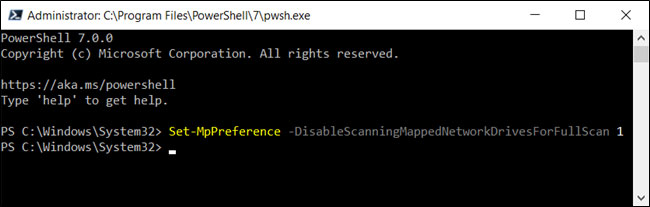 Cách quét ổ đĩa mạng đã ánh xạ với Windows Defender (10/04/2020)
 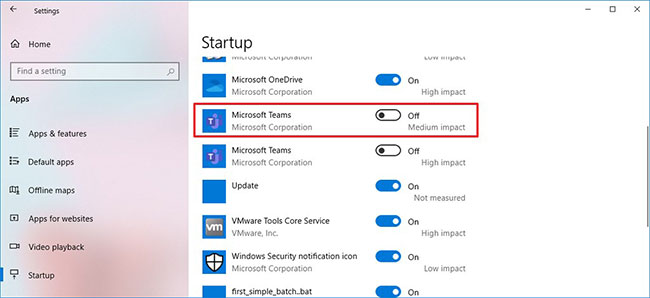 Cách ngăn Microsoft Teams khởi động tự động trên Windows 10 (10/04/2020)
 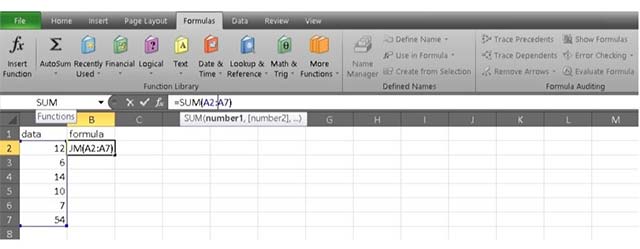 Những mẹo với phép cộng trong Excel mà bạn cần biết (12/04/2020)
 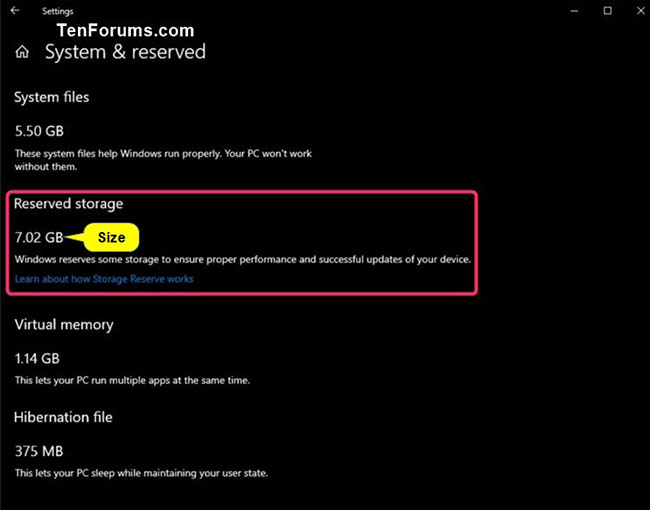 Cách kiểm tra dung lượng Reserved Storage trong Windows 10 (12/04/2020)
 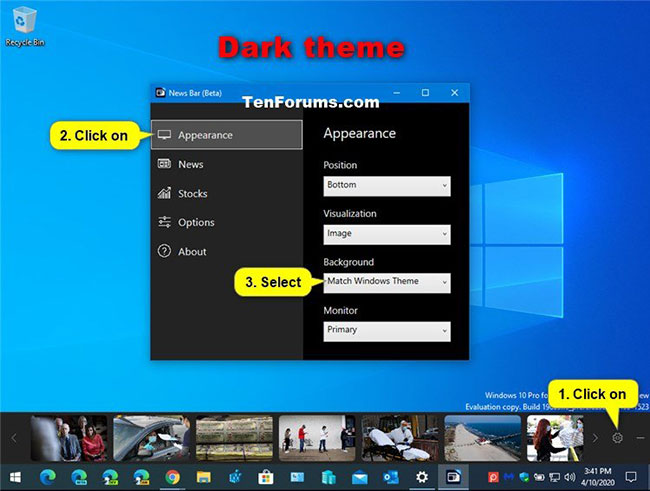 Cách thay đổi màu nền News Bar trong Windows 10 (12/04/2020)
 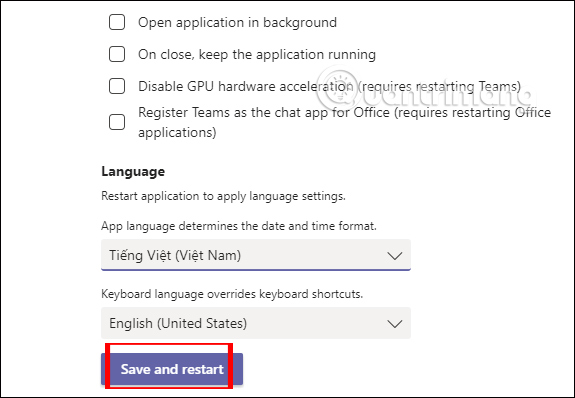 Cách cài tiếng Việt trên Microsoft Teams (12/04/2020)
  Cách sử dụng TeamLink trên máy tính học trực tuyến (12/04/2020)
 Những tin cũ hơn
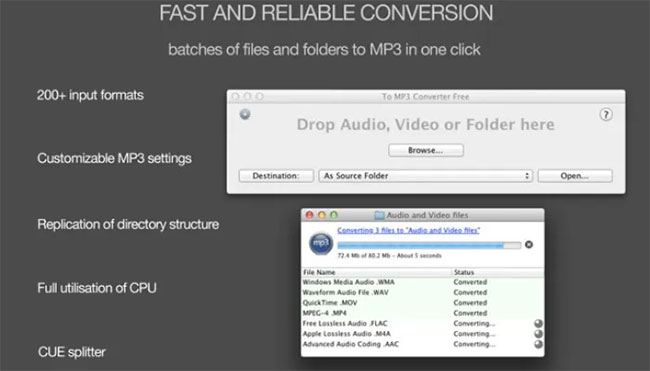 Cách chuyển định dạng FLAC sang MP3 (08/04/2020)
  Cách cài Tinder trên Windows 10 (08/04/2020)
 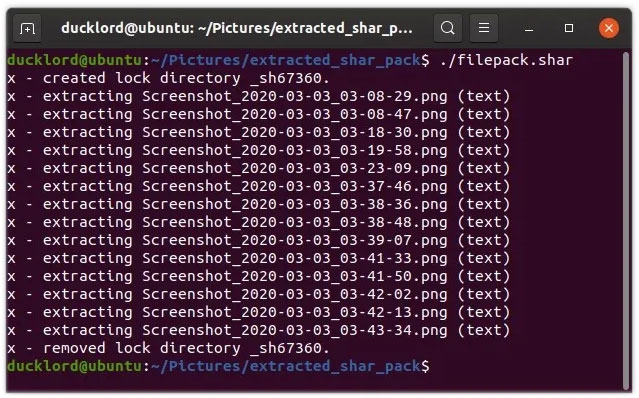 Cách tạo các kho lưu trữ tự giải nén với shar trong Linux (08/04/2020)
  Làm thế nào để trở thành root trong Linux? (03/04/2020)
  Cách cài đặt từ điển trong Linux Terminal (31/03/2020)
  Cách bật/tắt tùy chọn hỏi trước khi tự động chuyển sang Tablet Mode trong Windows 10 (31/03/2020)
  Cách kiểm tra chính tả trong Linux Terminal (30/03/2020)
  Cách bật/tắt "Make Taskbar Icons Easier to Touch" khi vào Tablet Posture trên Windows 10 (30/03/2020)
  Cách kết hợp các layer trong Photoshop (30/03/2020)
  Cách khóa/mở khóa Taskbar trong Windows 10 (30/03/2020)
  7 công cụ AI mã nguồn mở có thể thay thế các gói đăng ký trả phí
 Hướng dẫn tìm địa điểm bằng bản đồ trên Gemini
 Cách dùng plugin Gmail trong ChatGPT để chuẩn bị nháp email
 13 công cụ AI tốt nhất để tạo tác phẩm nghệ thuật từ một bức ảnh chụp
 Hướng dẫn dọn dẹp và quản lý Gmail bằng Gemini
 TOP công cụ AI chỉnh sửa ảnh theo từng nhu cầu
 5 cách khai thác Gemini với Google Workspace và NotebookLM
 TOP Claude Connector tốt nhất cho hoạt động bán hàng
 4 lựa chọn thay thế tốt nhất cho Midjourney
 Hướng dẫn tạo bài thuyết trình bằng AI trên NoteGPT
 8 mẹo hạn chế Claude vượt quá giới hạn lượt dùng
 8 mẹo hạn chế Claude vượt quá giới hạn lượt dùng
 Cách sử dụng công cụ chỉnh sửa ảnh ưu việt trên ChatGPT
 Cách dùng AI Agent Consensus tóm tắt tài liệu dài trên ChatGPT
 Cách tạo tài liệu bằng AI trên NoteGPT
 10 công cụ tạo website AI tốt nhất năm 2026
 Ứng dụng Copilot trong Excel
 10 mô hình Hugging Face đáng tìm hiểu vào năm 2026
 Hướng dẫn tạo dashboard dữ liệu bằng Claude Dashboards
 Cách dùng Claude Motion biến ý tưởng thành video chuyển động
 Hướng dẫn cài đặt và sử dụng n8n trên Windows 11
 Cách lập trình chuyên nghiệp hơn, dễ dàng hơn với tính năng Tệp trên Grok
 Công thức tính diện tích hình Elip
 Hướng dẫn ngắt kết nối ứng dụng trên ChatGPT
 Hướng dẫn tạo đoạn hội thoại cho topic trên Twee
 Bức tranh tổng quan về hỗ trợ khách hàng tích hợp AI
 Đừng chia sẻ ảnh cho đến khi bạn chạy kiểm tra siêu dữ liệu này!
 6 cách mở Computer/System Properties trong Windows 10
 Cách sửa lỗi There Are Currently No Power Options Available Windows
 Hướng dẫn 8 cách mở bàn phím ảo trên Windows 10






















