Thông tin liên hệ
- 036.686.3943
- admin@nguoicodonvn2008.info

Hầu hết các trình soạn thảo văn bản thường đi kèm với trình kiểm tra chính tả để kiểm tra chính tả cho phần văn bản của bạn. Nhưng bạn có biết rằng Linux cũng có tiện ích kiểm tra chính tả dòng lệnh trong Terminal?
Tiện ích đó được gọi là aspell và được cài đặt theo mặc định trên Ubuntu. Công cụ này có nhiều switch có sẵn, khiến người dùng thực sự phải đánh giá cao khả năng của nó. Đây là cách bạn có thể sử dụng aspell để kiểm tra chính tả trong Terminal.
Bài viết làm việc với một file có tên là README.md, trong đó một số từ đã viết sai chính tả.
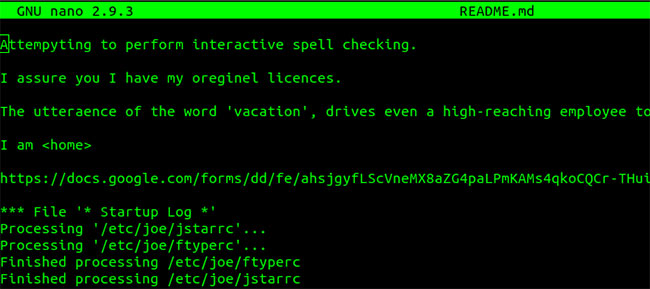
Ví dụ sẽ chạy nó thông qua trình kiểm tra chính tả bằng lệnh sau. Switch -c được sử dụng để chỉ định file cần kiểm tra.
aspell -c README.md
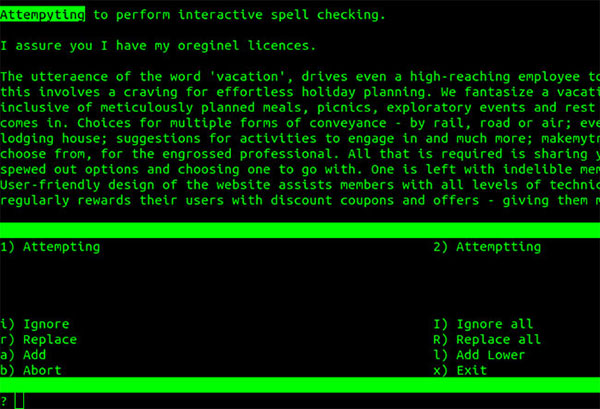
Lệnh này sẽ mở ra một cửa sổ tương tác như dưới đây. Trong phần trên cùng, nội dung file được hiển thị. aspell đã tìm ra các chỗ viết sai chính tả. Bây giờ, nó sẽ nhắc từng lỗi một, kèm theo phương án sửa lỗi được đề xuất mà người dùng có thể chọn. Ở đây, “Attempyting” là lỗi chính tả đầu tiên.
Phần dưới cùng chứa những từ gợi ý để thay thế từ sai. Cần nhập giá trị số gần các từ được đề xuất để trình kiểm tra chính tả thực hiện công việc của nó.
Sau khi gõ 1, aspell sẽ chuyển sang từ sai tiếp theo và hiển thị các đề xuất để sửa nó.
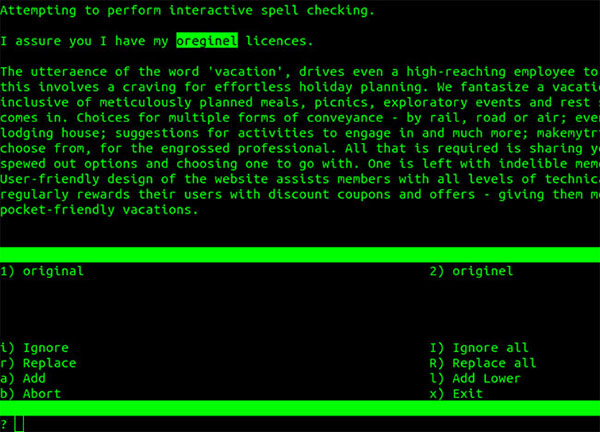
Theo cách này, tất cả các chỉnh sửa cần thiết có thể được thực hiện. Khi tất cả các thay đổi đã được thực hiện đối với một file, trình kiểm tra chính tả tương tác sẽ tự thoát. Một bản sao lưu cho file này được tạo ra với phần mở rộng .bak. README.md là file đã được sửa và file README.md.bak là file có lỗi chính tả.
File cấu hình nằm trong /etc/aspell.conf. Nội dung tương tự có thể được xem bằng lệnh sau:
aspell dump config
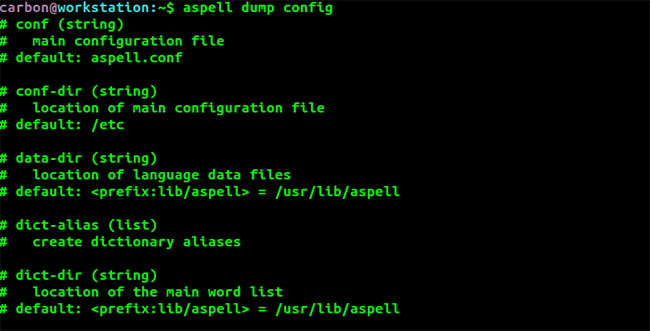
Kết quả có thông tin về từ điển đang sử dụng, vị trí của danh sách từ để kiểm tra, v.v...

Hãy xem xét file country.txt có hai phiên bản chính tả cho từ “recognize”. Phiên bản có “s” tương ứng với tiếng Anh Anh và phiên bản có “z” tương ứng với tiếng Anh Mỹ.
Từ điển tiếng Anh Ấn tương tự như từ điển tiếng Anh Anh. Giả sử bạn muốn thực hiện kiểm tra chính tả trên file này dựa trên từ điển tiếng Anh Mỹ.

Lệnh sau cho thấy một danh sách dài các từ điển có sẵn.
apsell dump dicts
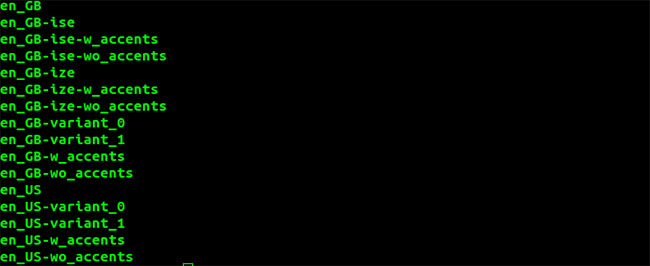
Bạn có thể chỉ định từ điển để sử dụng trong kiểm tra chính tả, bằng cách dùng switch -d. Sử dụng từ điển tiếng Anh Mỹ như dưới đây.
aspell -d en_US -c "country.txt"
Lỗi đầu tiên là từ “recognise” với chữ s và đề xuất được đưa ra là thay thế s bằng z.
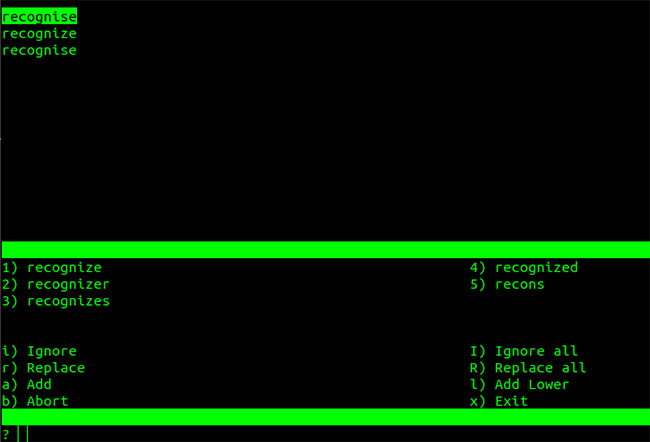
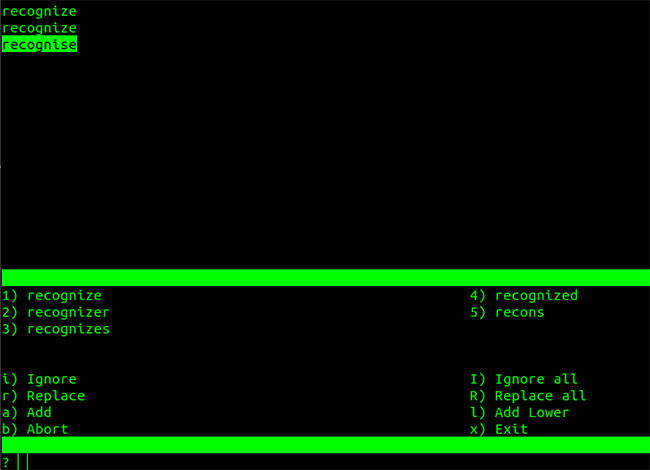
Khi việc hiệu chỉnh được thực hiện, dòng thứ ba trong file được xác định là lỗi và có thể được sửa chữa.
Một số ngôn ngữ kết hợp các chữ cái có dấu như trong file accent-example.txt được hiển thị bên dưới.

Việc thực hiện kiểm tra chính tả trên file này bằng từ điển mặc định sẽ coi chữ cái có dấu là một lỗi.
aspell -c accents-example.txt
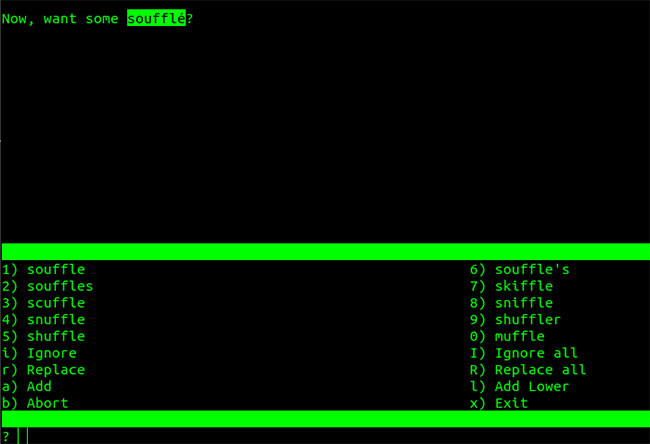
Các đề xuất được cung cấp thay thế chữ cái có dấu bằng chữ thông thường. Trong trường hợp này, bạn có thể sử dụng một từ điển hỗ trợ các chữ cái có dấu để xử lý những file đó.
aspell -d en-w_accents -c accents-example.txt
Từ điển đã chỉ định chấp nhận các chữ cái có dấu và file accents-example.txt thành công vượt qua bài kiểm tra chính tả.
aspell cũng có thể được sử dụng với các file HTML/XML và những file Tex/LaTex bằng cách cung cấp các switch được xác định trước. Nó cũng có thể được cấu hình để xử lý các từ có gạch nối và bỏ qua các chữ cái viết hoa hoặc viết thường.
Danh sách đầy đủ các tùy chọn và switch có sẵn cho aspell có thể được tìm thấy trong trang man và trong hướng dẫn Texinfo.
Nguồn tin: Quantrimang.com
Ý kiến bạn đọc
Những tin mới hơn
 Cách bật/tắt tùy chọn hỏi trước khi tự động chuyển sang Tablet Mode trong Windows 10 (31/03/2020)
  Cách cài đặt từ điển trong Linux Terminal (31/03/2020)
  Làm thế nào để trở thành root trong Linux? (03/04/2020)
  Cách tạo các kho lưu trữ tự giải nén với shar trong Linux (08/04/2020)
  Cách cài Tinder trên Windows 10 (08/04/2020)
  Cách chuyển định dạng FLAC sang MP3 (08/04/2020)
  Cách thiết lập đường dẫn JAVA_HOME trong Debian 10 (08/04/2020)
  Sửa lỗi "The current BIOS setting do not fully support the boot device" trong Windows 10 (08/04/2020)
  Cách cài đặt và sử dụng Jitsi Meet trên máy tính (10/04/2020)
 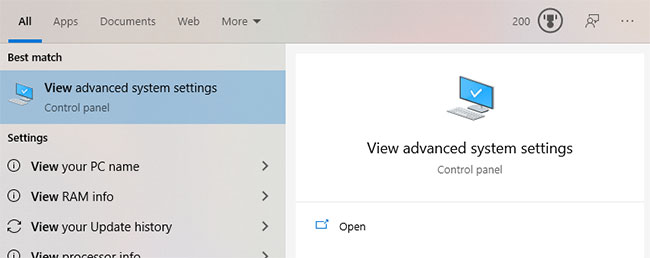 Cách bật/tắt tính năng tự động khởi động lại khi gặp lỗi BSOD trong Windows 10 (10/04/2020)
 Những tin cũ hơn
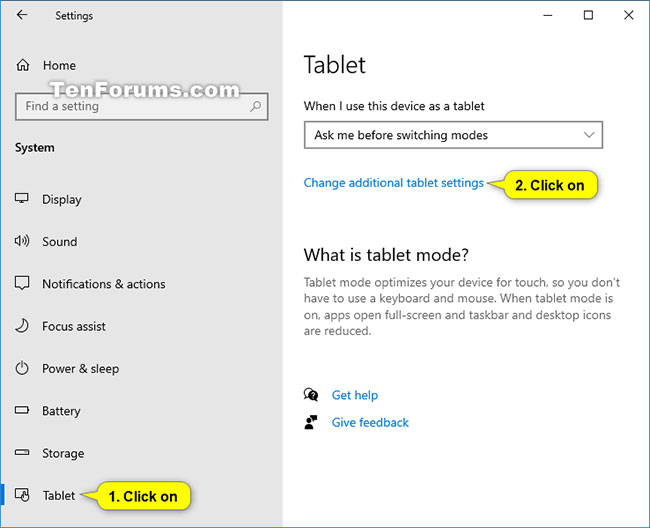 Cách bật/tắt "Make Taskbar Icons Easier to Touch" khi vào Tablet Posture trên Windows 10 (30/03/2020)
 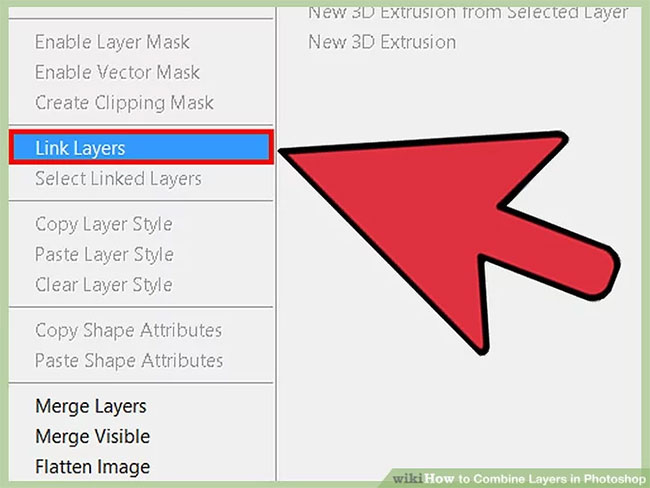 Cách kết hợp các layer trong Photoshop (30/03/2020)
 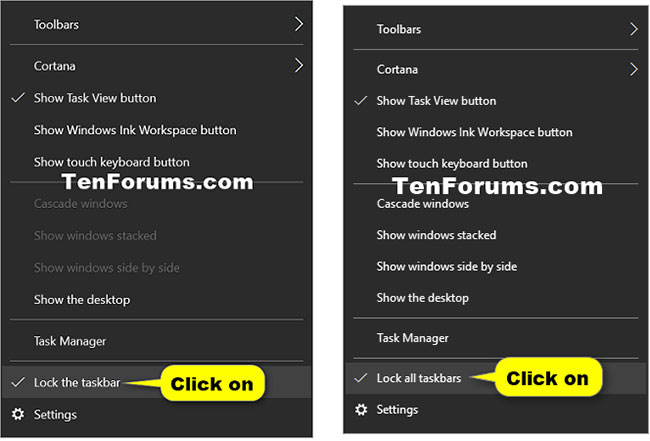 Cách khóa/mở khóa Taskbar trong Windows 10 (30/03/2020)
  Cách thay đổi chế độ thuyết trình cho màn hình trong Windows 10 (30/03/2020)
 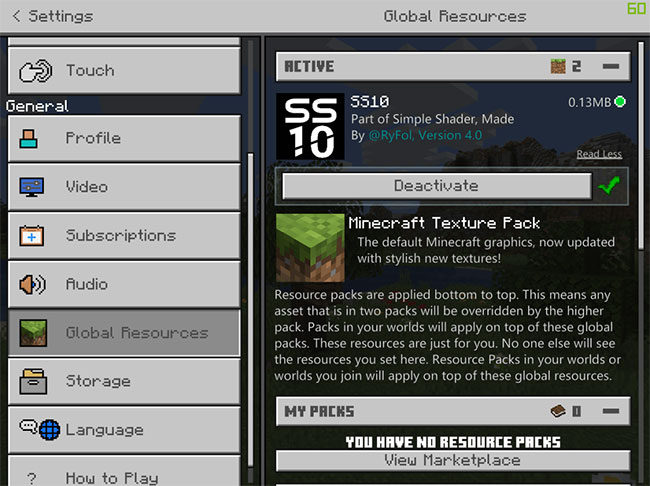 Cách cài đặt shader trong Windows 10 Minecraft Bedrock Edition (27/03/2020)
 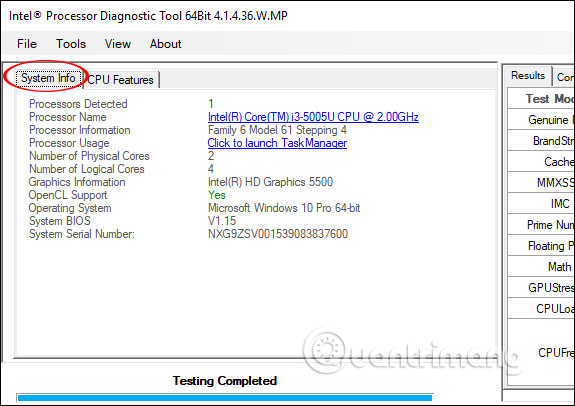 Cách kiểm tra CPU bằng Intel Processor Diagnostic Tool (27/03/2020)
 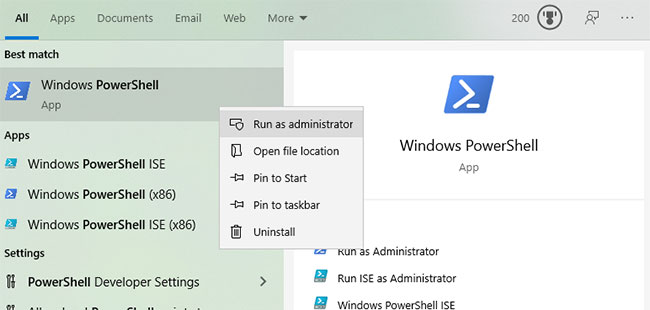 Cách liệt kê các driver được cài đặt trong Windows (PowerShell CMD) (27/03/2020)
  Cách tạo thư mục vô hình trên desktop Windows 10 (27/03/2020) Cách bật/tắt "Make Taskbar Icons Easier to Touch" khi vào Tablet Posture trên Windows 10 (27/03/2020)
  File CHD là gì? Sử dụng file CHD như thế nào? (26/03/2020)
  Mẹo bỏ qua phần trả lời AI trên Google chỉ với 3 ký tự
 TOP lựa chọn thay thế GPT-Live-1 cho giọng nói AI
 Tính năng Dự Án trong ChatGPT là gì? Hướng dẫn sử dụng từ A đến Z
 Bộ công cụ tạo bài thuyết trình bằng AI
 TOP ứng dụng Claude AI có thể tạo mà không cần viết code
 AI tích hợp bảng tính: Gemini trong Sheets và Copilot trong Excel
 Xây dựng Copilot Studio agent flow đầu tiên trong 15 phút
 API Key là gì?
 Hướng dẫn tạo báo cáo tương tác trên NotebookLM
 Tại sao nên dùng AI để tạo bài thuyết trình?
 Cách dùng Perplexity làm trợ lý mua sắm cá nhân
 Gmail Live: Tìm và quản lý email bằng giọng nói
 TOP nguồn prompt ChatGPT chất lượng và đa dạng
 Cách gợi ý lịch hẹn bằng Gemini trong Gmail
 Cách tạo và xuất file Microsoft Office trực tiếp từ Gemini
 8 cách sử dụng ChatGPT cho SEO thật sự thiết thực
 Cách xây dựng workflow thực tế cho mạng xã hội bằng ChatGPT
 Templates trong ChatGPT là gì? Hướng dẫn sử dụng chi tiết Templates
 Kimi Code vs Claude Code: Đâu là công cụ AI lập trình tốt hơn?
 Làm sạch và chuẩn bị dữ liệu bảng tính với AI
 Cách lập trình chuyên nghiệp hơn, dễ dàng hơn với tính năng Tệp trên Grok
 Hướng dẫn cài đặt và sử dụng n8n trên Windows 11
 Hướng dẫn ngắt kết nối ứng dụng trên ChatGPT
 Công thức tính diện tích hình Elip
 Hướng dẫn tạo đoạn hội thoại cho topic trên Twee
 8 ứng dụng Microsoft Store miễn phí giúp Windows tốt hơ
 Bức tranh tổng quan về hỗ trợ khách hàng tích hợp AI
 Đừng chia sẻ ảnh cho đến khi bạn chạy kiểm tra siêu dữ liệu này!
 6 cách mở Computer/System Properties trong Windows 10
 Cách sửa lỗi There Are Currently No Power Options Available Windows