Thông tin liên hệ
- 036.686.3943
- admin@nguoicodonvn2008.info

Nhìn thấy thông báo lỗi "ký tự ổ không khả dụng" khi truy cập hoặc tạo một ổ lưu trữ mới có thể rất khó chịu. Lý do của lỗi không phải lúc nào cũng rõ ràng ngay lập tức, nhưng hiếm khi không giải quyết được.
Dưới đây là những nguyên nhân phổ biến nhất khiến ký tự ổ không khả dụng trên Windows và cách bạn có thể khắc phục sự cố này.
Như đã đề cập, có một số lý do có thể khiến bạn thấy lỗi "ký tự ổ không khả dụng". Những lý do phổ biến nhất bao gồm:
Khi bạn kết nối một ổ di động, chẳng hạn như USB, ký tự ổ sẽ được gán cho nó. Đôi khi, ngay cả sau khi ổ di động bị ngắt kết nối, ký tự ổ vẫn được liên kết với nó. Trong trường hợp này, nó sẽ không khả dụng và bạn sẽ thấy thông báo lỗi.
Có thể gán vĩnh viễn ký tự ổ cho một phân vùng hoặc ổ cụ thể. Điều này cũng bao gồm các thiết bị quang học như ổ đĩa CD/DVD. Nếu bạn đã làm điều này trước đó, ký tự ổ đĩa sẽ không còn khả dụng để chọn khi thiết lập phân vùng hoặc ổ đĩa mới.
Cả hai nguyên nhân gây ra lỗi nêu trên đều có thể khắc phục được. Bạn có thể tải xuống phần mềm miễn phí để giúp gán lại các ký tự. Nhưng bạn cũng có thể sử dụng Windows Registry Editor để tự giải quyết vấn đề. Đây là cách thực hiện.
1. Mở hộp thoại Run bằng cách nhấn Win + R.
2. Gõ Regedit và nhấn Ok để mở Registry Editor.
3. Sử dụng bảng điều khiển ở bên trái hoặc trường địa chỉ ở trên cùng, điều hướng đến:
HKEY_LOCAL_MACHINE\SYSTEM\MountedDevices.
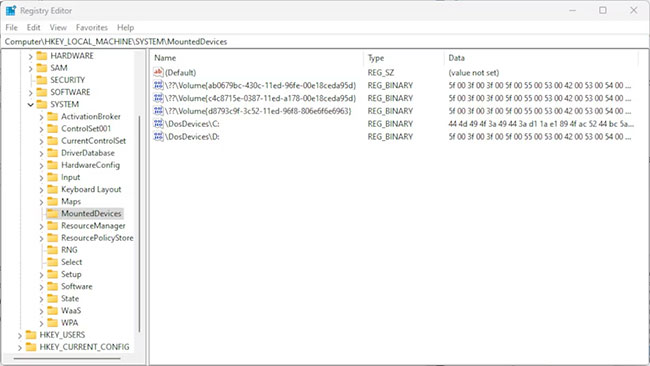
4. Trong danh sách thiết bị được chỉ định, nhấp chuột phải vào thiết bị bạn muốn thay đổi và chọn Rename.
5. Thay đổi ký tự ổ thành bất kỳ ký tự chưa được sử dụng nào khác để giải phóng ký tự đang được sử dụng.
6. Đóng Registry Editor và khởi động lại máy tính. Sau đó, bạn có thể chỉ định ký tự chưa sử dụng theo ý muốn.
Nếu không muốn trực tiếp loay hoay với Registry, bạn có thể sử dụng một cái gì đó như AOMEI Partition Assistant Standard. Phiên bản miễn phí có các công cụ hạn chế nhưng sẽ cho phép bạn gán lại các ký tự ổ.
1. Mở ứng dụng Partition Assistant và tìm ổ bạn muốn gán lại trong cửa sổ chính.
2. Nhấp chuột phải vào ổ và chọn Advanced > Change Drive Letter từ menu.
3. Trong bảng điều khiển mới, sử dụng menu drop-down để chọn ký tự ổ mới và chưa sử dụng.
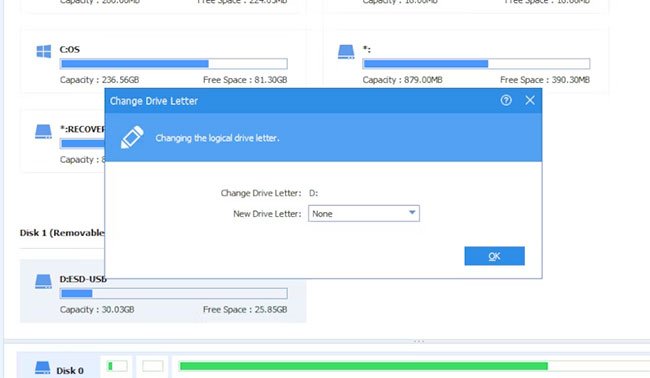
4. Nhấp vào Ok và xác nhận thao tác trên màn hình tiếp theo. Có thể mất vài giây để xử lý thay đổi.
5. Sau đó, bạn có thể quay lại màn hình chính, tìm ổ mà bạn muốn gán ký tự mà bạn đã chọn đó và lặp lại quy trình.
Mặc dù rất khó chịu nhưng lỗi "ký tự ổ không khả dụng" hiếm khi không thể giải quyết được. Trong hầu hết các trường hợp, bạn chỉ cần buộc thay đổi bằng Registry Editor hoặc một phần mềm của bên thứ ba. Một trong hai giải pháp đều nhanh chóng và dễ dàng, sau đó bạn sẽ thấy ký tự ổ mong muốn của mình được sử dụng miễn phí một cách nhanh chóng.
Ý kiến bạn đọc
Những tin mới hơn
 Nên sử dụng WiFi hay Ethernet và tại sao? (11/01/2023)
  Tạo hiệu ứng pháo hoa với CSS (11/01/2023)
  Microsoft giải quyết lỗi 0xc000021a gây màn hình xanh trên Windows 11, Windows 10 (11/01/2023)
  Hướng dẫn cài tiện ích trên Windows bằng Windows Desktop Widgets (13/01/2023)
 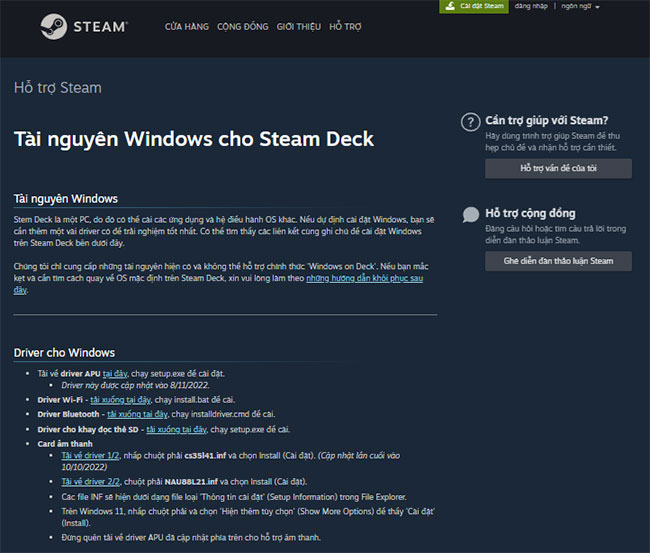 Những điều cần biết khi sử dụng driver Windows trên Steam Deck (13/01/2023)
 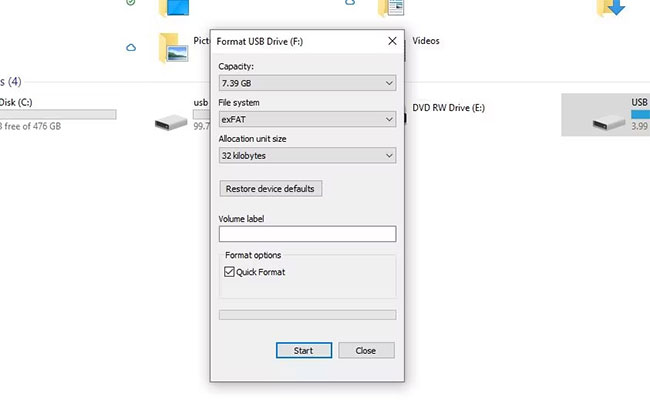 Cách format thẻ SD trên Windows (13/01/2023)
  Cấu trúc chương trình C cơ bản (15/01/2023)
  Cách sử dụng Open-Shell trong Windows 11 (16/01/2023)
 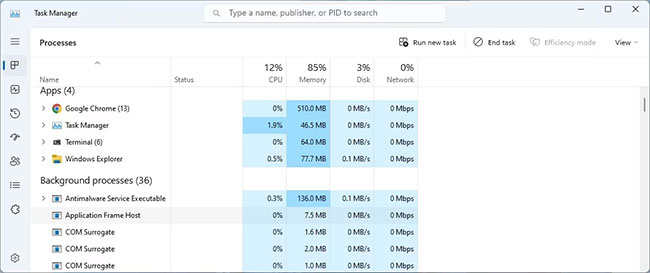 Cách kích hoạt hộp tìm kiếm trên Task Manager Windows 11 (16/01/2023)
  7 cách tắt màn hình laptop Windows 10 (22/01/2023)
 Những tin cũ hơn
 Code mẫu JavaScript tạo biểu đồ đáp ứng (11/01/2023)
  Cách di chuyển và chia sẻ file giữa Windows và Linux (10/01/2023)
  Cách sử dụng Ubuntu Core trên Raspberry Pi (09/01/2023)
  Cách dùng Bootstrap 5 với Django (09/01/2023)
  File MTS là gì? (08/01/2023)
  Cách sử dụng Vim để mã hóa file văn bản trên Linux (08/01/2023)
  Cách sửa lỗi webcam 0xA00F4289 trong Windows 10/11 (08/01/2023)
  Cách làm nút bấm bo tròn đơn giản cho web bằng HTML (08/01/2023)
  Hàm trong lập trình C (06/01/2023) Con trỏ trong C (06/01/2023)
  Hướng dẫn chỉnh sửa ảnh ChatGPT trên Canva
 Cách tạo các slide trình bày dữ liệu hiệu quả bằng AI
 Quy trình phê duyệt và sự kiểm soát của con người trong agent flow
 Cách tạo các slide trình bày dữ liệu hiệu quả bằng AI
 Google tích hợp AI Agent trải nghiệm tìm kiếm web: Cách hoạt động và sử dụng
 Cách dùng AI Overviews trong Google Search
 Mẹo bỏ qua phần trả lời AI trên Google chỉ với 3 ký tự
 TOP lựa chọn thay thế GPT-Live-1 cho giọng nói AI
 Tính năng Dự Án trong ChatGPT là gì? Hướng dẫn sử dụng từ A đến Z
 Bộ công cụ tạo bài thuyết trình bằng AI
 TOP ứng dụng Claude AI có thể tạo mà không cần viết code
 AI tích hợp bảng tính: Gemini trong Sheets và Copilot trong Excel
 Xây dựng Copilot Studio agent flow đầu tiên trong 15 phút
 API Key là gì?
 Hướng dẫn tạo báo cáo tương tác trên NotebookLM
 Tại sao nên dùng AI để tạo bài thuyết trình?
 Cách dùng Perplexity làm trợ lý mua sắm cá nhân
 Gmail Live: Tìm và quản lý email bằng giọng nói
 TOP nguồn prompt ChatGPT chất lượng và đa dạng
 Cách gợi ý lịch hẹn bằng Gemini trong Gmail
 Cách lập trình chuyên nghiệp hơn, dễ dàng hơn với tính năng Tệp trên Grok
 Hướng dẫn cài đặt và sử dụng n8n trên Windows 11
 Công thức tính diện tích hình Elip
 Hướng dẫn ngắt kết nối ứng dụng trên ChatGPT
 Hướng dẫn tạo đoạn hội thoại cho topic trên Twee
 8 ứng dụng Microsoft Store miễn phí giúp Windows tốt hơ
 Bức tranh tổng quan về hỗ trợ khách hàng tích hợp AI
 Đừng chia sẻ ảnh cho đến khi bạn chạy kiểm tra siêu dữ liệu này!
 6 cách mở Computer/System Properties trong Windows 10
 Cách sửa lỗi There Are Currently No Power Options Available Windows