Thông tin liên hệ
- 036.686.3943
- admin@nguoicodonvn2008.info

Hầu hết chúng ta lưu giữ các ghi chú quan trọng, thông tin đăng nhập và những thông tin nhạy cảm khác trong các file văn bản. Tuy nhiên, sẽ không an toàn nếu giữ thông tin này ở dạng plain text. Một trong những cách để bảo vệ thông tin nhạy cảm là sử dụng mã hóa.
Nếu đang tìm kiếm một cách đơn giản và nhanh chóng để mã hóa file trong Linux, bạn có thể sử dụng trình chỉnh sửa Vim. Vim có một số tính năng mã hóa file tích hợp cho phép bạn bảo mật thông tin nhạy cảm bằng nhiều phương pháp mã hóa khác nhau. Sau đó, chỉ một người có key phù hợp mới có thể truy cập file được mã hóa.
Hãy xem cách bạn có thể sử dụng Vim để mã hóa file văn bản trong Linux.
Để mã hóa file bằng Vim, trước tiên, hãy mở file đó trong trình chỉnh sửa bằng lệnh sau:
vim filename
Nếu một file có tên file được chỉ định không tồn tại, Vim sẽ tạo file đó. Bây giờ, hãy chuyển sang Insert mode bằng cách nhấn phím i và thêm văn bản bạn muốn đưa vào file.
Để mã hóa file, nhấn Esc để chuyển sang Command mode, nhập dòng sau và nhấn Enter:
:X
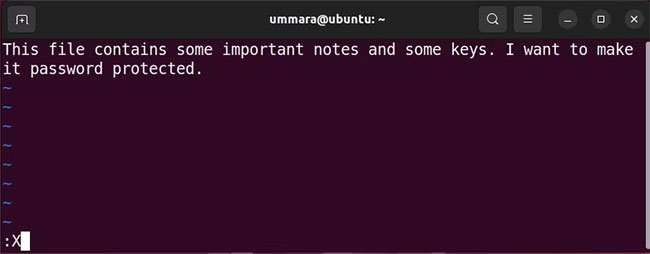
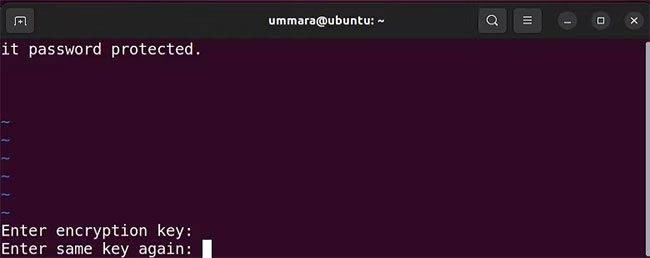
Vim sẽ hỏi bạn key mã hóa. Bạn sẽ phải nhập key hai lần.
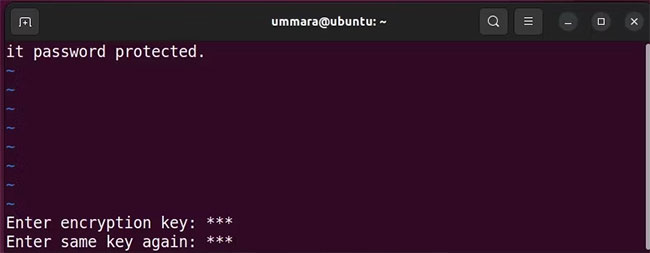
Để lưu các thay đổi và thoát khỏi Vim, hãy nhập thông tin sau và nhấn Enter:
:wq
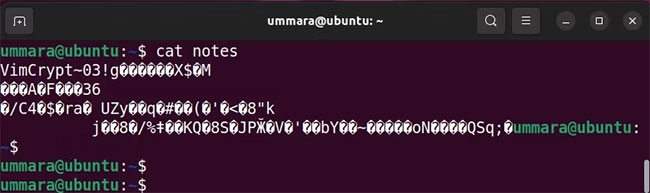
Điều này sẽ mã hóa file văn bản của bạn. Bạn có thể sử dụng lệnh cat để xác minh:
cat filename
Một cách khác để mã hóa file trong Vim là sử dụng lệnh sau:
vim -x filename
Nó sẽ nhắc nhập key mã hóa. Nhập key hai lần để tránh bất kỳ lỗi đánh máy nào. Sau đó, chỉnh sửa file của bạn và khi bạn đã hoàn tất, hãy lưu và thoát khỏi Vim.
Để thay đổi key của file được mã hóa, hãy mở file trong Vim. Sau đó, nhập key mã hóa để truy cập nội dung. Trong khi ở Command mode, gõ:
:X
Nó sẽ yêu cầu bạn cung cấp key mã hóa. Nhập một key mới, rồi nhập lại lần nữa để xác nhận.
Để bỏ mã hóa, chỉ cần nhấn Enter hai lần mà không cần gõ bất kỳ phím nào. Sau khi hoàn tất, hãy đảm bảo bạn lưu các thay đổi bằng cách nhập:
:w
Bạn có thể sử dụng Vim để mã hóa/giải mã các file văn bản trong Linux thay vì sử dụng một công cụ mã hóa riêng biệt. Bạn cũng có thể giữ mật khẩu trong một file được mã hóa và sử dụng Vim làm trình quản lý mật khẩu. Tuy nhiên, lưu ý rằng các phương thức mã hóa như zip và blowfish do Vim cung cấp không mạnh. Bạn chỉ nên sử dụng blowfish2, một phương thức mã hóa mạnh hơn.
Bạn không cần phải là một chuyên gia về Vim để mã hóa các file của mình, chỉ cần tìm hiểu một số điều cơ bản và bạn đã sẵn sàng để bắt đầu.
Nguồn tin: Quantrimang.com
Ý kiến bạn đọc
Những tin mới hơn
 File MTS là gì? (08/01/2023)
  Cách dùng Bootstrap 5 với Django (09/01/2023)
  Cách sử dụng Ubuntu Core trên Raspberry Pi (09/01/2023)
  Cách di chuyển và chia sẻ file giữa Windows và Linux (10/01/2023)
 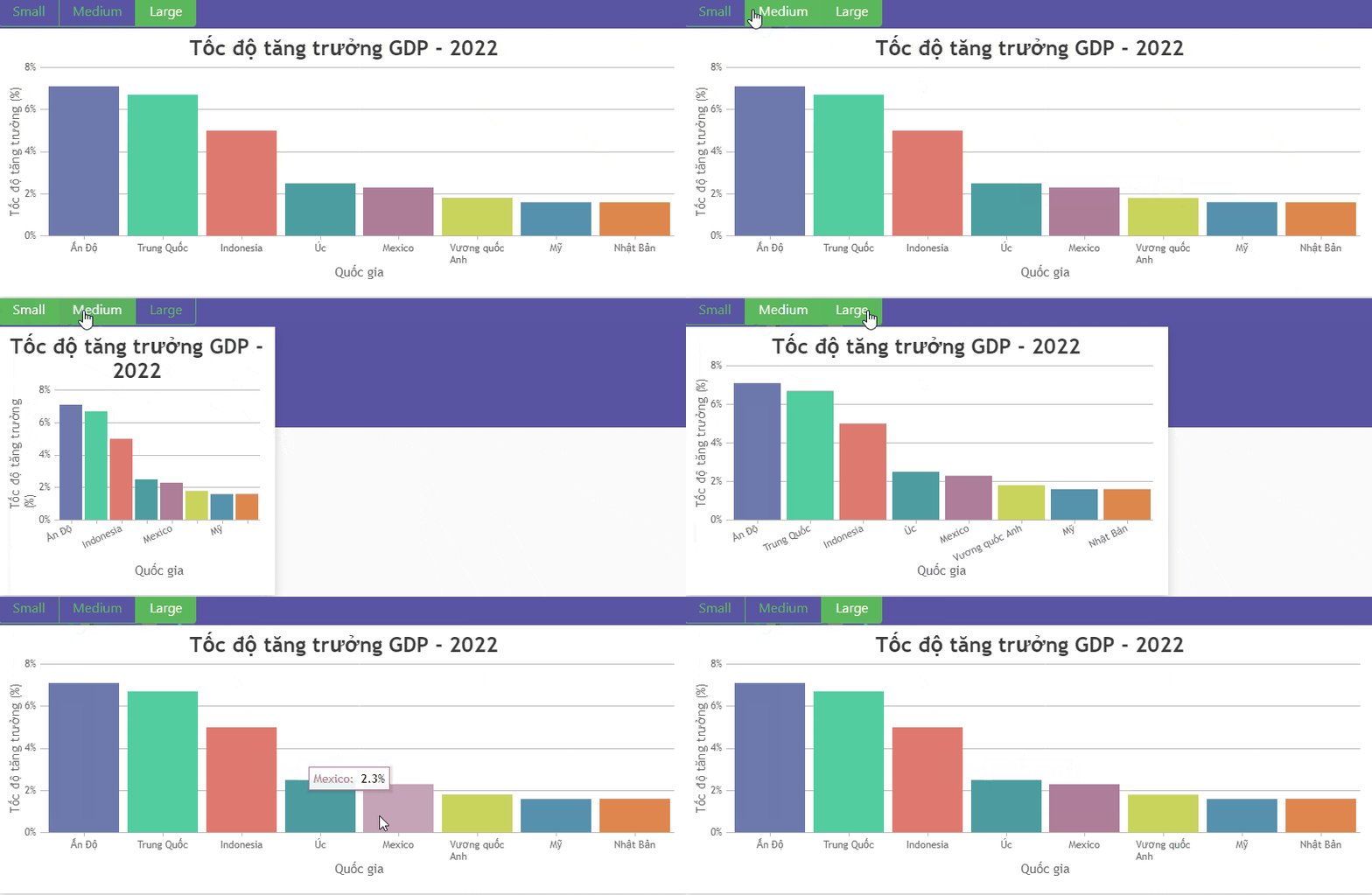 Code mẫu JavaScript tạo biểu đồ đáp ứng (11/01/2023)
 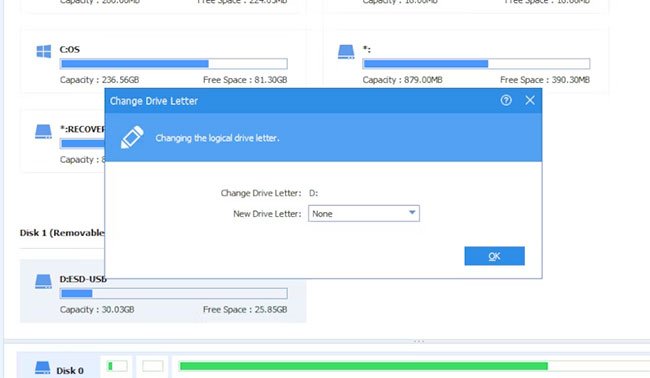 Ký tự ổ không khả dụng trên Windows: Nguyên nhân và cách khắc phục (11/01/2023)
  Nên sử dụng WiFi hay Ethernet và tại sao? (11/01/2023)
  Tạo hiệu ứng pháo hoa với CSS (11/01/2023)
  Microsoft giải quyết lỗi 0xc000021a gây màn hình xanh trên Windows 11, Windows 10 (11/01/2023)
  Hướng dẫn cài tiện ích trên Windows bằng Windows Desktop Widgets (13/01/2023)
 Những tin cũ hơn
 Cách sửa lỗi webcam 0xA00F4289 trong Windows 10/11 (08/01/2023)
  Cách làm nút bấm bo tròn đơn giản cho web bằng HTML (08/01/2023)
  Hàm trong lập trình C (06/01/2023) Con trỏ trong C (06/01/2023)
  Cách hiển thị phần trăm pin như hình nền trên Linux (06/01/2023)
  Hãy mạnh dạn nói 'không' với 3 điều để chào đón năm mới hạnh phúc hơn (06/01/2023)
  Cách khắc phục lỗi Google Chrome bị màn hình đen (05/01/2023)
  Lỗi thường gặp khi dùng Bootstrap (05/01/2023)
  Cách thay đổi mật khẩu tài khoản trong Windows 11 (04/01/2023)
  Cách cài đặt và chơi game GOG trên Linux (03/01/2023)
  Hướng dẫn chỉnh sửa ảnh ChatGPT trên Canva
 Cách tạo các slide trình bày dữ liệu hiệu quả bằng AI
 Quy trình phê duyệt và sự kiểm soát của con người trong agent flow
 Cách tạo các slide trình bày dữ liệu hiệu quả bằng AI
 Google tích hợp AI Agent trải nghiệm tìm kiếm web: Cách hoạt động và sử dụng
 Cách dùng AI Overviews trong Google Search
 Mẹo bỏ qua phần trả lời AI trên Google chỉ với 3 ký tự
 TOP lựa chọn thay thế GPT-Live-1 cho giọng nói AI
 Tính năng Dự Án trong ChatGPT là gì? Hướng dẫn sử dụng từ A đến Z
 Bộ công cụ tạo bài thuyết trình bằng AI
 TOP ứng dụng Claude AI có thể tạo mà không cần viết code
 AI tích hợp bảng tính: Gemini trong Sheets và Copilot trong Excel
 Xây dựng Copilot Studio agent flow đầu tiên trong 15 phút
 API Key là gì?
 Hướng dẫn tạo báo cáo tương tác trên NotebookLM
 Tại sao nên dùng AI để tạo bài thuyết trình?
 Cách dùng Perplexity làm trợ lý mua sắm cá nhân
 Gmail Live: Tìm và quản lý email bằng giọng nói
 TOP nguồn prompt ChatGPT chất lượng và đa dạng
 Cách gợi ý lịch hẹn bằng Gemini trong Gmail
 Cách lập trình chuyên nghiệp hơn, dễ dàng hơn với tính năng Tệp trên Grok
 Hướng dẫn cài đặt và sử dụng n8n trên Windows 11
 Công thức tính diện tích hình Elip
 Hướng dẫn ngắt kết nối ứng dụng trên ChatGPT
 8 ứng dụng Microsoft Store miễn phí giúp Windows tốt hơ
 Hướng dẫn tạo đoạn hội thoại cho topic trên Twee
 Bức tranh tổng quan về hỗ trợ khách hàng tích hợp AI
 Đừng chia sẻ ảnh cho đến khi bạn chạy kiểm tra siêu dữ liệu này!
 Cách sửa lỗi There Are Currently No Power Options Available Windows
 6 cách mở Computer/System Properties trong Windows 10