
Thông tin liên hệ
- 036.686.3943
- admin@nguoicodonvn2008.info

Như bạn đã biết, pin sẽ tiêu hao dần theo thời gian. Mặc dù pin trong laptop thường sẽ kéo dài trong vài năm, nhưng hiệu suất của nó sẽ giảm dần theo thời gian khi bạn sử dụng. Điều này có nghĩa là pin không sử dụng được lâu, ngay cả khi sạc 100%.
Để xác định mức độ pin đã sử dụng của thiết bị, bạn có thể kiểm tra chu kỳ pin. Bài viết sau đây sẽ hướng dẫn bạn cách chạy bộ đếm chu kỳ pin laptop trên Windows.
Chu kỳ pin chỉ đơn giản là một lần xả hết pin từ 100 đến 0%. Điều này không nhất thiết phải xảy ra cùng một lúc. Ví dụ, nếu pin laptop của bạn cạn dần từ 100% đến 50%, sau đó bạn sạc lại lên 100% và để nó giảm xuống 50% một lần nữa, đó được tính là một chu kỳ.
Số chu kỳ pin của laptop càng thấp, pin của nó càng "khỏe mạnh". Pin khỏe sẽ giữ được số phần trăm gần mức sạc tối đa khi xuất xưởng.
Rất may, Windows cung cấp một cách dễ dàng để bạn kiểm tra số chu kỳ pin. Cho dù bạn tò mò về mức độ hoạt động của pin trong những năm qua hay muốn kiểm tra một chiếc máy đã qua sử dụng trước khi mua nó, đây là cách kiểm tra số chu kỳ pin.
Trên laptop Windows, bạn có thể kiểm tra chu kỳ pin bằng lệnh Command Prompt. Để mở Command Prompt, hãy nhấp chuột phải vào nút Start (hoặc nhấn Win + X) và chọn Command Prompt hoặc Windows PowerShell từ menu xuất hiện.
Khi bạn thấy Command Prompt, hãy nhập lệnh này:
powercfg /batteryreport
Tiếp theo, đi tới thư mục người dùng của bạn và tìm kiếm pin-report.html tại vị trí này:
C:\Users\[USERNAME]\battery report.html
Nhấp đúp vào file này và file sẽ mở trong trình duyệt mặc định. Hãy xem phần Installed batteries để biết Design Capacity và Full Charge Capacity.
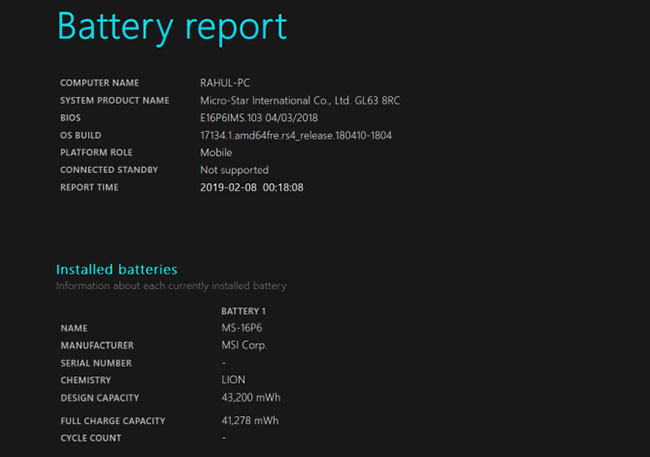
Design Capacity là mức sạc tối đa ban đầu, trong khi Full Charge Capacity là mức sạc mà laptop của bạn có thể đạt được hiện tại. Cycle Count cho bạn biết số lần sạc pin đã trải qua. Nếu hai con số này khá gần nhau, thì pin của bạn khỏe mạnh.
Bên dưới, bạn sẽ thấy một số thông tin về mức sử dụng pin gần đây, có thể hữu ích nếu bạn cần khắc phục bất kỳ điều gì cụ thể. Để biết thêm thông tin, hãy xem 6 công cụ tốt nhất để phân tích sức khỏe pin laptop.
Nguồn tin: Quantrimang.com
Ý kiến bạn đọc
Những tin mới hơn
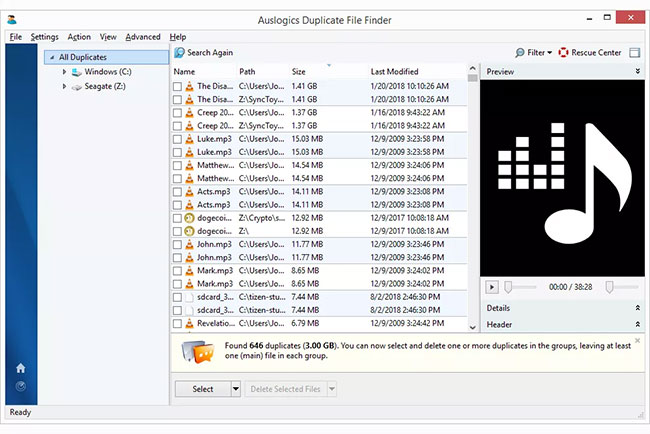 3 phần mềm tìm kiếm file, dữ liệu nhanh nhất trên Windows (01/10/2020)
  Sự khác biệt giữa WiFi và Hotspot (01/10/2020)
  Nguyên nhân và cách sửa lỗi 0x80070057 trên Windows (01/10/2020)
  Cách sửa lỗi STOP 0x0000008E (02/10/2020)
  Bật/tắt Touchpad Edge Scrolling trên desktop Debian GNOME (02/10/2020)
  Khắc phục tình trạng wmpnetwk.exe sử dụng bộ nhớ ở mức cao (02/10/2020)
  Cách khởi động lại service thông qua systemctl trong Linux (02/10/2020)
  10 cách đơn giản kết nối lại USB mà không cần "rút ra cắm lại" (02/10/2020)
  Cách hiển thị lịch trong Debian Terminal (03/10/2020)
  Danh sách mã lỗi màn hình xanh chết chóc BSOD (03/10/2020)
 Những tin cũ hơn
 6 file và thư mục mặc định Windows không nên đụng tới (29/09/2020)
  6 file và thư mục mặc định Windows không nên đụng tới (29/09/2020)
  Cách tạo thư viện mới trong Windows 10 (29/09/2020)
  Cách giám sát, dọn dẹp và tối ưu hóa Linux với Stacer (29/09/2020)
  Cách quản lý bộ nhớ ảo Pagefile trong Windows 10 (29/09/2020)
  Sửa lỗi "No Application Found" trong Ubuntu Software (28/09/2020)
  Cách sửa lỗi "The File or Directory is Corrupted and Unreadable" (28/09/2020)
  Cách tạo shortcut Event Viewer trên desktop Windows 10 (28/09/2020)
  Cách ẩn các biểu tượng desktop trên Ubuntu 20.04 (28/09/2020)
  Khắc phục sự cố Raspberry Pi không đọc thẻ SD (28/09/2020)
  5 công cụ AI giúp bạn thay đổi màu tóc
 TOP công cụ AI xóa nền ảnh tốt nhất
 TOP công cụ AI hỗ trợ Microsoft Word tốt nhất
 TOP công cụ AI quản lý mật khẩu tốt nhất
 Cách tự động quản lý chi phí từ Gmail sang Google Sheets bằng Claude For Chrome
 Cách cắt giảm 40% chi phí sử dụng Claude Code bằng subagent
 Hướng dẫn dùng Copilot tìm tài liệu tham khảo trong Word
 Cách mở Google Docs trực tiếp trong ChatGPT
 File Kiến thức: Biến GPT của bạn thành chuyên gia
 Cách tạo và chỉnh sửa hình ảnh AI trong Google Vids
 TOP công cụ AI tách giọng nói khỏi nhạc nền
 100 shortcut code ChatGPT cho học sinh, sinh viên
 Cách dùng FreeDiagram tạo 25+ loại sơ đồ AI cực nhanh
 TOP công cụ AI tạo trò chơi khăm hài hước nhất
 TOP ứng dụng AI xóa phông nền ảnh "ảo diệu" nên thử
 70+ cheat code ChatGPT xử lý nội dung nhanh hơn
 Hướng dẫn sử dụng GetLayers AI tạo website bằng AI
 Mẫu Prompt giúp bạn "giao trọn" dự án cho AI khi sử dụng ChatGPT-6 Astra
 TOP công cụ AI tạo sticker thú vị và độc đáo
 TOP ứng dụng theo dõi thói quen tích hợp AI






















