
Thông tin liên hệ
- 036.686.3943
- admin@nguoicodonvn2008.info

Nếu bạn thấy việc ẩn thanh công cụ trên cùng và bảng điều khiển bên là không đủ và muốn mọi thứ biến mất khỏi desktop Ubuntu của mình, thì bạn có thể muốn loại bỏ những biểu tượng khó chịu đó trên bề mặt của nó. Hãy đọc bài viết sau để tìm hiểu cách bạn có thể ẩn các biểu tượng desktop trên Ubuntu 20.04.
Các phiên bản mới nhất của Ubuntu theo mặc định bao gồm ứng dụng “Extensions”, cho phép bạn sửa đổi và mở rộng cách hoạt động của desktop. Bạn có thể tìm thấy nó trong số các ứng dụng hiện có của mình.
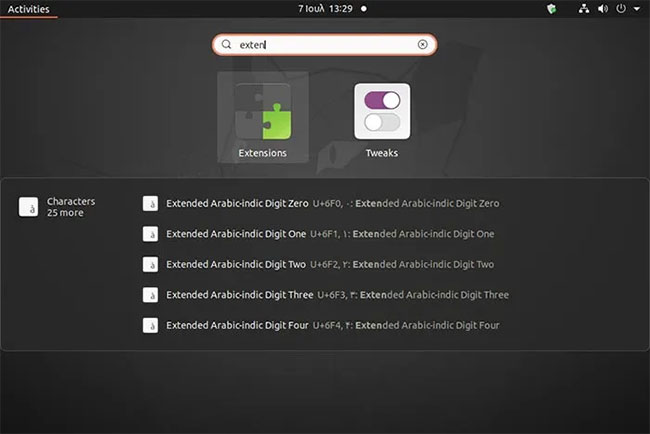
Nếu nó không được cài đặt vì lý do nào đó, hãy mở Terminal và nhập:
sudo apt install gnome-shell-extension-prefs
Sau khi ứng dụng được cài đặt, hãy tìm và chạy nó.
Khả năng hỗ trợ ẩn tất cả các biểu tượng desktop đã được tích hợp sẵn trong ứng dụng Extensions, vì vậy bạn chỉ cần nhấp vào công tắc chuyển đổi “Desktop Icons” để hiện hoặc ẩn chúng.
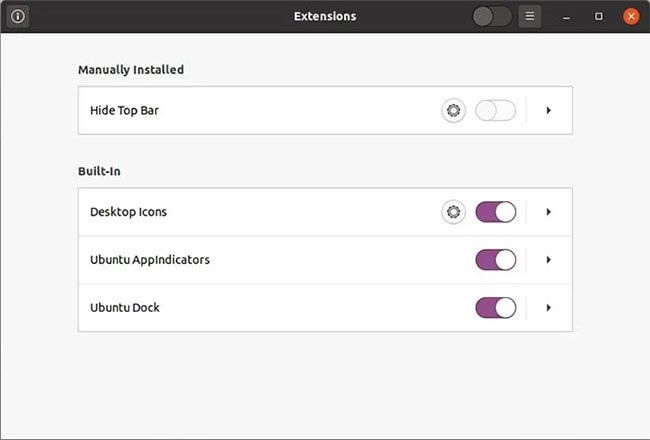
Tuy nhiên, trong hầu hết các trường hợp, bạn cũng sẽ cần một cú nhấp chuột thứ hai - các hiệu ứng của Extensions sẽ không được áp dụng trên desktop, nếu bạn không tự bật Extensions. Điều đó được thực hiện từ nút chuyển đổi ở đầu cửa sổ bên cạnh tiêu đề “Extensions”.
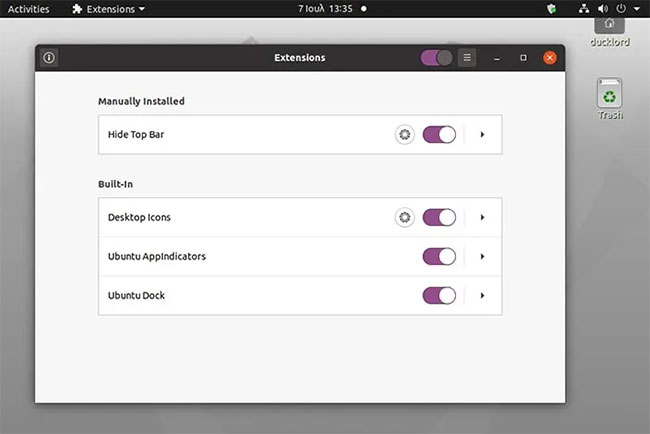
Nếu bạn không muốn ẩn tất cả các biểu tượng trên desktop của mình, mà để lại biểu tượng thư mục Home và Trash, hãy bật hỗ trợ cho các biểu tượng. Sau đó, nhấp vào nút bánh răng bên cạnh công tắc bật tắt, dẫn đến một cửa sổ mới với một số tùy chọn bổ sung.
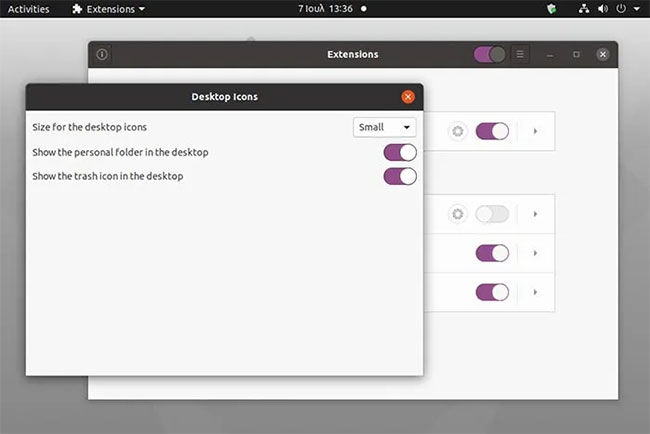
Từ cửa sổ này, bạn có thể sử dụng trình menu pull-down ở trên cùng để xác định kích thước của các biểu tượng desktop và bật hoặc tắt tùy chọn hiển thị các biểu tượng thư mục Home và Trash thông qua hai công tắc tương ứng.
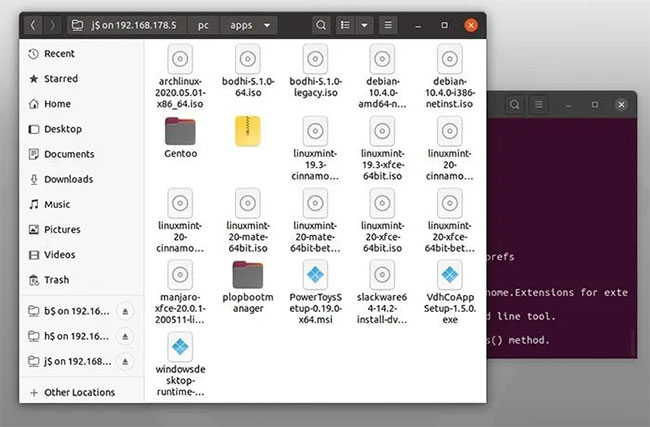
Bằng cách ẩn cả bảng điều khiển trên cùng, bên cạnh và các biểu tượng desktop, bạn có thể có một màn hình cực kỳ sạch sẽ, giống như Zen. Các yếu tố hiển thị duy nhất sẽ là hình nền và cửa sổ. Nếu bạn là người yêu thích sự gọn gàng hoặc theo chủ nghĩa tối giản, bạn có thể sẽ thích kết quả sau khi điều chỉnh.
Nguồn tin: Quantrimang.com
Ý kiến bạn đọc
Những tin mới hơn
 Cách tạo shortcut Event Viewer trên desktop Windows 10 (28/09/2020)
  Cách sửa lỗi "The File or Directory is Corrupted and Unreadable" (28/09/2020)
  Sửa lỗi "No Application Found" trong Ubuntu Software (28/09/2020)
 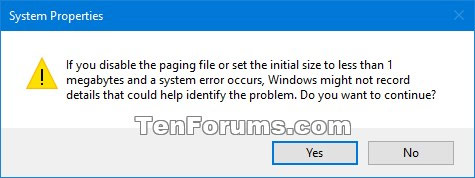 Cách quản lý bộ nhớ ảo Pagefile trong Windows 10 (29/09/2020)
 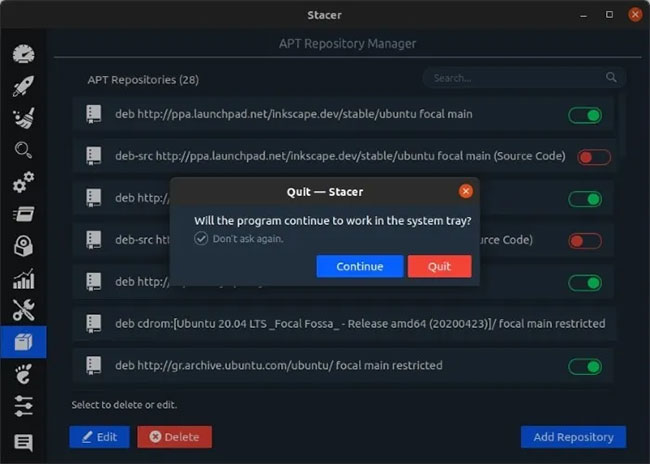 Cách giám sát, dọn dẹp và tối ưu hóa Linux với Stacer (29/09/2020)
 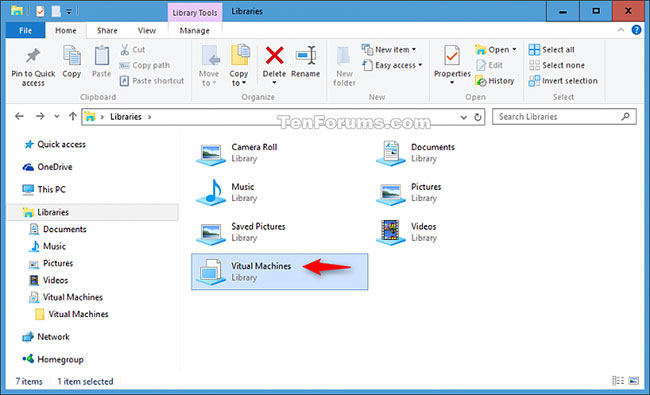 Cách tạo thư viện mới trong Windows 10 (29/09/2020)
  6 file và thư mục mặc định Windows không nên đụng tới (29/09/2020)
 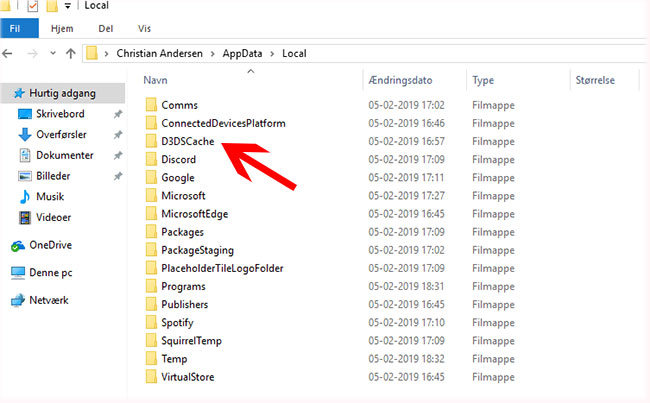 6 file và thư mục mặc định Windows không nên đụng tới (29/09/2020)
 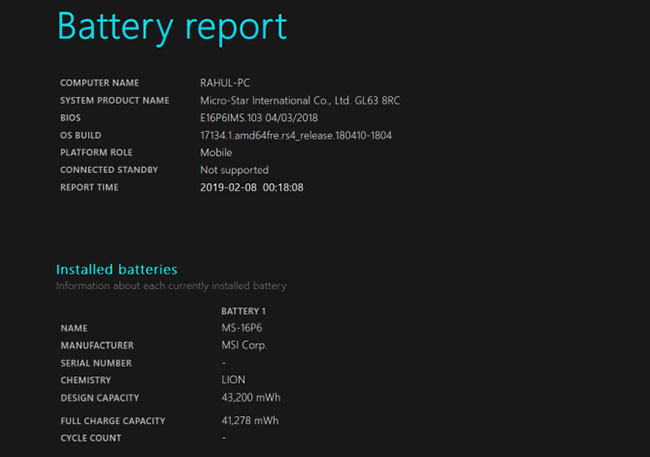 Cách kiểm tra số chu kỳ sạc của laptop Windows (29/09/2020)
 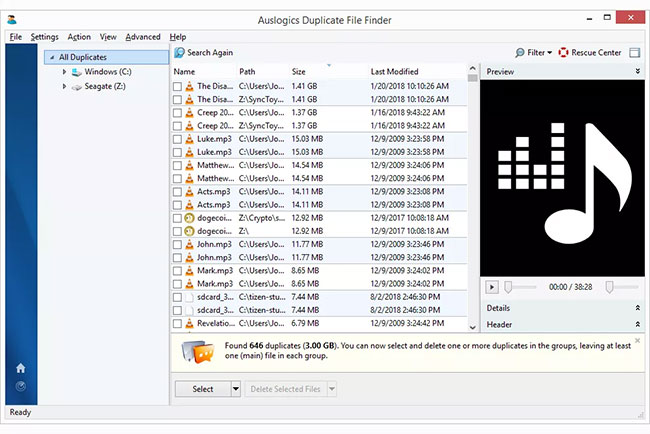 3 phần mềm tìm kiếm file, dữ liệu nhanh nhất trên Windows (01/10/2020)
 Những tin cũ hơn
 Khắc phục sự cố Raspberry Pi không đọc thẻ SD (28/09/2020)
  Cách sử dụng ZFS Snapshots trong Ubuntu 20.04 (28/09/2020)
  Tìm hiểu về Wireless Sensor Network (WSN) (28/09/2020)
  Cách khắc phục lỗi Code 10 khiến thiết bị không thể khởi động (28/09/2020)
  Tổng hợp các lệnh hữu ích để code Arduino (28/09/2020)
  MS Excel - Bài 16: Hàm CHOOSE trong Excel (28/09/2020)
  Mỗi khi mùa thu đến, em sẽ ổn thôi, anh đừng lo (28/09/2020)
  Sửa lỗi WiFi không hoạt động trên Ubuntu (26/09/2020)
  Hướng dẫn cài đặt Active Directory trên Windows Server 2016 và nâng cấp lên DC (26/09/2020)
  Bật SPI trên Raspberry Pi (26/09/2020)
  5 công cụ AI giúp bạn thay đổi màu tóc
 TOP công cụ AI xóa nền ảnh tốt nhất
 TOP công cụ AI hỗ trợ Microsoft Word tốt nhất
 TOP công cụ AI quản lý mật khẩu tốt nhất
 Cách tự động quản lý chi phí từ Gmail sang Google Sheets bằng Claude For Chrome
 Cách cắt giảm 40% chi phí sử dụng Claude Code bằng subagent
 Hướng dẫn dùng Copilot tìm tài liệu tham khảo trong Word
 Cách mở Google Docs trực tiếp trong ChatGPT
 File Kiến thức: Biến GPT của bạn thành chuyên gia
 Cách tạo và chỉnh sửa hình ảnh AI trong Google Vids
 TOP công cụ AI tách giọng nói khỏi nhạc nền
 100 shortcut code ChatGPT cho học sinh, sinh viên
 Cách dùng FreeDiagram tạo 25+ loại sơ đồ AI cực nhanh
 TOP công cụ AI tạo trò chơi khăm hài hước nhất
 TOP ứng dụng AI xóa phông nền ảnh "ảo diệu" nên thử
 70+ cheat code ChatGPT xử lý nội dung nhanh hơn
 Hướng dẫn sử dụng GetLayers AI tạo website bằng AI
 Mẫu Prompt giúp bạn "giao trọn" dự án cho AI khi sử dụng ChatGPT-6 Astra
 TOP công cụ AI tạo sticker thú vị và độc đáo
 TOP ứng dụng theo dõi thói quen tích hợp AI






















