Thông tin liên hệ
- 036.686.3943
- admin@nguoicodonvn2008.info

VMware Workstation thực sự hữu ích để chạy các máy ảo, nhưng gặp lỗi trong đó không bao giờ là một trải nghiệm dễ chịu. Đặc biệt nếu bạn đã đầu tư rất nhiều vào hệ điều hành mà bạn đã tạo. Mặc dù sự cố trông có vẻ phức tạp nhưng lỗi VMware Workstation này thực sự rất dễ khắc phục.
Nếu bạn gặp phải lỗi "Unable to Open Kernel Device ‘\\.\VMCIDev\VMX’" trên thiết bị Windows của mình khi cố gắng chạy máy ảo, bài viết này sẽ hướng dẫn bạn cách khắc phục sự cố trong vài phút.
Vậy điều gì gây ra lỗi này? Rất may, bản thân thông báo lỗi cung cấp cho chúng ta đủ thông tin để xác định nguyên nhân.
Lỗi "VMCI" là viết tắt của "Virtual Machine Communication Interface". Nó cung cấp giao tiếp hiệu quả và nhanh chóng giữa một máy ảo và hệ điều hành host, và giữa hai hoặc nhiều máy ảo trên cùng một host. VMCI có mặt trong tất cả các nhà cung cấp máy ảo như VMWare, VirtualBox và Hyper-V.
Như vậy, để khắc phục sự cố, chúng ta phải giải quyết VMCI. Vì vậy, hãy bắt tay vào sửa lỗi này.
Để giải quyết lỗi này, bạn cần chỉnh sửa file VMX của máy ảo xuất hiện lỗi. File VMX chứa cài đặt giới hạn ổ cứng, bộ nhớ và bộ xử lý của máy ảo.
B1: Định vị thư mục máy ảo.
B2: Tìm kiếm file VMX. Nó không nhất thiết phải kết thúc bằng hậu tố VMX. Tìm kiếm một biểu tượng trông giống như ba trang trắng.

B3: Mở file bằng Notepad hoặc bất kỳ trình soạn thảo văn bản nào.
B4: Tìm kiếm dòng có vmci0.present.
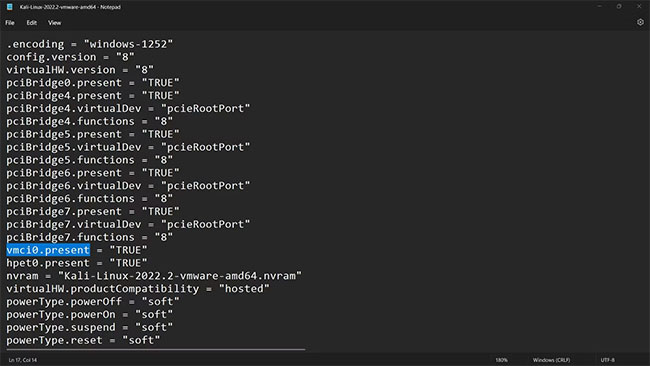
B5: Thay đổi giá trị từ "TRUE" thành "FALSE".
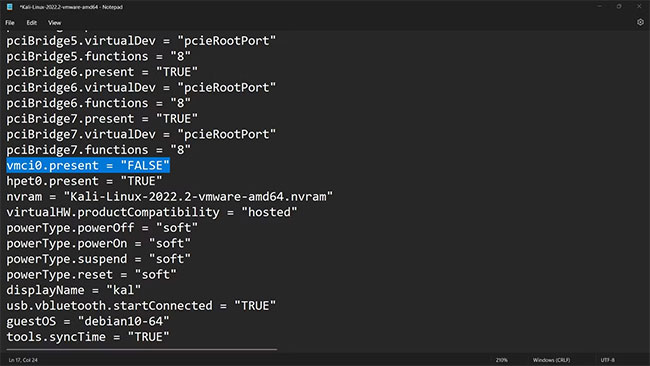
B6: Lưu và đóng file.
B7: Khởi động lại máy tính của bạn.
Bây giờ, máy ảo của bạn sẽ chạy mà không gặp trục trặc gì.
Nếu bản sửa lỗi đầu tiên không hoạt động, hãy gỡ cài đặt chương trình VMware Workstation và cài đặt lại. Thao tác này sẽ reset lại nó và sau đó bạn có thể sử dụng lại các máy ảo của mình. Dưới đây là cách gỡ cài đặt chương trình trên Windows 10 và một số cách khác để gỡ cài đặt phần mềm trong Windows 11.
Bây giờ, bạn đã biết cách sửa lỗi VMWare này. Hy vọng rằng các bước trên đã giải quyết được hoàn toàn sự cố của bạn và các máy ảo của bạn hiện đang hoạt động. Tuy nhiên, nếu lỗi vẫn tiếp diễn, bạn có thể thử liên hệ với nhóm hỗ trợ VMWare.
Nguồn tin: Quantrimang.com
Ý kiến bạn đọc
Những tin mới hơn
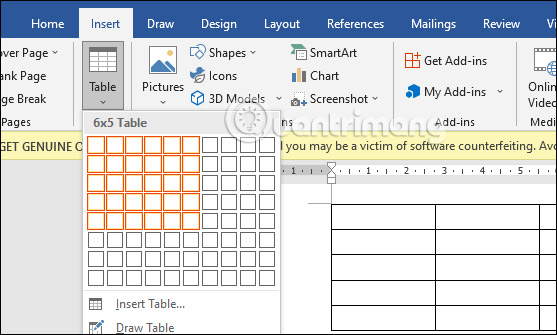 Cách tạo mẫu bảng biểu trong Word (14/07/2022)
 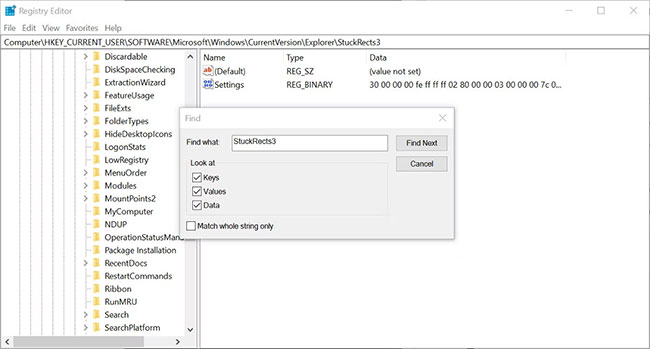 Cách tìm kiếm Windows Registry hiệu quả hơn (15/07/2022)
  Gửi vào trăng cả một trời nhớ thương (16/07/2022)
  Nếu bạn nghĩ mình không giỏi gì cả, hãy nhớ 4 điều (18/07/2022)
  Sống tối giản mang lại 4 LỢI ÍCH này, cuộc sống tinh tươm, tinh thần được gột rửa, mỗi ngày là một niềm vui (19/07/2022)
 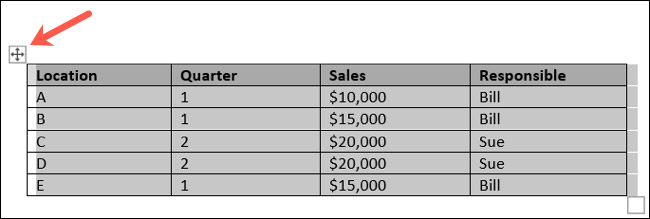 Cách chuyển đổi bảng thành hình ảnh trong Microsoft Word (19/07/2022)
  7 cách sửa lỗi "Invalid Value for Registry" khi xem ảnh trên Windows (21/07/2022)
  Phát hiện mã độc nhờ tiếng quạt CPU (22/07/2022)
  Vài thủ thuật nhỏ khi làm việc với Excel (22/07/2022)
  Cách sao lưu (và khôi phục) hồ sơ người dùng Mozilla Firefox (23/07/2022)
 Những tin cũ hơn
 Cách cài theme Spy x Family trên Chrome (13/07/2022)
  Cách khắc phục sự cố không thể khởi động Windows 11 sau khi bật Hyper-V (13/07/2022)
  Cách thay đổi cổng RDP trên Windows 11 (13/07/2022)
  Cách khóa bàn phím MacBook để lau chùi, sửa chữa (13/07/2022)
  Cách chỉnh văn bản quanh ảnh trong PowerPoint (13/07/2022)
  4 extension trình chỉnh sửa cookie tốt nhất cho Google Chrome (08/07/2022)
  6 hậu quả thảm khốc mà một trang web phải gánh chịu nếu bị hack (08/07/2022)
  Thương quá hóa đơn côi (07/07/2022)
  Windows + V: Phím tắt hữu ích mà nhiều người dùng Windows không biết (05/07/2022)
  Cách sử dụng tay cầm chơi game làm chuột trong Windows (05/07/2022)
  Kiểm tra Copilot Studio agent
 TOP mô hình AI mã nguồn mở nổi bật nhất
 Cách biến Claude thành người đồng hành cùng bạn động não
 TOP công cụ AI lên kế hoạch học tập hữu ích cho học sinh, sinh viên
 Cách sử dụng Gemini cải thiện nội dung Google Slides
 Các ứng dụng thay đổi kiểu tóc bằng AI
 Cách tạo video tóm tắt từ tài liệu bằng Google Vids
 Cách tạo video AI quay bằng drone trên Google Flow
 Hướng dẫn tạo slide trình chiếu bằng NotebookLM và Canva
 Cách tạo phụ lục và giáo án tích hợp NLS, ANQP, GDĐĐ trên NotebookLM
 Google Flow sử dụng những model AI tạo video nào?
 Hướng dẫn tạo ảnh thời khóa biểu chỉ bằng 1 câu lệnh
 Hướng dẫn tạo giọng đọc Adam lồng tiếng video
 Hướng dẫn chỉnh câu trả lời Gemini theo ý bạn
 Cách sử dụng Gemini để tạo ảnh trực tiếp trong Google Sheets
 30+ cheat codes Gemini tăng gấp đôi hiệu quả AI
 10 cheat code giúp bạn vắt kiệt ChatGPT
 150+ mã lệnh biến Claude thành trợ lý cho mọi công việc
 Cách dùng Copilot tạo nhắc nhở và sự kiện lịch
 Hướng dẫn chỉnh sửa ảnh bằng Canva ngay trên Gemini