Thông tin liên hệ
- 036.686.3943
- admin@nguoicodonvn2008.info

Biểu đồ thác nước (Waterfall) là một trong những loại biểu đồ Excel ít được biết đến hơn cả. Tuy nhiên, đó lại là một lựa chọn phổ biến trong lĩnh vực tài chính. Biểu đồ thác nước tương tự như biểu đồ cột về ngoại hình, nhưng có một chức năng hoàn toàn khác.
Các loại biểu đồ bộc lộ hết tiềm năng của chúng khi được sử dụng trong ngữ cảnh phù hợp. Bước đầu tiên trong việc sử dụng biểu đồ thác nước là biết khi nào sử dụng nó. Hãy đọc bài viết sau để tìm hiểu khi nào bạn nên sử dụng biểu đồ thác nước và cách bạn có thể sử dụng biểu đồ này trong Excel.
Biểu đồ thác nước là biểu đồ hiển thị các giá trị được cộng hoặc trừ vào giá trị ban đầu và tổng cuối cùng dưới dạng hình chữ nhật dọc. Excel hiển thị các giá trị âm và dương bằng những màu sắc khác nhau. Kích thước của hình chữ nhật đại diện cho các giá trị này tỷ lệ với quy mô của chúng.
Biểu đồ thác nước thường được sử dụng trong tài chính, nhưng bạn có thể sử dụng chúng trong bất kỳ lĩnh vực nào mà giá trị ban đầu trải qua các thay đổi. Những thay đổi này có thể là tiêu cực hoặc tích cực.
Biểu đồ thác nước bắt đầu bằng giá trị ban đầu và kết thúc bằng giá trị cuối cùng, cũng như bao gồm những thay đổi được hiển thị giữa hai giá trị này. Nếu bạn tò mò về các loại biểu đồ khác trong Excel và khi nào sử dụng chúng, bạn có thể đọc bài viết của Quantrimang.com về các loại biểu đồ trong Excel và khi nào sử dụng chúng.
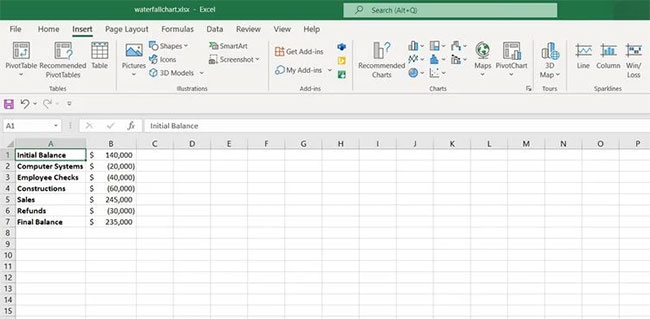
Biểu đồ thác nước là một loại biểu đồ tiêu chuẩn được hỗ trợ bởi Excel. Bạn có thể tạo biểu đồ thác nước từ phần Charts của Excel. Ví dụ trong bảng tính này, ta có số dư ban đầu của một công ty, chi phí và lợi nhuận mà nó đã duy trì trong năm đầu tiên. Hãy hình dung bảng này bằng cách sử dụng biểu đồ thác nước.
1. Chọn bảng. Đó sẽ là các ô A1:B7 trong ví dụ này.
2. Đi tới Insert.
3. Từ phần Charts, nhấp vào biểu tượng Insert Waterfall Chart rồi chọn Waterfall.
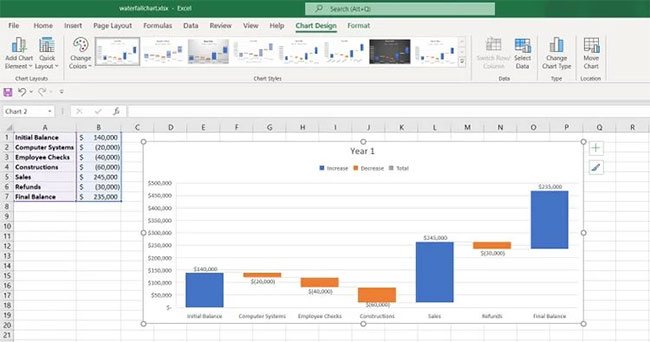
Bây giờ, bạn có một biểu đồ thác nước, nhưng có một vấn đề nhỏ. Giá trị ban đầu và giá trị cuối cùng được đánh dấu là số lượng tăng, không phải là giá trị tổng. Hãy sửa lỗi này.
1. Nhấp đúp vào hình chữ nhật đại diện cho giá trị ban đầu trong biểu đồ. Cài đặt Format Data Point sẽ xuất hiện ở bên phải.
2. Trong Series Options, chọn Set as total.
3. Nhấp đúp vào giá trị cuối cùng trong biểu đồ.
4. Chọn Set as total.
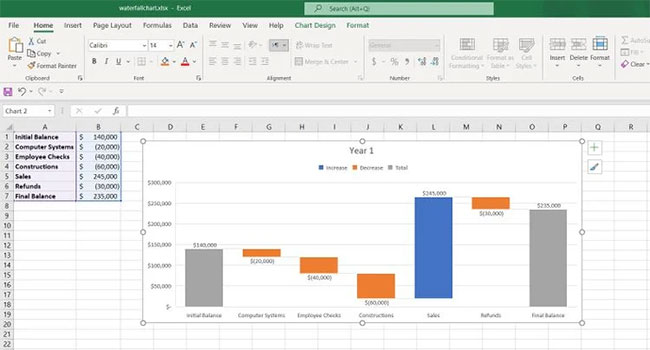
Bây giờ, bạn đã hiển thị đúng dữ liệu của mình trong biểu đồ thác nước. Biểu đồ thác nước cung cấp cho bạn một lượng thông tin lớn chỉ trong nháy mắt.
Ví dụ, bằng cách nhìn vào biểu đồ này, bạn có thể thấy rằng công ty sẽ có số dư cuối cùng là $265,000 nếu không có bất kỳ khoản hoàn trả nào. Bạn có thể định dạng thêm biểu đồ này (hoặc tạo một biểu đồ mới trong Excel) để dễ nhìn hơn và cung cấp cho nó một cái nhìn đầy đủ thông tin hơn.
Có nhiều loại biểu đồ trong Excel, nhưng mỗi loại được sử dụng tốt nhất trong các trường hợp cụ thể. Biểu đồ thác nước được sử dụng tốt nhất khi bạn muốn hiển thị những thay đổi mà giá trị ban đầu đã trải qua và giá trị cuối cùng mà những thay đổi này đã dẫn đến.
Bây giờ, bạn đã biết cách tạo biểu đồ thác nước và khi nào sử dụng nó, đây là thời điểm tốt để mở rộng kiến thức Excel của bạn bằng cách thành thạo nhiều loại biểu đồ khác nhau.
Nguồn tin: Quantrimang.com
Ý kiến bạn đọc
Những tin mới hơn
 5 cách đổi tên sheet trong Excel (10/03/2022)
  Excel 2019 (Phần 18): Sắp xếp dữ liệu (10/03/2022)
  Cách bật giao diện dạng thẻ trong File Explorer trên Windows 11 (11/03/2022)
  Cách xử lý lỗi Windows 11 không nhận đủ RAM (11/03/2022)
  Excel 2019 (Phần 19): Lọc dữ liệu (11/03/2022)
  Cách điều chỉnh âm lượng trên Mac (11/03/2022)
  Cách kích hoạt Local User and Group Management trong Windows 11 và 10 Home (11/03/2022)
  Thiết lập router Linksys với địa chỉ IP tĩnh (11/03/2022)
  Cách dùng PowerPoint quay và chụp màn hình laptop (14/03/2022)
  Cách kích hoạt Local User and Group Management trong Windows 11 và 10 Home (14/03/2022)
 Những tin cũ hơn
 5 dấu hiệu cho thấy đã đến lúc nâng cấp card đồ họa (10/03/2022)
  Cách sửa lỗi lag chuột trong Windows 11/10 (09/03/2022)
  5 cách sửa lỗi dxgmms2.sys trong Windows 11 (09/03/2022)
  Cách giới hạn độ dài ký tự trong ô Excel (09/03/2022)
  Excel 2019 (Phần 17): Cố định hàng/cột và các tùy chọn xem (09/03/2022)
  Cách điều chỉnh tốc độ chuột trên Windows 10 và 11 (09/03/2022)
  Lỗi driver nghiêm trọng khiến laptop HP chạy Windows 11 bị ngốn hết RAM (08/03/2022)
  Cách mã hóa ổ cứng Windows 11 (08/03/2022)
  Lỗi firmware TPM khiến máy tính AMD chạy Windows 11, 10 bị treo và cách khắc phục tạm thời (08/03/2022)
  Cách dùng phép chia trong Excel (08/03/2022)
  Hướng dẫn sử dụng Canva Grow tạo quảng cáo với AI
 TOP phần mềm quay màn hình có hỗ trợ AI
 Khóa chat trong ChatGPT: cách bật mã PIN, mở khóa và những giới hạn cần biết
 4 lầm tưởng về AI trong công việc và cách kiểm chứng
 Mẹo giao việc nhiều bước cho ChatGPT Agent và kịch bản bạn có thể thử
 Những lời chúc đầu tuần hay cho cả 7 ngày may mắn
 ChatGPT Dots là gì? Cách hoạt động, giá và những điều cần cân nhắc
 Karaoke Khóc (Midi)
 TOP công cụ AI viết truyện ma, truyện kinh dị hay nhất
 Hướng dẫn kết nối Claude với ElevenLabs xây dựng trợ lý giọng nói
 Cách sử dụng tiện ích ChatGPT trên Chrome hiệu quả
 Dùng tiện ích ChatGPT trong Chrome để so sánh bảng giá và gom tab
 So sánh Gemini CLI và Claude Code: Nên sử dụng CLI hỗ trợ lập trình bằng AI nào?
 Các biến động (Dynamic variable) trong ElevenAgents
 Cách khắc phục sự cố click chuột trái trên Windows
 Cách sử dụng Adobe trong Claude tạo thiết kế
 Hướng dẫn kết nối Google Docs với Claude phân tích tài liệu
 Hướng dẫn ngắt kết nối ứng dụng trên Canva AI
 10 nền tảng Agentic AI tốt nhất cho doanh nghiệp năm 2026
 Canvas trong Google Search: Viết, lập kế hoạch và lập trình ứng dụng
 Hướng dẫn cài đặt và sử dụng n8n trên Windows 11
 Cách lập trình chuyên nghiệp hơn, dễ dàng hơn với tính năng Tệp trên Grok
 Công thức tính diện tích hình Elip
 Hướng dẫn ngắt kết nối ứng dụng trên ChatGPT
 Hướng dẫn tạo đoạn hội thoại cho topic trên Twee
 Bức tranh tổng quan về hỗ trợ khách hàng tích hợp AI
 Cách sửa lỗi There Are Currently No Power Options Available Windows
 Claude Code thực sự có giá bao nhiêu?
 Hướng dẫn 8 cách mở bàn phím ảo trên Windows 10
 Hướng dẫn tạo flashcard trên Canva AI