Thông tin liên hệ
- 036.686.3943
- admin@nguoicodonvn2008.info

Bất cứ khi nào phải làm việc với nhiều dữ liệu, bạn có thể thấy khó so sánh thông tin trong workbook. May mắn thay, Excel bao gồm một số công cụ giúp bạn dễ dàng xem nội dung từ các phần khác nhau của workbook cùng lúc, bao gồm khả năng cố định các hàng/cột và chia nhỏ trang tính.
Bạn có thể muốn xem các hàng hoặc cột nhất định mọi lúc trong trang tính của mình, đặc biệt là những ô tiêu đề. Bằng cách cố định các hàng hoặc cột tại chỗ, bạn sẽ có thể cuộn qua nội dung của mình trong khi tiếp tục xem những ô đã được cố định.
1. Chọn hàng bên dưới (các) hàng bạn muốn cố định. Ví dụ muốn cố định hàng 1 và 2, vì vậy hàng 3 sẽ được chọn.
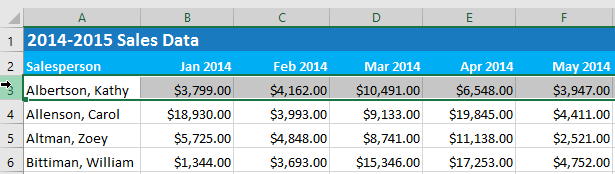
2. Trên tab View, chọn lệnh Freeze Panes, sau đó chọn Freeze Panes từ menu drop-down.
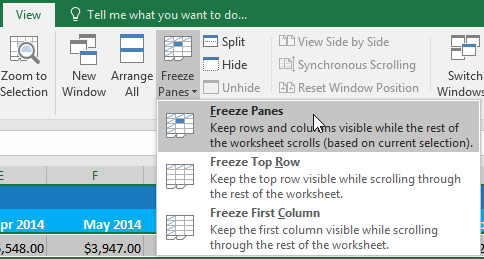
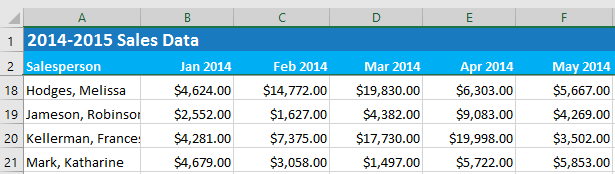
3. Các hàng sẽ được cố định tại chỗ, như được chỉ ra theo đường màu xám. Bạn có thể cuộn trang tính xuống trong khi tiếp tục xem các hàng cố định này ở trên cùng. Ví dụ đã cuộn xuống hàng 18.
1. Chọn cột ở bên phải của (các) cột bạn muốn cố định. Ví dụ muốn cố định cột A, vì vậy cột B sẽ được chọn.
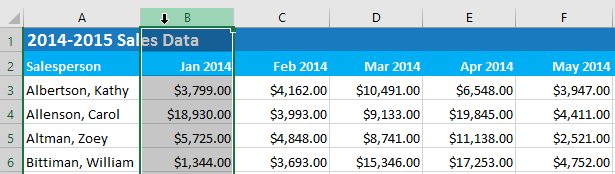
2. Trên tab View, chọn lệnh Freeze Panes, sau đó chọn Freeze Panes từ menu drop-down.
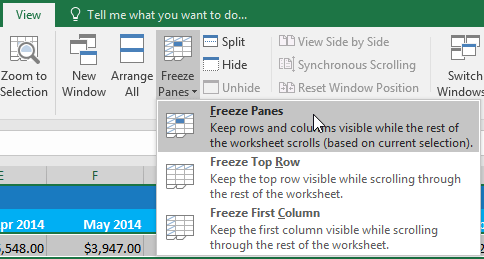
3. Cột sẽ được cố định tại chỗ, như được chỉ ra bằng đường màu xám. Bạn có thể cuộn qua trang tính trong khi tiếp tục xem cột đã được cố định ở bên trái. Ví dụ đã cuộn qua cột E.
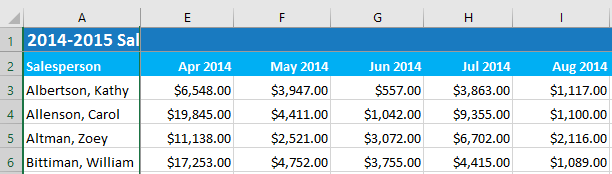
Nếu bạn chỉ cần cố định hàng trên cùng (hàng 1) hoặc cột đầu tiên (cột A) trong trang tính, hãy chọn Freeze Top Row hoặc Freeze First Column từ menu drop-down.
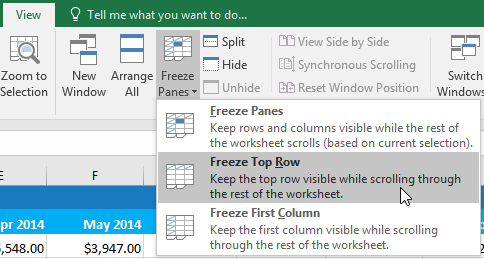
Nếu muốn chọn một tùy chọn chế độ xem khác, trước tiên bạn có thể cần reset lại bảng tính bằng cách bỏ cố định các hàng/cột. Để bỏ cố định các hàng hoặc cột, hãy nhấp vào lệnh Freeze Panes, sau đó chọn Unfreeze Panes từ menu drop-down.
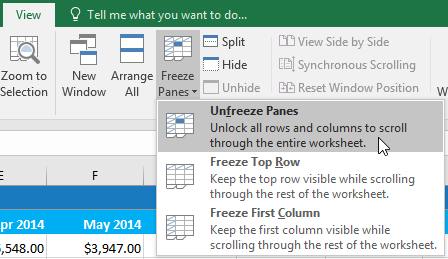
Nếu workbook của bạn chứa nhiều nội dung, đôi khi có thể khó so sánh các phần khác nhau. Excel bao gồm các tùy chọn bổ sung để làm cho workbook của bạn dễ xem và so sánh hơn. Ví dụ, bạn có thể chọn mở một cửa sổ mới cho workbook của mình hoặc chia trang tính thành các ngăn riêng biệt.
Excel cho phép bạn mở nhiều cửa sổ cho một workbook cùng một lúc. Ví dụ sẽ sử dụng tính năng này để so sánh hai trang tính khác nhau từ cùng một workbook.
1. Bấm vào tab View trên Ribbon, sau đó chọn lệnh New Window.
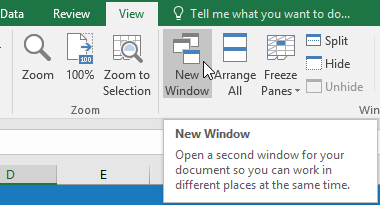
2. Một cửa sổ mới cho workbook sẽ xuất hiện.
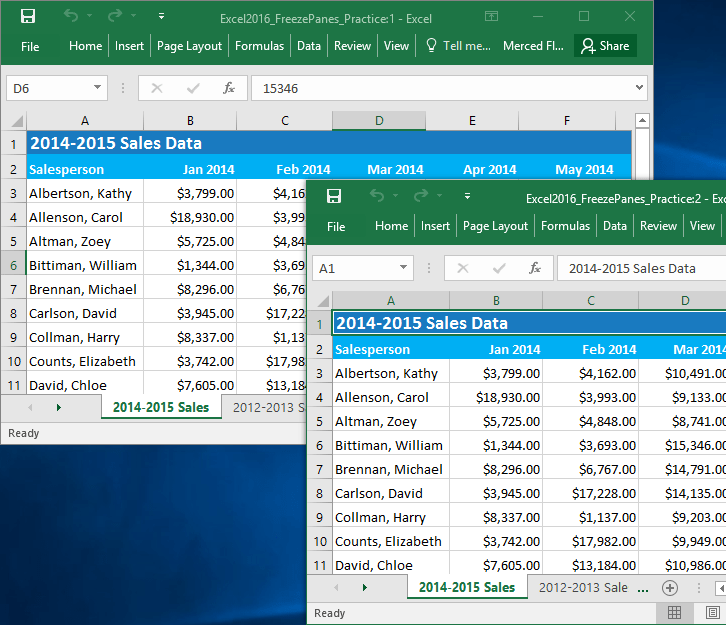
3. Bây giờ bạn có thể so sánh các trang tính khác nhau từ cùng một workbook trên các cửa sổ. Ví dụ sẽ chọn trang tính 2013 Sales Detailed View để so sánh doanh số bán hàng năm 2012 và năm 2013.
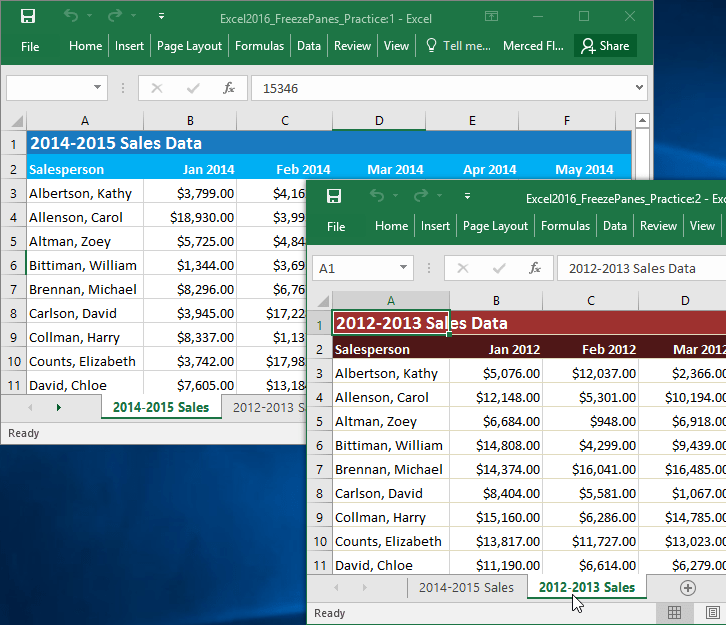
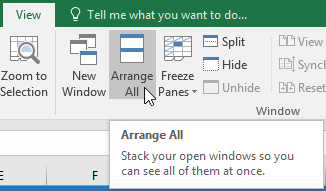
Nếu mở nhiều cửa sổ cùng lúc, bạn có thể sử dụng lệnh Arrange All để sắp xếp lại chúng một cách nhanh chóng.
Đôi khi, bạn có thể muốn so sánh các phần khác nhau của cùng một workbook mà không cần tạo một cửa sổ mới. Lệnh Split cho phép bạn chia trang tính thành nhiều ngăn cuộn riêng biệt.
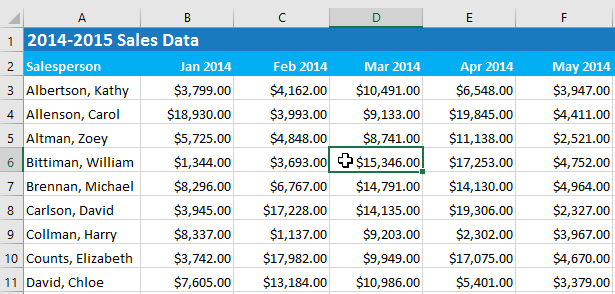
1. Chọn ô mà bạn muốn chia trang tính. Ví dụ sẽ chọn ô D6.
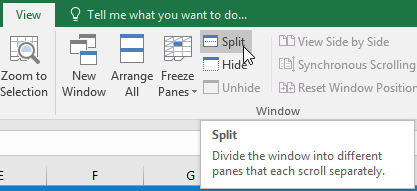
2. Bấm vào tab View trên Ribbon, sau đó chọn lệnh Split.
3. Workbook sẽ được chia thành các ngăn khác nhau. Bạn có thể cuộn qua từng ngăn riêng biệt bằng cách sử dụng các thanh cuộn, cho phép bạn so sánh các phần khác nhau của workbook.
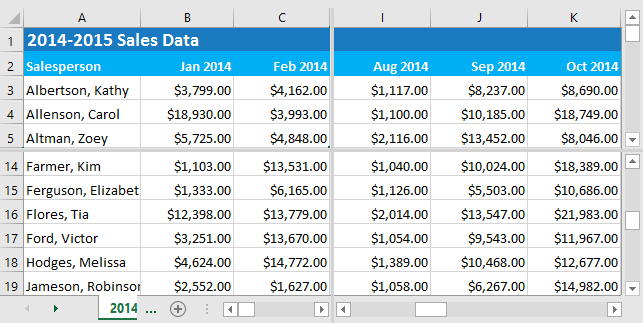
4. Sau khi tách, bạn có thể nhấp và kéo các ngăn dọc và ngang để thay đổi kích thước của từng phần.
5. Để loại bỏ việc phân tách, hãy nhấp lại vào lệnh Split.
Nguồn tin: Quantrimang.com
Ý kiến bạn đọc
Những tin mới hơn
 Cách giới hạn độ dài ký tự trong ô Excel (09/03/2022)
  5 cách sửa lỗi dxgmms2.sys trong Windows 11 (09/03/2022)
  Cách sửa lỗi lag chuột trong Windows 11/10 (09/03/2022)
  5 dấu hiệu cho thấy đã đến lúc nâng cấp card đồ họa (10/03/2022)
  Cách tạo biểu đồ Waterfall, biểu đồ thác nước trong Excel (10/03/2022)
  5 cách đổi tên sheet trong Excel (10/03/2022)
  Excel 2019 (Phần 18): Sắp xếp dữ liệu (10/03/2022)
  Cách bật giao diện dạng thẻ trong File Explorer trên Windows 11 (11/03/2022)
  Cách xử lý lỗi Windows 11 không nhận đủ RAM (11/03/2022)
  Excel 2019 (Phần 19): Lọc dữ liệu (11/03/2022)
 Những tin cũ hơn
 Cách điều chỉnh tốc độ chuột trên Windows 10 và 11 (09/03/2022)
  Lỗi driver nghiêm trọng khiến laptop HP chạy Windows 11 bị ngốn hết RAM (08/03/2022)
  Cách mã hóa ổ cứng Windows 11 (08/03/2022)
  Lỗi firmware TPM khiến máy tính AMD chạy Windows 11, 10 bị treo và cách khắc phục tạm thời (08/03/2022)
  Cách dùng phép chia trong Excel (08/03/2022)
  Cách chèn file Word, Excel trong PowerPoint (08/03/2022)
  Excel 2019 (Phần 16): Những tip cơ bản khi làm việc với dữ liệu (08/03/2022)
  5 cách sửa lỗi dxgmms2.sys trong Windows 11 (07/03/2022)
  Excel 2019 (Phần 15): Hàm (07/03/2022)
  Google Chrome (07/03/2022)
  Hướng dẫn sử dụng Canva Grow tạo quảng cáo với AI
 TOP phần mềm quay màn hình có hỗ trợ AI
 Khóa chat trong ChatGPT: cách bật mã PIN, mở khóa và những giới hạn cần biết
 4 lầm tưởng về AI trong công việc và cách kiểm chứng
 Mẹo giao việc nhiều bước cho ChatGPT Agent và kịch bản bạn có thể thử
 Những lời chúc đầu tuần hay cho cả 7 ngày may mắn
 ChatGPT Dots là gì? Cách hoạt động, giá và những điều cần cân nhắc
 Karaoke Khóc (Midi)
 TOP công cụ AI viết truyện ma, truyện kinh dị hay nhất
 Hướng dẫn kết nối Claude với ElevenLabs xây dựng trợ lý giọng nói
 Cách sử dụng tiện ích ChatGPT trên Chrome hiệu quả
 Dùng tiện ích ChatGPT trong Chrome để so sánh bảng giá và gom tab
 So sánh Gemini CLI và Claude Code: Nên sử dụng CLI hỗ trợ lập trình bằng AI nào?
 Các biến động (Dynamic variable) trong ElevenAgents
 Cách khắc phục sự cố click chuột trái trên Windows
 Cách sử dụng Adobe trong Claude tạo thiết kế
 Hướng dẫn kết nối Google Docs với Claude phân tích tài liệu
 Hướng dẫn ngắt kết nối ứng dụng trên Canva AI
 10 nền tảng Agentic AI tốt nhất cho doanh nghiệp năm 2026
 Canvas trong Google Search: Viết, lập kế hoạch và lập trình ứng dụng
 Hướng dẫn cài đặt và sử dụng n8n trên Windows 11
 Cách lập trình chuyên nghiệp hơn, dễ dàng hơn với tính năng Tệp trên Grok
 Công thức tính diện tích hình Elip
 Hướng dẫn ngắt kết nối ứng dụng trên ChatGPT
 Hướng dẫn tạo đoạn hội thoại cho topic trên Twee
 Bức tranh tổng quan về hỗ trợ khách hàng tích hợp AI
 Cách sửa lỗi There Are Currently No Power Options Available Windows
 Claude Code thực sự có giá bao nhiêu?
 Hướng dẫn 8 cách mở bàn phím ảo trên Windows 10
 Hướng dẫn tạo flashcard trên Canva AI