
Thông tin liên hệ
- 036.686.3943
- admin@nguoicodonvn2008.info

Workbook Excel được thiết kế để lưu trữ nhiều thông tin. Cho dù bạn đang làm việc với 20 ô hay 20.000 ô, Excel có một số tính năng để giúp bạn sắp xếp dữ liệu và tìm thấy những gì mình cần. Bạn có thể xem một số tính năng hữu ích nhất bên dưới. Và hãy nhớ xem lại các bài học khác trong loạt hướng dẫn này để nhận được hướng dẫn chi tiết từng bước cho mỗi tính năng.
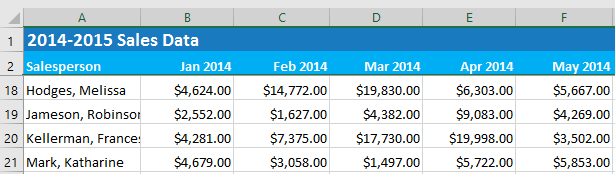
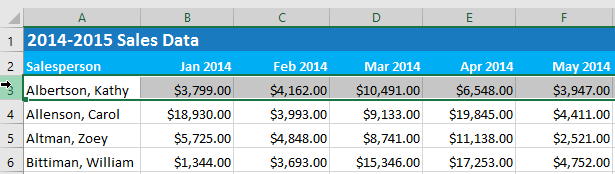
Bạn có thể muốn xem các hàng hoặc cột nhất định mọi lúc trong trang tính của mình, đặc biệt là các ô tiêu đề. Bằng cách cố định các hàng hoặc cột tại chỗ, bạn sẽ có thể cuộn qua nội dung trong khi tiếp tục xem các ô đã được cố định. Ví dụ này đã cố định hai hàng trên cùng, điều này cho phép người xem theo dõi ngày tháng bất kể đang cuộn ở đâu trong bảng tính.
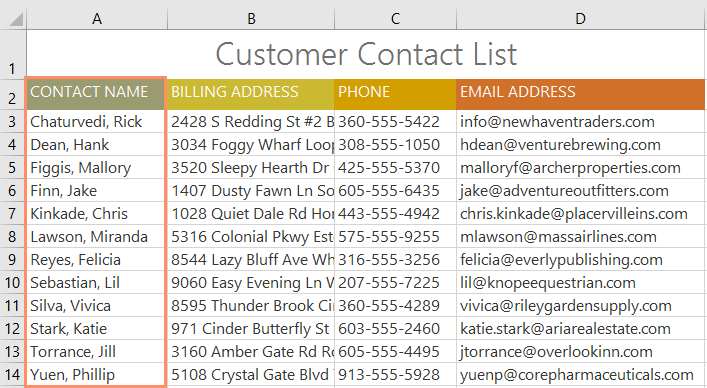
Bạn có thể nhanh chóng tổ chức lại trang tính bằng cách sắp xếp dữ liệu của mình. Nội dung có thể được sắp xếp theo thứ tự bảng chữ cái, số và theo một số cách khác. Ví dụ, bạn có thể sắp xếp danh sách thông tin liên hệ theo họ.
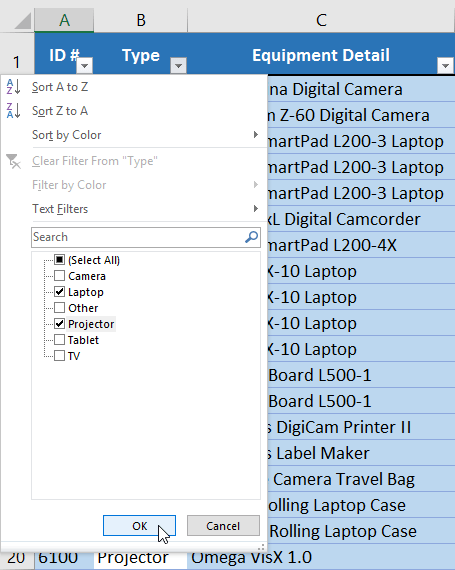
Bộ lọc có thể được sử dụng để thu hẹp dữ liệu trong trang tính của bạn, cho phép bạn chỉ xem thông tin mình cần. Ví dụ này đang lọc trang tính để chỉ hiển thị các hàng có chứa các từ Laptop hoặc Projector trong cột B.
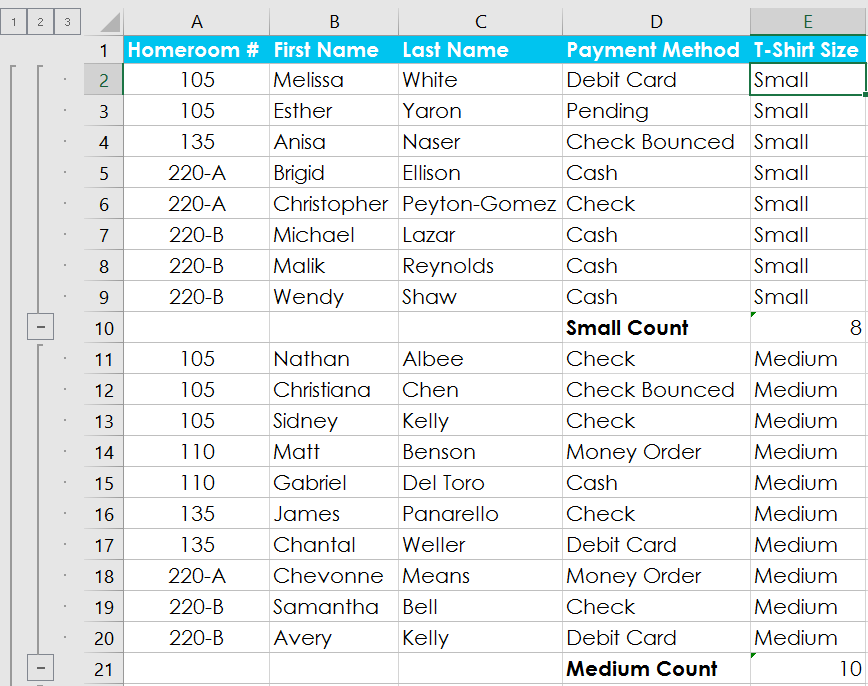
Lệnh Subtotal cho phép bạn nhanh chóng tóm tắt dữ liệu. Ví dụ đã tạo tổng phụ cho từng cỡ áo phông, giúp dễ dàng biết được cần bao nhiêu cái cho mỗi cỡ.
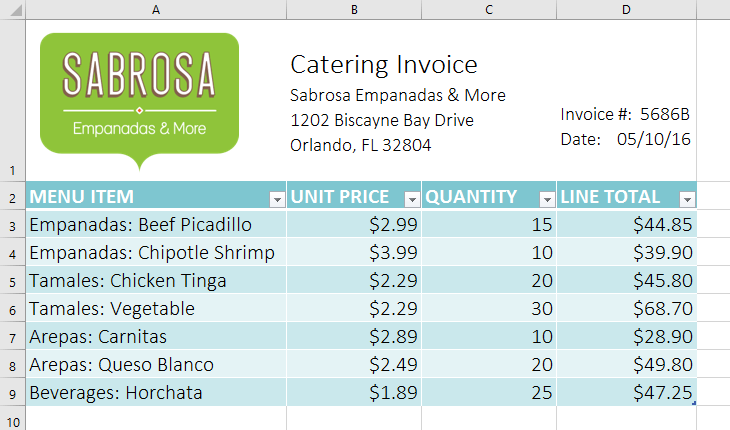
Cũng giống như định dạng thông thường, bảng có thể cải thiện giao diện của workbook, nhưng chúng cũng sẽ giúp tổ chức nội dung của bạn và làm cho dữ liệu dễ sử dụng hơn. Ví dụ, các bảng có những tùy chọn sắp xếp và lọc được tích hợp sẵn. Excel cũng bao gồm một số kiểu bảng được xác định trước, cho phép bạn tạo bảng một cách nhanh chóng.
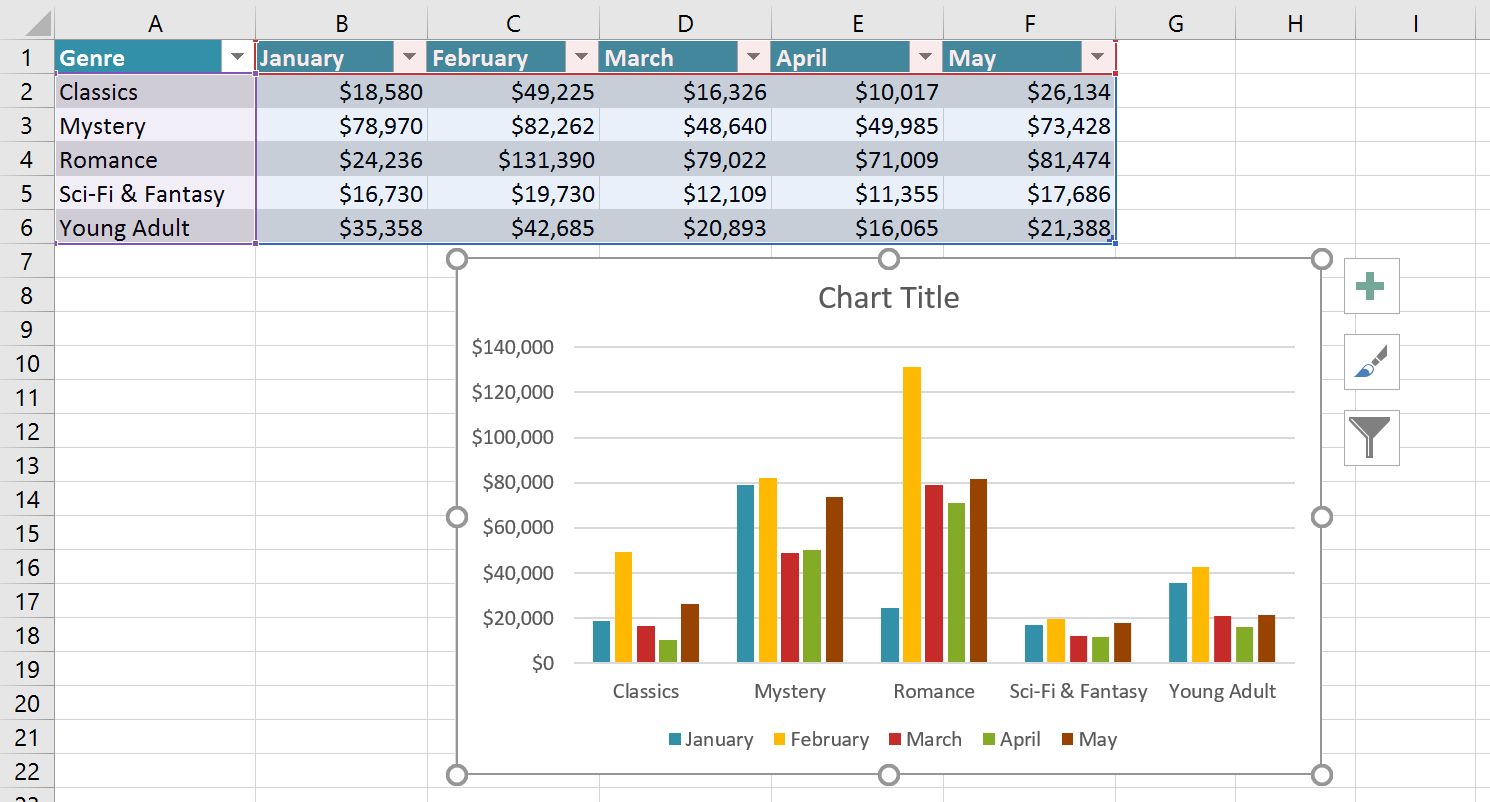
Có thể khó hiểu một workbook Excel chứa nhiều dữ liệu. Biểu đồ cho phép bạn minh họa dữ liệu workbook của mình bằng đồ thị, giúp bạn dễ dàng hình dung các so sánh và xu hướng.
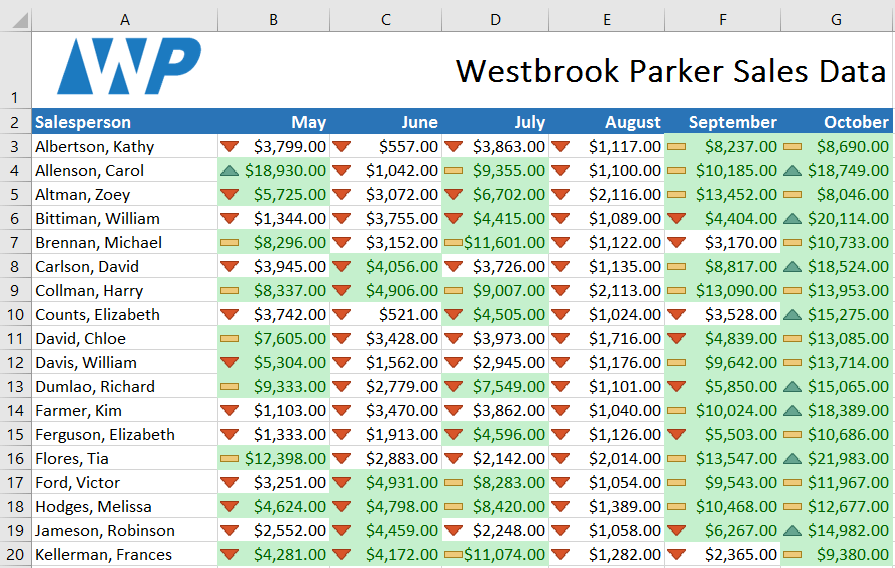
Giả sử bạn có một trang tính với hàng nghìn hàng dữ liệu. Sẽ rất khó để nhìn ra các mẫu và xu hướng chỉ từ việc kiểm tra thông tin thô. Định dạng có điều kiện cho phép bạn tự động áp dụng định dạng ô - bao gồm màu sắc, biểu tượng và thanh dữ liệu - cho một hoặc nhiều ô dựa trên giá trị ô.
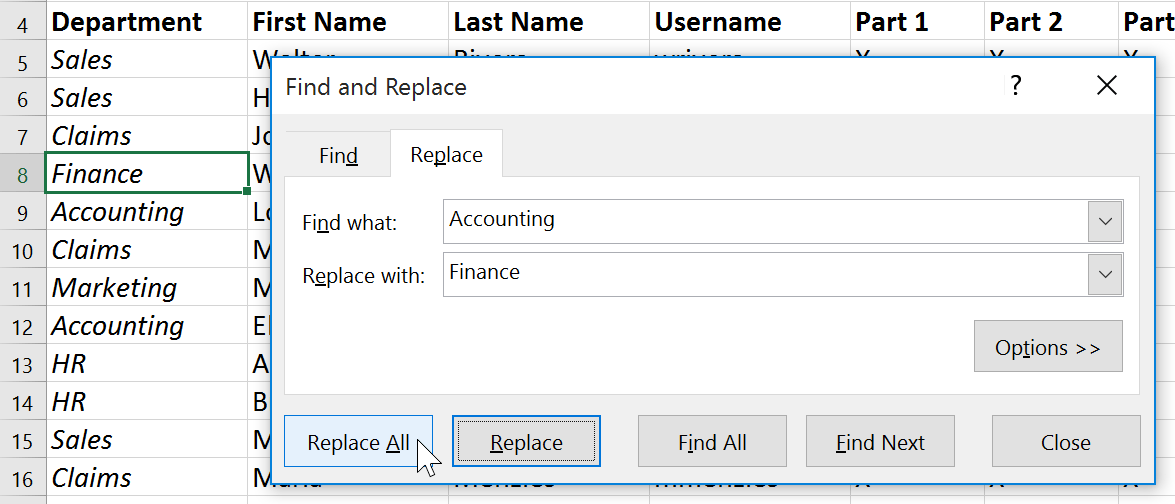
Khi làm việc với nhiều dữ liệu, việc xác định thông tin cụ thể có thể khó khăn và tốn thời gian. Bạn có thể dễ dàng tìm kiếm trong workbook của mình bằng tính năng Find. Excel cũng cho phép bạn sửa đổi nội dung bằng tính năng Replace.
Nguồn tin: Quantrimang.com
Ý kiến bạn đọc
Những tin mới hơn
 Cách chèn file Word, Excel trong PowerPoint (08/03/2022)
  Cách dùng phép chia trong Excel (08/03/2022)
  Lỗi firmware TPM khiến máy tính AMD chạy Windows 11, 10 bị treo và cách khắc phục tạm thời (08/03/2022)
  Cách mã hóa ổ cứng Windows 11 (08/03/2022)
  Lỗi driver nghiêm trọng khiến laptop HP chạy Windows 11 bị ngốn hết RAM (08/03/2022)
  Cách điều chỉnh tốc độ chuột trên Windows 10 và 11 (09/03/2022)
  Excel 2019 (Phần 17): Cố định hàng/cột và các tùy chọn xem (09/03/2022)
  Cách giới hạn độ dài ký tự trong ô Excel (09/03/2022)
  5 cách sửa lỗi dxgmms2.sys trong Windows 11 (09/03/2022)
  Cách sửa lỗi lag chuột trong Windows 11/10 (09/03/2022)
 Những tin cũ hơn
 5 cách sửa lỗi dxgmms2.sys trong Windows 11 (07/03/2022)
  Excel 2019 (Phần 15): Hàm (07/03/2022)
  Google Chrome (07/03/2022)
  Cách nhận miễn phí 1 năm KeepSolid VPN Unlimited (07/03/2022)
  Cách tìm RAM tương thích với bo mạch chủ (07/03/2022)
  Cách vô hiệu hóa tính năng Fast Startup trên Windows (06/03/2022)
  Cách dùng Comic Reader UWP đọc truyện tranh trên máy tính (06/03/2022)
  Cách làm trò chơi hộp quà may mắn trên PowerPoint (06/03/2022)
  Excel 2019 (Phần 13): Tạo các công thức phức tạp (04/03/2022)
  Cách tắt app chạy ngầm Windows 11, giảm ngốn RAM trên Win 11
 Câu nói hay nhất về tháng 11, chào tháng 11
 TOP công cụ AI tạo tài liệu tốt nhất
 Cách xây dựng plugin trong ChatGPT
 Hướng dẫn tự thiết kế website Portfolio bằng Claude
 5 thiết kế ChatGPT + Canva đáp ứng hầu hết các nhu cầu trong cuộc sống
 Những công cụ AI tốt nhất giúp giải toán dễ dàng
 Hướng dẫn kết nối Booking.com với ChatGPT lên kế hoạch du lịch
 15 prompt Gemini tạo ảnh sinh nhật đẹp nhất
 Cách tắt bộ nhớ an toàn trên Messenger
 Hướng dẫn kết nối Claude với Figma thiết kế giao diện website
 Hướng dẫn sử dụng Canva Grow tạo quảng cáo với AI
 TOP phần mềm quay màn hình có hỗ trợ AI
 Khóa chat trong ChatGPT: cách bật mã PIN, mở khóa và những giới hạn cần biết
 4 lầm tưởng về AI trong công việc và cách kiểm chứng
 Mẹo giao việc nhiều bước cho ChatGPT Agent và kịch bản bạn có thể thử
 Những lời chúc đầu tuần hay cho cả 7 ngày may mắn
 ChatGPT Dots là gì? Cách hoạt động, giá và những điều cần cân nhắc
 Karaoke Khóc (Midi)
 TOP công cụ AI viết truyện ma, truyện kinh dị hay nhất
 Hướng dẫn cài đặt và sử dụng n8n trên Windows 11
 Cách lập trình chuyên nghiệp hơn, dễ dàng hơn với tính năng Tệp trên Grok
 Công thức tính diện tích hình Elip
 Hướng dẫn ngắt kết nối ứng dụng trên ChatGPT
 Hướng dẫn tạo đoạn hội thoại cho topic trên Twee
 Bức tranh tổng quan về hỗ trợ khách hàng tích hợp AI
 Cách sửa lỗi There Are Currently No Power Options Available Windows
 Claude Code thực sự có giá bao nhiêu?
 Hướng dẫn 8 cách mở bàn phím ảo trên Windows 10
 Hướng dẫn tạo flashcard trên Canva AI






















