Thông tin liên hệ
- 036.686.3943
- admin@nguoicodonvn2008.info

Trong Excel, khi bạn thêm nhiều nội dung hơn vào trang tính, việc tổ chức thông tin này trở nên đặc biệt quan trọng. Bạn có thể nhanh chóng tổ chức lại trang tính bằng cách sắp xếp dữ liệu của mình. Ví dụ, bạn có thể sắp xếp danh sách thông tin liên hệ theo họ. Nội dung có thể được sắp xếp theo thứ tự bảng chữ cái, số và theo một số cách khác.
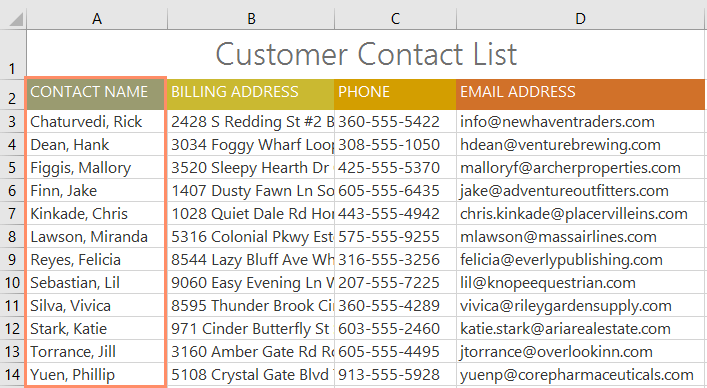
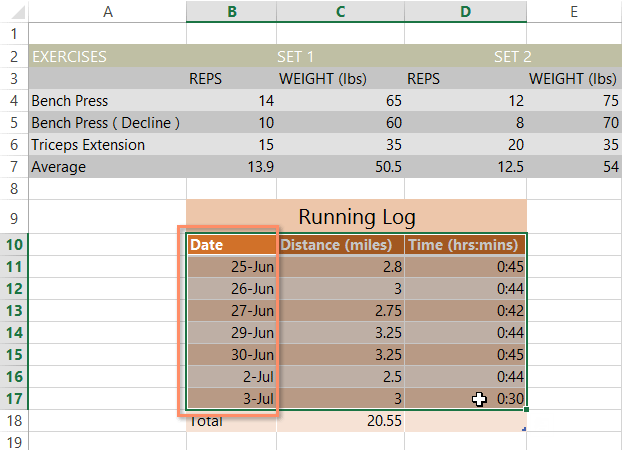
Khi sắp xếp dữ liệu, điều quan trọng trước tiên là phải quyết định xem bạn muốn áp dụng cho toàn bộ trang tính (1) hay chỉ một phạm vi ô (2).
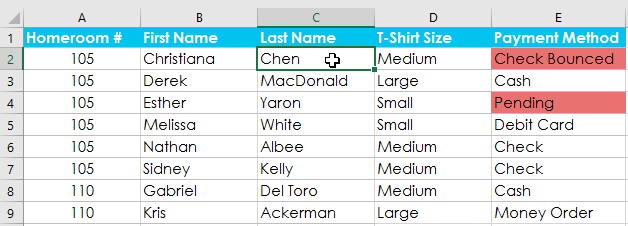
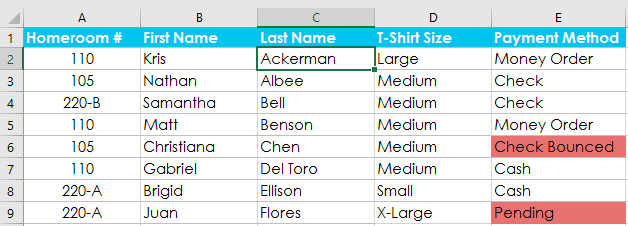
Ví dụ sẽ sắp xếp đơn đặt hàng áo phông theo thứ tự bảng chữ cái dựa trên Last Name (cột C).
1. Chọn một ô trong cột bạn muốn sắp xếp. Ví dụ sẽ chọn ô C2.
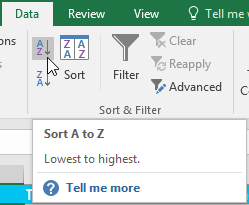
2. Chọn tab Data trên Ribbon, sau đó nhấp vào lệnh A-Z để sắp xếp từ A đến Z hoặc lệnh Z-A để sắp xếp từ Z đến A. Ví dụ sẽ chọn sắp xếp từ A đến Z.
3. Trang tính sẽ được sắp xếp theo cột đã chọn. Trong ví dụ, trang tính hiện được sắp xếp theo họ.
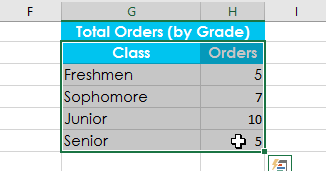
Ví dụ sẽ chọn một bảng riêng biệt trong biểu mẫu đặt hàng áo phông để sắp xếp số lượng áo sơ mi đã được đặt hàng ở mỗi lớp.
1. Chọn phạm vi ô bạn muốn sắp xếp. Ví dụ sẽ chọn dải ô G2:H6.
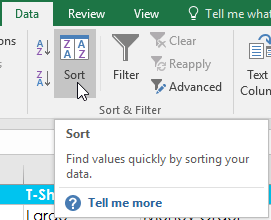
2. Chọn tab Data trên Ribbon, sau đó bấm vào lệnh Sort.
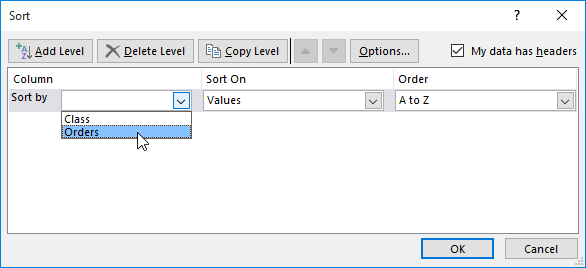
3. Hộp thoại Sort sẽ xuất hiện. Chọn cột bạn muốn sắp xếp. Ví dụ muốn sắp xếp dữ liệu theo số lượng đơn đặt hàng áo phông, vì vậy cột Orders sẽ được chọn.
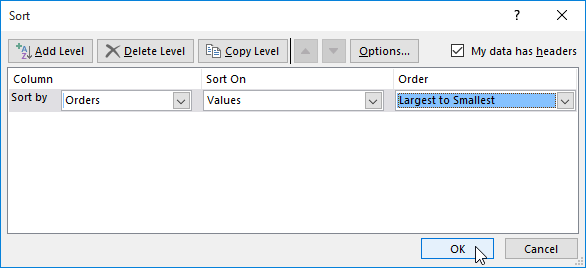
4. Quyết định thứ tự sắp xếp (tăng dần hoặc giảm dần). Ví dụ sẽ sử dụng tùy chọn Largest to Smallest.
5. Khi bạn đã hài lòng với lựa chọn của mình, hãy nhấp vào OK.
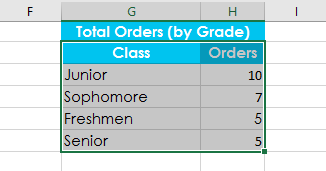
6. Phạm vi ô sẽ được sắp xếp theo cột đã chọn. Trong ví dụ, cột Orders sẽ được sắp xếp từ cao nhất đến thấp nhất. Lưu ý rằng nội dung khác trong trang tính không bị ảnh hưởng bởi cách sắp xếp này.
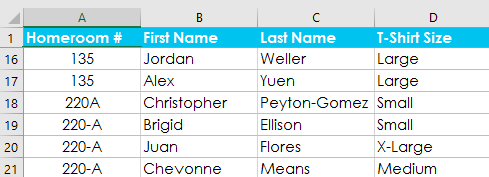
Nếu dữ liệu của bạn không được sắp xếp đúng cách, hãy kiểm tra kỹ các giá trị ô để đảm bảo rằng chúng được nhập vào trang tính một cách chính xác. Ngay cả một lỗi đánh máy nhỏ cũng có thể gây ra sự cố khi sắp xếp một trang tính lớn. Ví dụ dưới đây đã quên thêm dấu gạch ngang vào ô A18, khiến việc sắp xếp có chút không chính xác.
Đôi khi bạn có thể thấy rằng các tùy chọn sắp xếp mặc định không thể sắp xếp dữ liệu theo thứ tự bạn cần. May mắn thay, Excel cho phép bạn tạo một danh sách tùy chỉnh để xác định thứ tự sắp xếp của riêng bạn.
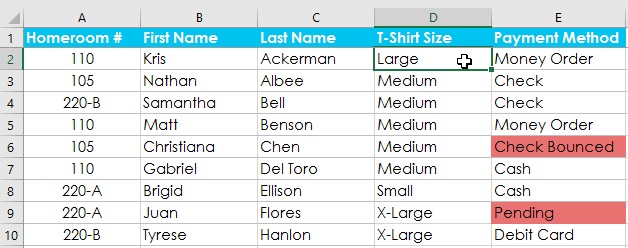
Ví dụ muốn sắp xếp trang tính theo T-Shirt Size (cột D). Cách sắp xếp thông thường sẽ sắp xếp các kích thước theo thứ tự bảng chữ cái, điều này sẽ không hợp lý. Thay vào đó, cần tạo một danh sách tùy chỉnh để sắp xếp theo thứ tự từ nhỏ nhất đến lớn nhất.
1. Chọn một ô trong cột bạn muốn sắp xếp. Ví dụ sẽ chọn ô D2.
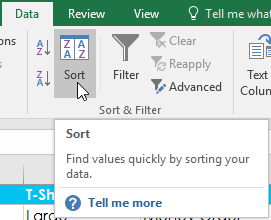
2. Chọn tab Data, sau đó nhấp vào lệnh Sort.
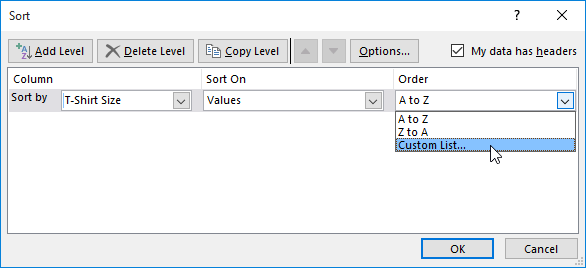
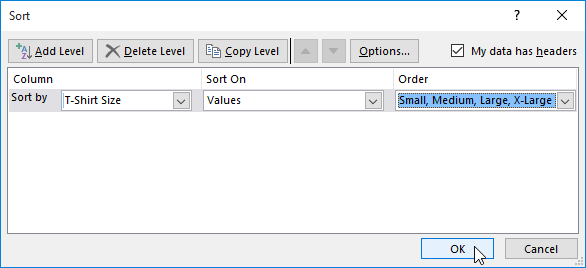
3. Hộp thoại Sort sẽ xuất hiện. Chọn cột bạn muốn sắp xếp, sau đó chọn Custom List... từ trường Order. Ví dụ sẽ chọn sắp xếp theo T-Shirt Size.
4. Hộp thoại Custom Lists sẽ xuất hiện. Chọn NEW LIST từ hộp Custom Lists:.
5. Nhập các mục theo thứ tự tùy chỉnh mong muốn vào hộp List entries:. Ví dụ muốn sắp xếp dữ liệu của mình theo kích thước áo phông từ nhỏ nhất đến lớn nhất, vì vậy các giá trị Small, Medium, Large và X-Large sẽ được nhập, nhấn Enter trên bàn phím sau mỗi mục.
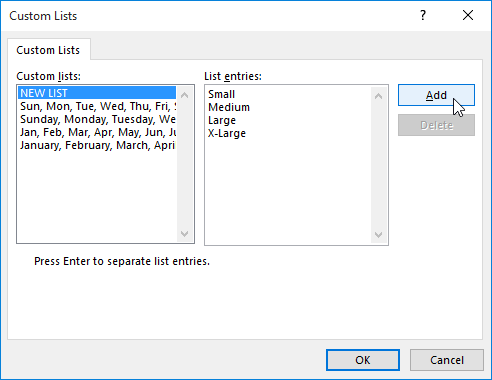
6. Bấm Add để lưu thứ tự sắp xếp mới. Danh sách mới sẽ được thêm vào hộp Custom lists:. Đảm bảo rằng danh sách mới đã được chọn, sau đó bấm OK.
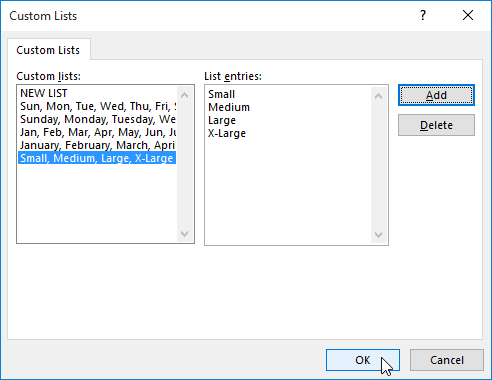
7. Hộp thoại Custom Lists sẽ đóng. Bấm OK trong hộp thoại Sort để thực hiện sắp xếp tùy chỉnh.
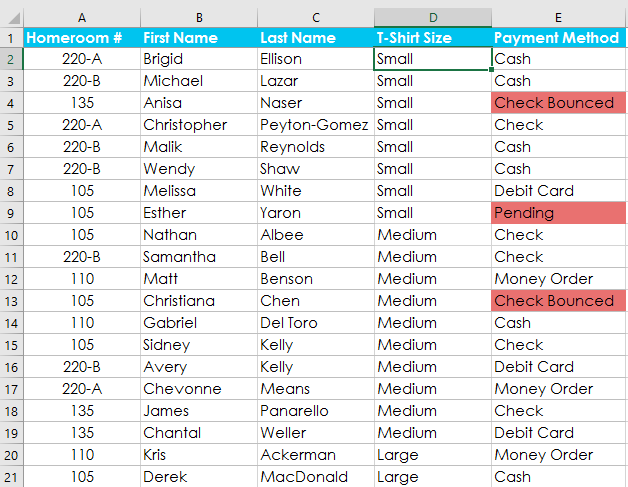
8. Trang tính sẽ được sắp xếp theo thứ tự tùy chỉnh. Trong ví dụ, bảng tính hiện được sắp xếp theo kích thước áo phông từ nhỏ nhất đến lớn nhất.
Nếu cần kiểm soát nhiều hơn cách sắp xếp dữ liệu của mình, bạn có thể thêm nhiều cấp độ vào bất kỳ loại nào. Điều này cho phép bạn sắp xếp dữ liệu của mình theo nhiều cột.
Cách thêm một cấp độ
Ví dụ bên dưới sẽ sắp xếp trang tính theo T-Shirt Size (Cột D), sau đó theo Homeroom # (cột A).
1. Chọn một ô trong cột bạn muốn sắp xếp. Ví dụ sẽ chọn ô A2.
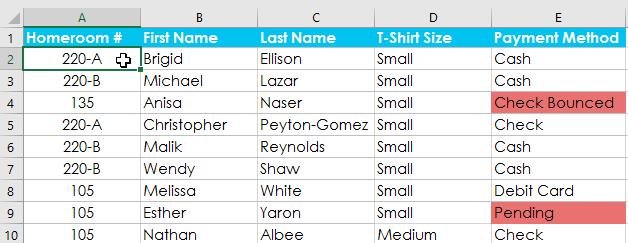
2. Bấm vào tab Data, sau đó chọn lệnh Sort.
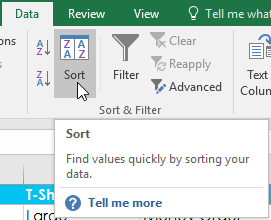
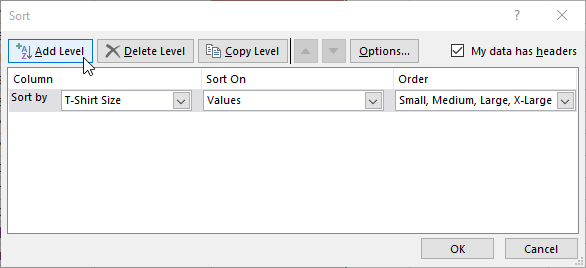
3. Hộp thoại Sort sẽ xuất hiện. Chọn cột đầu tiên bạn muốn sắp xếp. Ví dụ này sẽ sắp xếp theo T-Shirt Size (cột D) với danh sách tùy chỉnh đã tạo trước đó cho trường Order.
4. Bấm Add Level để thêm một cột khác cho việc sắp xếp.
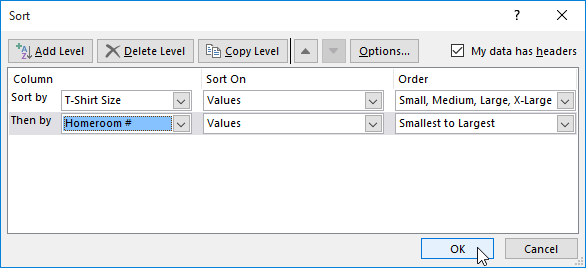
5. Chọn cột tiếp theo bạn muốn sắp xếp, sau đó bấm OK. Ví dụ sẽ sắp xếp theo Homeroom # (cột A).
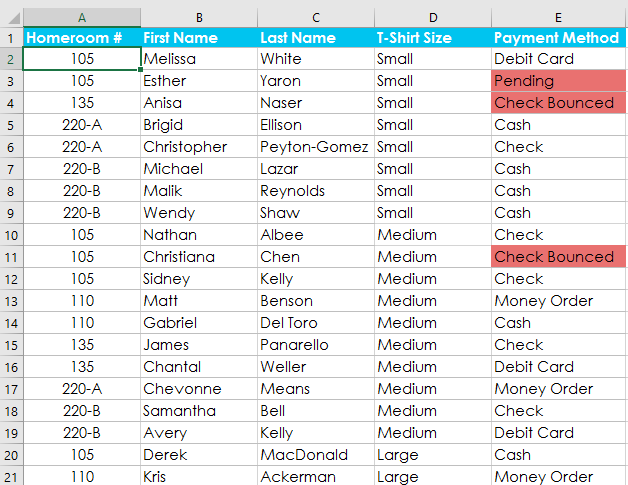
6. Trang tính sẽ được sắp xếp theo thứ tự đã chọn. Trong ví dụ, các đơn đặt hàng được sắp xếp theo kích thước áo phông. Trong mỗi kích cỡ áo phông nhóm, học sinh được sắp xếp theo số lớp.
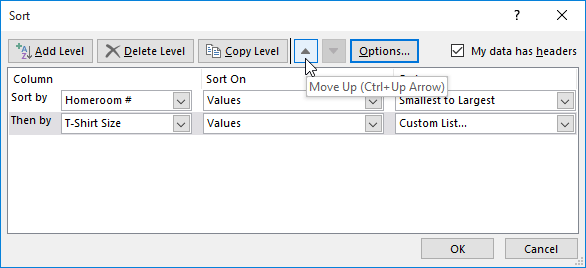
Nếu bạn cần thay đổi thứ tự sắp xếp gồm nhiều cấp độ, thật dễ dàng để kiểm soát cột nào được sắp xếp trước. Chỉ cần chọn cột mong muốn, sau đó nhấp vào mũi tên Move Up hoặc Move Down để điều chỉnh mức độ ưu tiên của nó.
Nguồn tin: Quantrimang.com
Ý kiến bạn đọc
Những tin mới hơn
 Cách bật giao diện dạng thẻ trong File Explorer trên Windows 11 (11/03/2022)
  Cách xử lý lỗi Windows 11 không nhận đủ RAM (11/03/2022)
  Excel 2019 (Phần 19): Lọc dữ liệu (11/03/2022)
 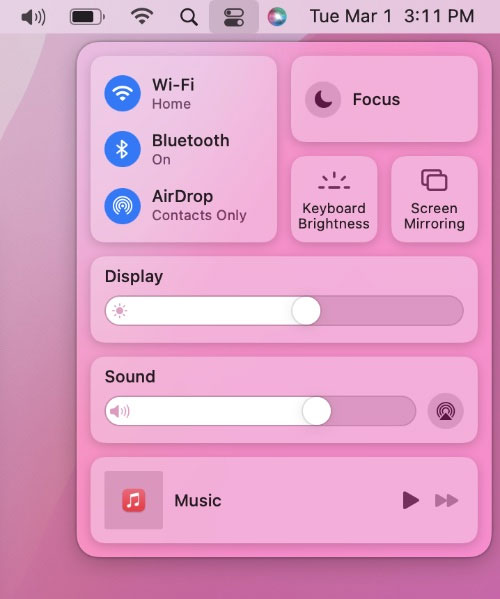 Cách điều chỉnh âm lượng trên Mac (11/03/2022)
 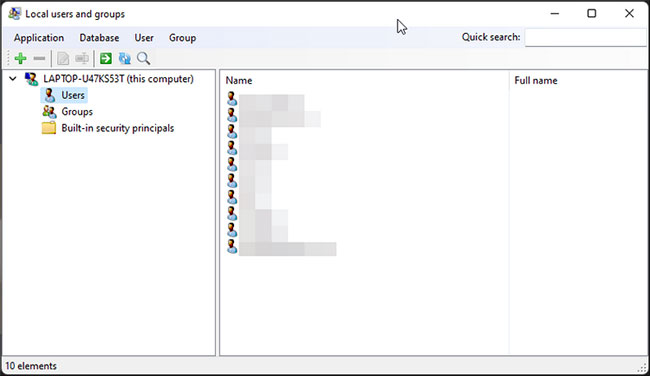 Cách kích hoạt Local User and Group Management trong Windows 11 và 10 Home (11/03/2022)
 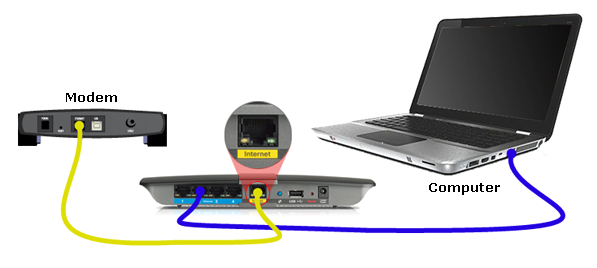 Thiết lập router Linksys với địa chỉ IP tĩnh (11/03/2022)
 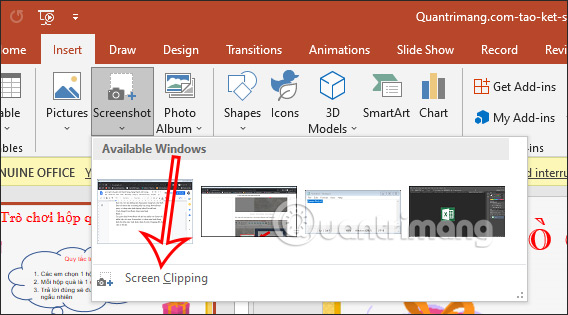 Cách dùng PowerPoint quay và chụp màn hình laptop (14/03/2022)
  Cách kích hoạt Local User and Group Management trong Windows 11 và 10 Home (14/03/2022)
  Excel 2019 (Phần 21): Bảng (14/03/2022)
  Cách vô hiệu hóa chế độ máy tính bảng trong Google Chrome (15/03/2022)
 Những tin cũ hơn
 5 cách đổi tên sheet trong Excel (10/03/2022)
 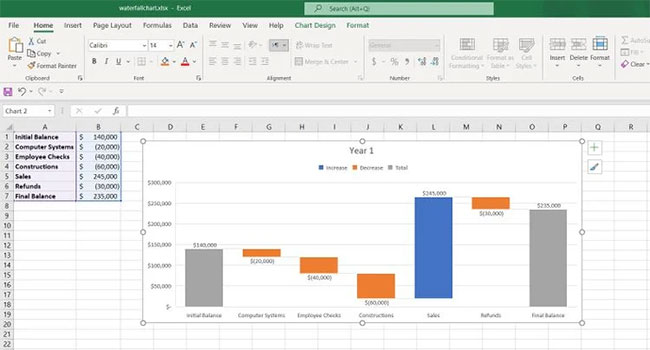 Cách tạo biểu đồ Waterfall, biểu đồ thác nước trong Excel (10/03/2022)
  5 dấu hiệu cho thấy đã đến lúc nâng cấp card đồ họa (10/03/2022)
  Cách sửa lỗi lag chuột trong Windows 11/10 (09/03/2022)
  5 cách sửa lỗi dxgmms2.sys trong Windows 11 (09/03/2022)
  Cách giới hạn độ dài ký tự trong ô Excel (09/03/2022)
  Excel 2019 (Phần 17): Cố định hàng/cột và các tùy chọn xem (09/03/2022)
  Cách điều chỉnh tốc độ chuột trên Windows 10 và 11 (09/03/2022)
  Lỗi driver nghiêm trọng khiến laptop HP chạy Windows 11 bị ngốn hết RAM (08/03/2022)
  Cách mã hóa ổ cứng Windows 11 (08/03/2022)
  TOP plugin AI cho Excel tốt nhất
 Hướng dẫn cài đặt và sử dụng Muse AI trên Mac
 Cách điều chỉnh tốc độ nói của ElevenLabs agent
 TOP plugin ChatGPT cho nhà sáng tạo nổi bật nhất năm 2026
 Cách sử dụng chế độ Công Việc (Work) của ChatGPT như một trợ lý AI cá nhân
 Hướng dẫn sử dụng công cụ Adobe chỉnh sửa, tạo ảnh ngay trên ChatGPT
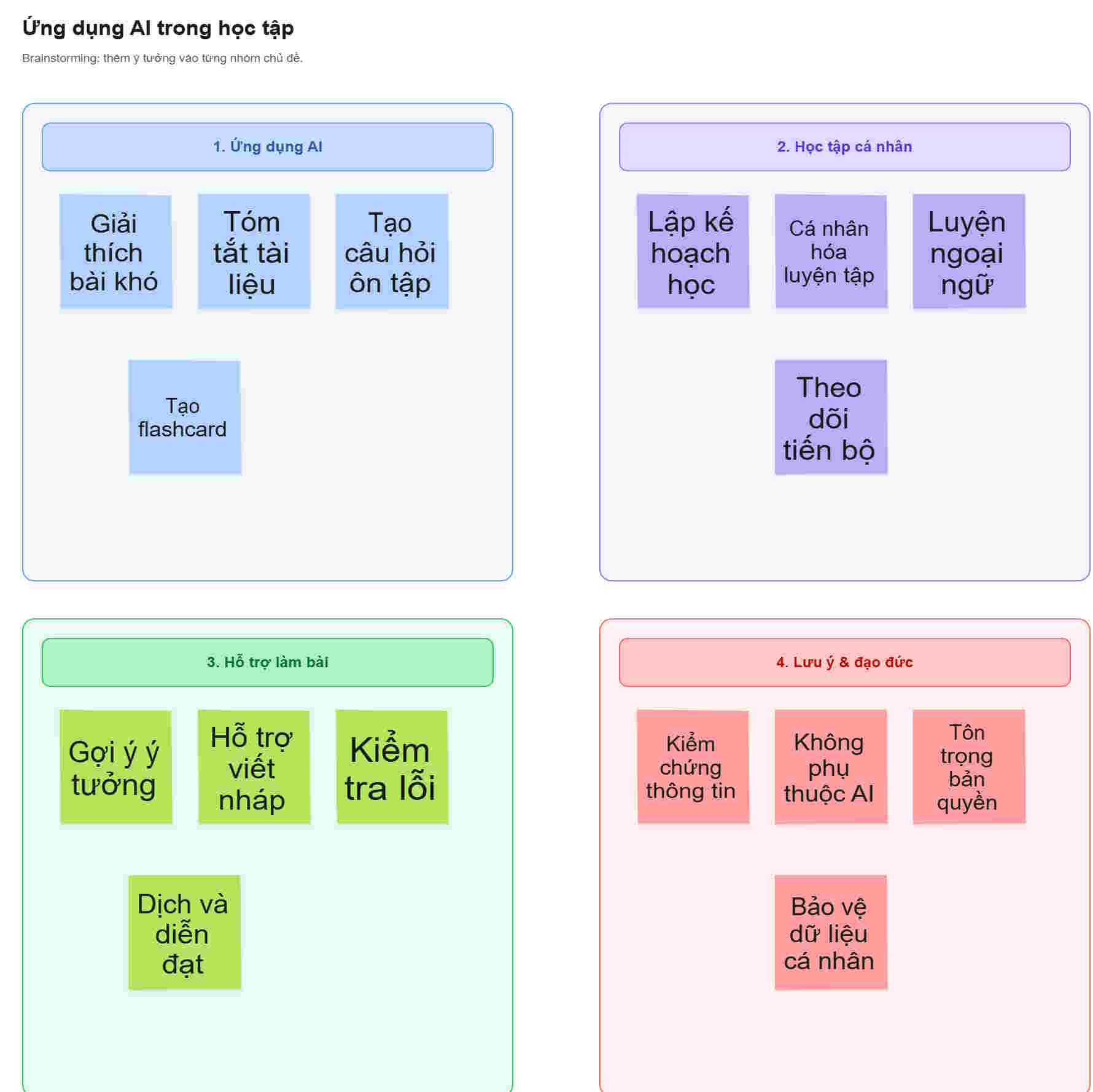 Hướng dẫn kết hợp ChatGPT và Miro biến ý tưởng thành sơ đồ
 Hướng dẫn tạo đường viền ảnh trên Canva
 Xây dựng một workflow AI thực tế từ đầu đến cuối
 Cách xuất nội dung ChatGPT sang Google Docs không mất định dạng
 Đánh giá và cải thiện thói quen sử dụng AI
 Perplexity AI là gì?
 Cách kết nối Google Drive với ChatGPT
 Meitu VIP vs Meitu SVIP: Nên lựa chọn gói chỉnh ảnh nào?
 Tại sao Claude for Teachers lại tạo nên sự khác biệt?
 Hướng dẫn dùng Higgsfield tạo video trên ChatGPT
 Cách dùng NotebookLM trong Google Docs
 Hướng dẫn dùng Dola AI tạo bảng dữ liệu từ câu lệnh
 Chỉnh sửa kế hoạch giảng dạy do Claude for Teachers tạo dưới góc độ một biên tập viên
 TOP công cụ AI tạo biểu mẫu và khảo sát
 Cách lập trình chuyên nghiệp hơn, dễ dàng hơn với tính năng Tệp trên Grok
 Hướng dẫn cài đặt và sử dụng n8n trên Windows 11
 Công thức tính diện tích hình Elip
 Hướng dẫn ngắt kết nối ứng dụng trên ChatGPT
 8 ứng dụng Microsoft Store miễn phí giúp Windows tốt hơ
 Hướng dẫn tạo đoạn hội thoại cho topic trên Twee
 6 cách mở Computer/System Properties trong Windows 10
 Đừng chia sẻ ảnh cho đến khi bạn chạy kiểm tra siêu dữ liệu này!
 Bức tranh tổng quan về hỗ trợ khách hàng tích hợp AI
 Cách sửa lỗi There Are Currently No Power Options Available Windows