
Thông tin liên hệ
- 036.686.3943
- admin@nguoicodonvn2008.info

Bảng theo dõi ngày sinh nhật trong Excel sẽ giúp phòng nhân sự của các công ty, hoặc cán bộ lớp dễ dàng trong việc quản lý thông tin ngày sinh nhật của người khác, từ đó lên kế hoạch tổ chức sinh nhật hoặc gửi lời chúc mừng tới họ. Việc dùng bảng thống kê Excel sẽ giúp chúng ta nhận ngay được thông báo sinh nhật nhanh hơn, dựa vào thiết lập nhắc thông báo mà bạn thực hiện. Bài viết dưới đây sẽ hướng dẫn bạn đọc cách theo dõi, tạo thông báo sinh nhật trong Excel.
Bước 1:
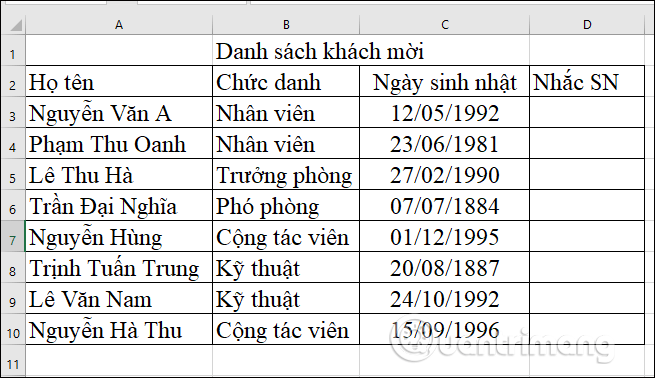
Chúng ta nhập tên cùng ngày sinh nhật của mọi người vào trong bảng dữ liệu Excel. Phần ngày sinh nhật bạn để định dạng ngày. Nếu chưa biết định dạng ngày bạn theo dõi bài viết dưới đây.
Bước 2:
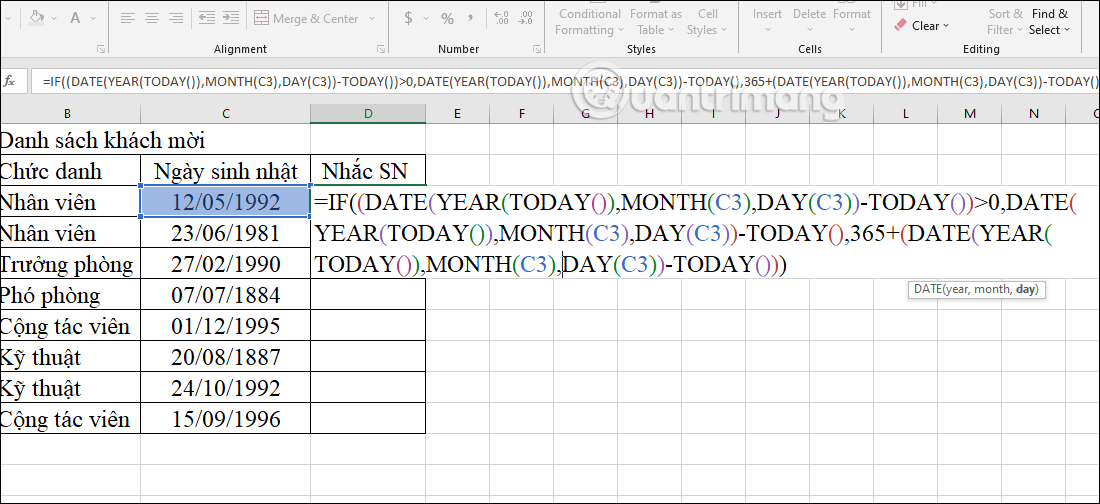
Tại ô nhắc ngày sinh nhật, chúng ta sẽ tiến hành nhập công thức để tính số ngày sinh nhật sắp tới của nhân viên.
Bạn nhập công thức dưới đây:
=IF((DATE(YEAR(TODAY()),MONTH(C3),DAY(C3))-TODAY())>0,DATE(YEAR(TODAY()),MONTH(C3),DAY(C3))-TODAY(),365+(DATE(YEAR(TODAY()),MONTH(C3),DAY(C3))-TODAY()))
Chúng ta sẽ tiến hành kết hợp các hàm trong Excel, bao gồm hàm IF trong Excel để trả về giá trị thỏa mãn điều kiện, hàm DATE để trả về giá trị ngày, hàm TODAY để dùng ngày hiện tại, hàm YEAR để lấy năm, hàm MONTH dùng để lấy tháng và hàm DAY dùng để lấy ngày.
Chúng ta nhập công thức vào ô tính số ngày tới sinh nhật rồi nhấn Enter.
Bước 3:
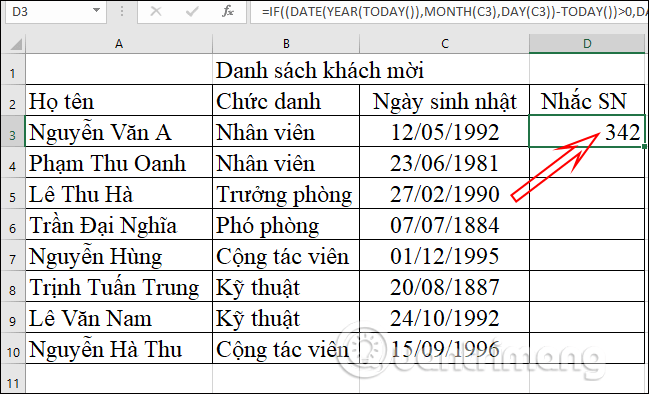
Ngay sau đó bạn sẽ thấy số ngày sinh nhật sắp tới của nhân viên đó.
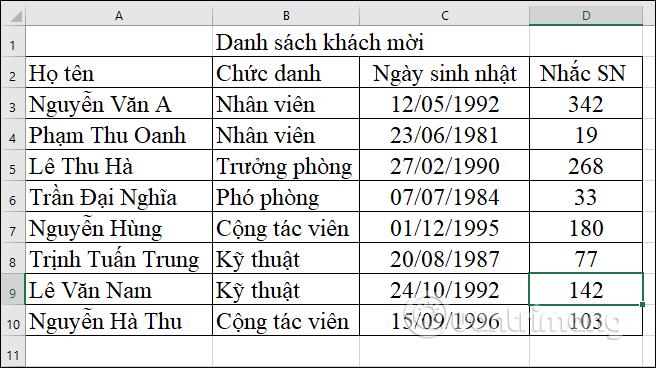
Chúng ta chỉ cần fill kết quả ở ô đầu tiên xuống ô bên dưới để hiển thị kết quả còn lại là được.
Lưu ý nếu trong ô kết quả hiện báo lỗi #VALUE Excel thì bạn cần kiểm tra lại định dạng ngày tháng trong phần sinh nhật của nhân viên. Bạn tham khảo bài viết dưới đây để sửa lỗi #VALUE ngày tháng trong Excel dưới đây.
Bước 4:
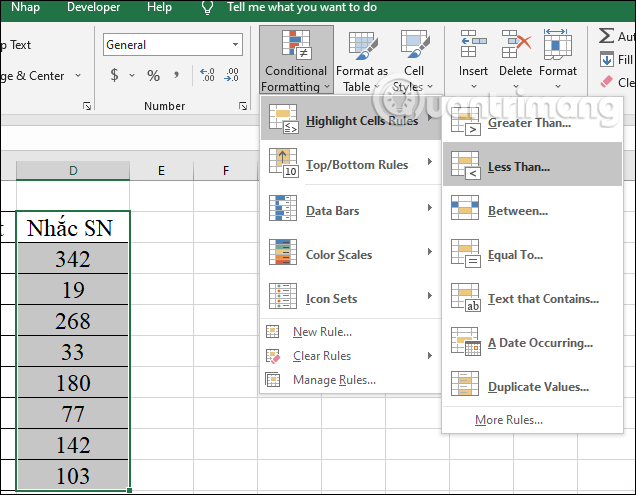
Tiếp đến chúng ta sẽ đánh dấu những người sắp tới sinh nhật trong tháng để có kế hoạch chuẩn bị. Bạn bôi đen cột nhắc ngày sinh nhật rồi nhấn lên công cụ Conditional Formatting, chọn tiếp Highlight Cells Rules rồi chọn Less Than.
Bước 5:
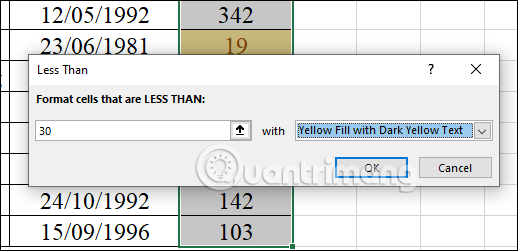
Hiển thị giao diện để chúng ta thiết lập điều kiện nổi bật ô. Tại ô Format cells that are LESS THAN bạn nhập 30 để lấy mốc nhắc sinh nhật trong vòng 1 tháng. Phần with chọn kiểu làm nổi bật ô. Nhấn biểu tượng mũi tên để chọn các kiểu gồm:
Nhấn OK để lưu lại.
Bước 6:
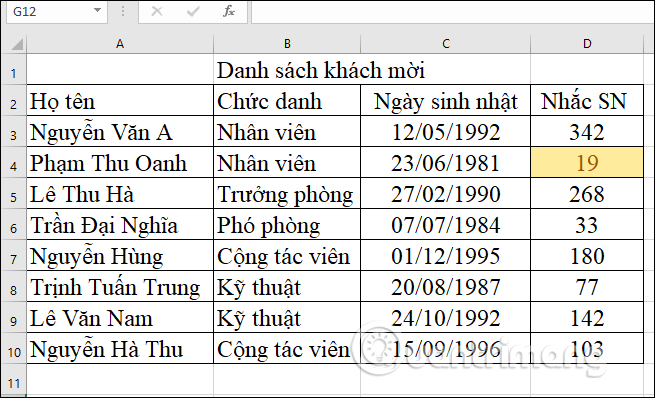
Kết quả những ô bôi đen là những ô có ngày tới sinh nhật nhỏ hơn 30, nghĩa là trong tháng đó có sinh nhật.
Nguồn tin: Quantrimang.com
Ý kiến bạn đọc
Những tin mới hơn
 Sự khác biệt giữa Bluetooth 5 và aptX Low Latency (08/06/2021)
  Cách tắt Folder Options trên Windows 10 (09/06/2021)
  Cách đăng ký tải Palia trên PC (09/06/2021)
  5 cách đánh số trang mà bạn cần biết (09/06/2021)
  Cách thay đổi thời gian chờ cho headset Mixed Reality trong Windows 10 (09/06/2021)
  Cách tinh chỉnh cài đặt bảo mật trong Microsoft Edge (10/06/2021)
  Cách trích xuất, tách nhỏ một hoặc nhiều trang cụ thể trong file tài liệu PDF trên máy Mac (10/06/2021)
  4 cách thay đổi loại tài khoản người dùng trong Windows 10 (10/06/2021)
  Khắc phục lỗi mạng WiFi không hiển thị trên Windows 10 (10/06/2021)
  Cách thiết lập và sử dụng tính năng Quick Export trong Photoshop (10/06/2021)
 Những tin cũ hơn
 Cách tính tiền phạt đi muộn trong Excel (08/06/2021)
  Cách viết ghi chú file PDF trên Microsoft Edge (08/06/2021)
  File BMP là gì? File DIB là gì? (08/06/2021)
  Cách bật/tắt tính năng Suspend Mixed Reality and its Apps when Headset is Asleep trong Windows 10 (08/06/2021)
  Cách chỉnh kích thước ảnh xem trước trên Taskbar (08/06/2021)
  Cách thay đổi ứng dụng Terminal mặc định trong Windows 10 (07/06/2021)
  Lệnh attach vdisk trong Windows (07/06/2021)
  Cách cập nhật Safari trên Mac (07/06/2021)
  5 thủ thuật Terminal hữu ích cho người dùng Mac (07/06/2021) Cách chỉnh kích thước ảnh xem trước trên Taskbar (07/06/2021)
  Karaoke Người Đó Tôi Đây Tình Đâu(Midi)
 Chuyển tin nhắn Messenger thành bài hát trong nháy mắt
 Cách xây dựng game nhiều người chơi với Claude Opus 5.5
 Cách xem thời tiết trong ChatGPT với AccuWeather để lên kế hoạch
 Karaoke Lạnh (Midi)
 Cách kết nối ElevenLabs AI agent với Exa
 Thiết lập cách ChatGPT thông báo cho bạn khi có công việc cần chú ý
 TOP phần mềm OCR scan tài liệu có tích hợp AI tốt nhất
 6 trang web tạo mật khẩu ngẫu nhiên an toàn đáng tin cậy
 TOP nền tảng xây dựng công cụ nội bộ có tích hợp AI
 TOP phần mềm AI bảo mật Internet tốt nhất hiện nay
 Biến các ý tưởng thành giải thích trực quan, tương tác trong ChatGPT
 TOP tiện ích mở rộng AI cho VS Code tốt nhất
Cách tạo website Portfolio miễn phí bằng ChatGPT
TOP tiện ích mở rộng AI cho VS Code tốt nhất
Cách tạo website Portfolio miễn phí bằng ChatGPT
 6 lựa chọn thay thế Visual Studio Code tốt nhất có tích hợp AI
 Tạo form hỏi đáp tương tác trong vài phút và prompt chỉnh sửa
 Hướng dẫn sử dụng Google Slides trong Claude
 Hướng dẫn sử dụng Wolfram trong ChatGPT giải toán nâng cao
 15 prompt AI thú vị cho ngày lễ Halloween
 Hoàn thiện một thiết kế thực tế với ChatGPT + Canva
 Hướng dẫn cài đặt và sử dụng n8n trên Windows 11
 Cách lập trình chuyên nghiệp hơn, dễ dàng hơn với tính năng Tệp trên Grok
 Công thức tính diện tích hình Elip
 Hướng dẫn ngắt kết nối ứng dụng trên ChatGPT
 Hướng dẫn tạo đoạn hội thoại cho topic trên Twee
 Bức tranh tổng quan về hỗ trợ khách hàng tích hợp AI
 Cách sửa lỗi There Are Currently No Power Options Available Windows
 Claude Code thực sự có giá bao nhiêu?
 Hướng dẫn 8 cách mở bàn phím ảo trên Windows 10
 5 tài liệu hay nhất giúp bạn làm chủ Small Language Model (SLM) năm 2026





















