Thông tin liên hệ
- 036.686.3943
- admin@nguoicodonvn2008.info

Đôi khi bạn chỉ cần dùng đến một trang cụ thể nào đó trong một tệp tài liệu PDF hàng chục trạng. Trong những tình huống như vậy, ứng dụng Preview trên Mac có thể thể giúp bạn dễ dàng trích xuất một trang cụ thể từ một file tài liệu PDF bất kỳ. Cách thực hiện cũng không có gì phức tạp.
Preview là một ứng dụng cực kỳ hữu ích với người dùng macOS. Không chỉ đóng vai trò như một công cụ đa năng cho phép người dùng mở các loại tệp tài liệu văn bản, PDF, hình ảnh, Photoshop, ảnh RAW… Preview còn có thể hỗ trợ chuyển đổi nhanh định dạng tệp, trích xuất tệp và thậm chí thực hiện hàng loạt tinh chỉnh trên tệp đó.
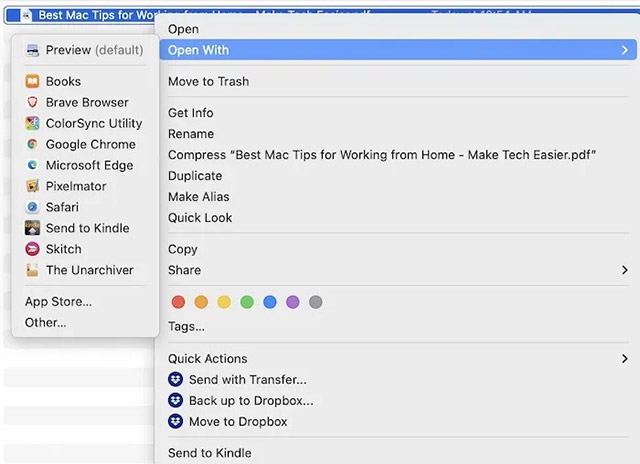
1. Để trích xuất một trang cụ thể trong file tài liệu PDF với Preview, trước tiên, bạn nhấp chuột phải vào tệp PDF mà mình muốn trích xuất trang và nhấn vào “Open With”, sau đó chọn “Preview”. Thao tác này sẽ khởi chạy tài liệu PDF trong ứng dụng Preview.
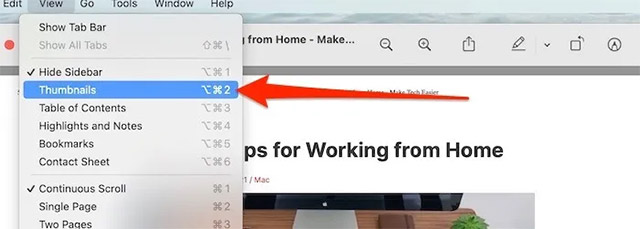
2. Khi ứng dụng Preview khởi chạy với tài liệu PDF tương ứng, bạn nhấp vào “View” và sau đó là “Thumbnails”. Lập tức, bạn sẽ được đưa vào chế độ xem hình thu nhỏ cho các trang có trong tài liệu PDF.
3. Bây giờ bạn có thể xem từng trang riêng lẻ trong tài liệu PDF này. Bước tiếp theo chỉ đơn giản là xác định một (hoặc nhiều) trang bạn muốn trích xuất lưu dưới dạng một file pdf độc lập mới. Sau khi đã chọn được những trang mình cần, bạn điều hướng đến “File -> Print”. Trong menu in, hãy thay đổi cài đặt trong mục “Pages” thành tùy chọn thứ ba, “From”, và đảm bảo nhập đúng trang mà bạn muốn tách trong cả hai ô.
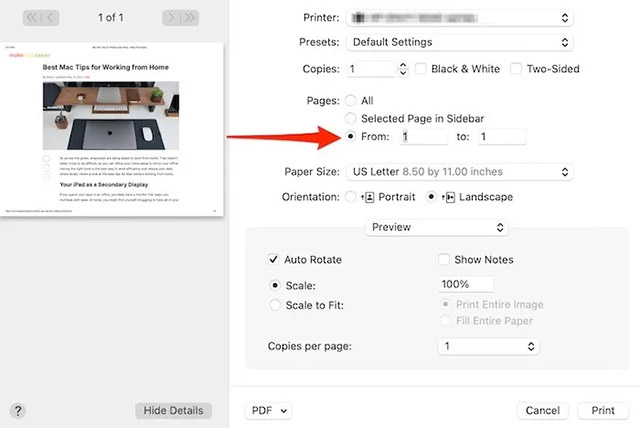
4. Chưa nhấn vào nút “Print” như thông thường mà thay vào đó, bạn nhìn sang bên trái của nút in và tìm hộp thả xuống đã được gắn nhãn “PDF”. Nhấp vào hộp đó và tìm tùy chọn “Save as PDF”.

5. Cuối cùng, nhấp vào nút Print và lưu tệp dưới định dạng PDF.
Xong, bạn đã có một tệp PDF mới chứa các trang cụ thể mà mình đã chọn.
Nguồn tin: Quantrimang.com
Ý kiến bạn đọc
Những tin mới hơn
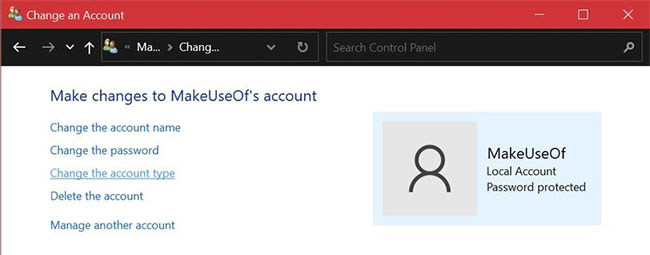 4 cách thay đổi loại tài khoản người dùng trong Windows 10 (10/06/2021)
 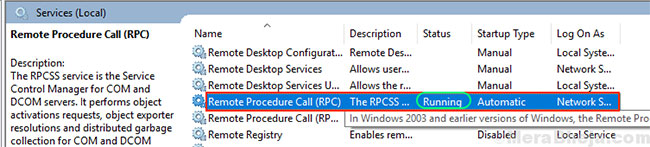 Khắc phục lỗi mạng WiFi không hiển thị trên Windows 10 (10/06/2021)
 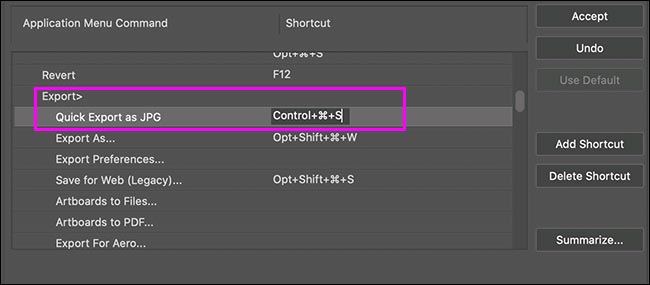 Cách thiết lập và sử dụng tính năng Quick Export trong Photoshop (10/06/2021)
 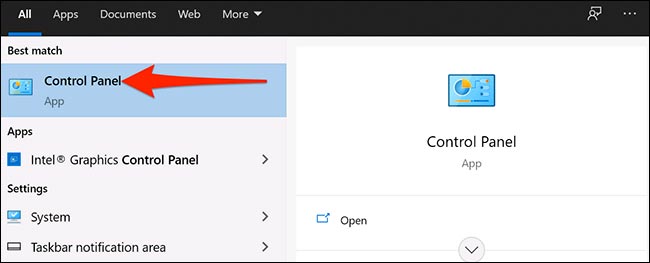 Cách tạo shortcut VPN trên màn hình desktop Windows 10 (11/06/2021)
  Cách tạo hiệu ứng cho mô hình 3D trong PowerPoint (11/06/2021)
 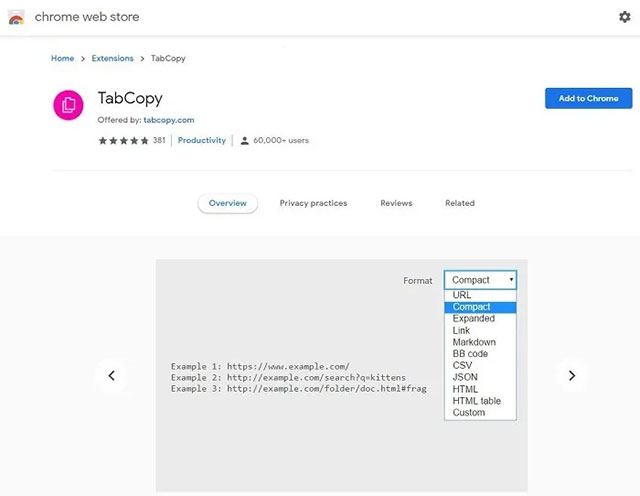 Cách sao chép địa chỉ URL của tất cả các tab đang mở trong Chrome (11/06/2021)
  Cách trải nghiệm Apple Music trên máy tính Windows (11/06/2021)
  Sửa lỗi bàn phím ảo không hoạt động trong Windows 10 (11/06/2021)
  Cách tạo và thêm TP-Link ID vào router TP-Link WiFi 6 (12/06/2021)
  9 cách sửa lỗi Windows 10 không phát hiện tai nghe (12/06/2021)
 Những tin cũ hơn
 Cách tinh chỉnh cài đặt bảo mật trong Microsoft Edge (10/06/2021)
  Cách thay đổi thời gian chờ cho headset Mixed Reality trong Windows 10 (09/06/2021)
  5 cách đánh số trang mà bạn cần biết (09/06/2021)
  Cách đăng ký tải Palia trên PC (09/06/2021)
  Cách tắt Folder Options trên Windows 10 (09/06/2021)
  Sự khác biệt giữa Bluetooth 5 và aptX Low Latency (08/06/2021)
  Cách theo dõi sinh nhật nhân viên, học sinh trong Excel (08/06/2021)
  Cách tính tiền phạt đi muộn trong Excel (08/06/2021)
  Cách viết ghi chú file PDF trên Microsoft Edge (08/06/2021)
  File BMP là gì? File DIB là gì? (08/06/2021)
  Hướng dẫn giải phóng bộ nhớ lưu trữ ChatGPT
 TOP công cụ AI đáng thử nhất trong năm
 TOP Claude Connector giúp tăng năng suất làm việc
 Thơ về tháng 10 hay, lãng mạn và tâm trạng nhất
 TOP công cụ AI hỗ trợ lập trình tốt nhất
 TOP trang web chia sẻ torrent phổ biến nhất
 Cách xem live stream giải đua xe F1
 Tại sao agent đưa ra phản hồi kỳ lạ trong Microsoft Copilot Studio?
 Hướng dẫn xem lại thói quen sử dụng Claude AI
 TOP Claude Connector cho quảng cáo và marketing
 Webhook tools: Kết nối trợ lý của bạn với dữ liệu và hệ thống bên ngoài trong ElevenAgents
 Cách gỡ box Hoàn thành nhiều việc hơn với AI khỏi New Tab Chrome
 Cách thêm tài khoản vào plugin Google Calendar trên ChatGPT
 TOP công cụ quản lý prompt AI tốt nhất
 Cách áp dụng feedback video với Claude hoặc ChatGPT, không cần chỉnh sửa lại toàn bộ
 Hướng dẫn tìm kiếm trò chuyện trên Gemini
 8 công cụ viết AI tốt nhất hiện nay
 Cách gỡ Gemini khỏi thanh tìm kiếm trong Google Photos
 Quản lý tài liệu trong kho kiến thức ElevenAgents
 Generative Orchestration trong Copilot Studio: Cách agent đưa ra quyết định
 Hướng dẫn cài đặt và sử dụng n8n trên Windows 11
 Cách lập trình chuyên nghiệp hơn, dễ dàng hơn với tính năng Tệp trên Grok
 Công thức tính diện tích hình Elip
 Hướng dẫn ngắt kết nối ứng dụng trên ChatGPT
 Hướng dẫn tạo đoạn hội thoại cho topic trên Twee
 Bức tranh tổng quan về hỗ trợ khách hàng tích hợp AI
 Đừng chia sẻ ảnh cho đến khi bạn chạy kiểm tra siêu dữ liệu này!
 6 cách mở Computer/System Properties trong Windows 10
 Cách sửa lỗi There Are Currently No Power Options Available Windows
 Hướng dẫn 8 cách mở bàn phím ảo trên Windows 10